
 Français
 English
 Español
 Italiano
 Deutsch
 Türkçe
 Nederlands



Qualidade automática
Ative nas Opções de um canal que existe em FHD, HD e SD: o LumenTV baixa um nível quando a imagem para para carregar e volta a subir assim que a rede permitir.
O player de IPTV para Google TV. TV ao vivo, seus filmes e suas séries, com a sua própria assinatura.
Grátis, para Google TV, Android TV e Fire TV, e também em celular e tablet Android. E no computador, Windows e Mac. Versão .
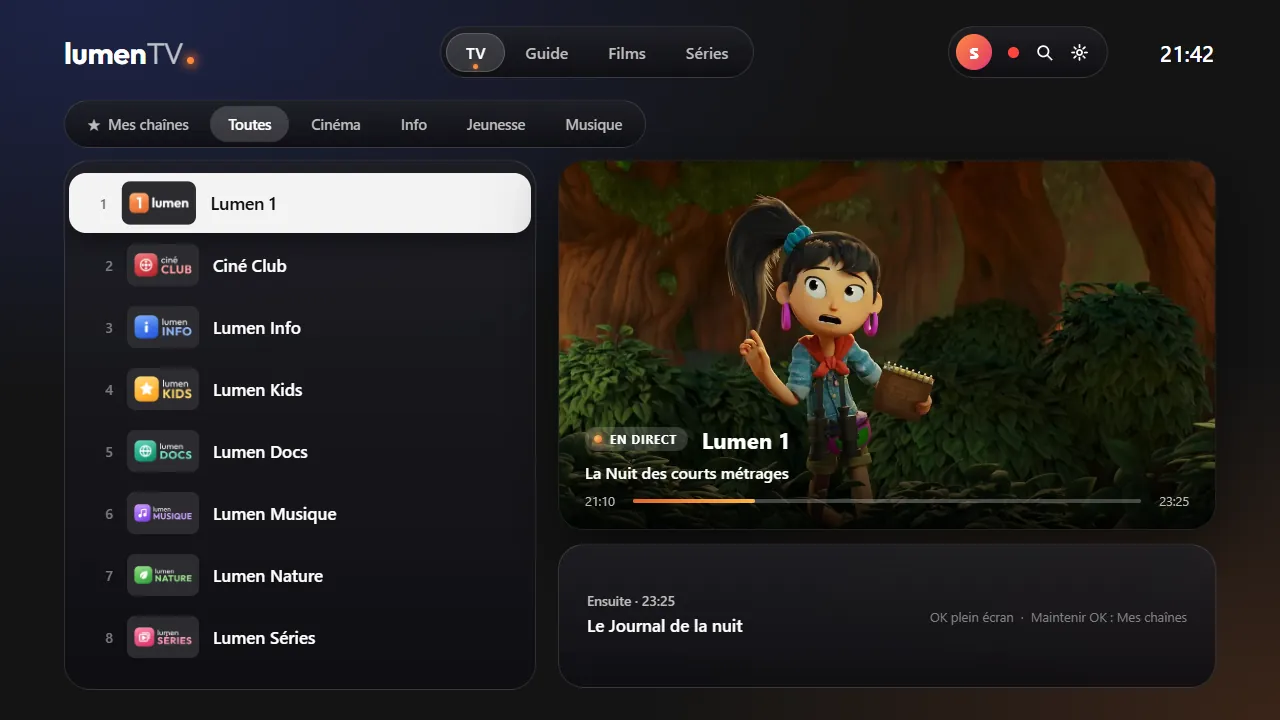
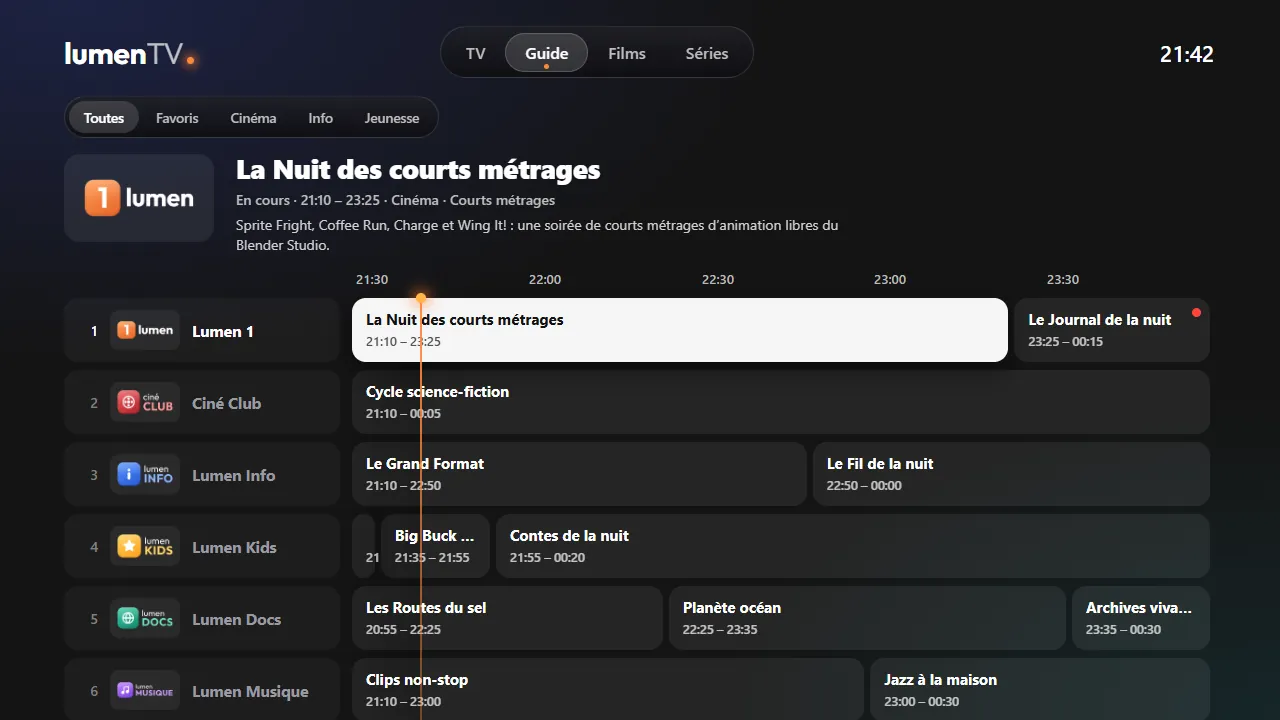
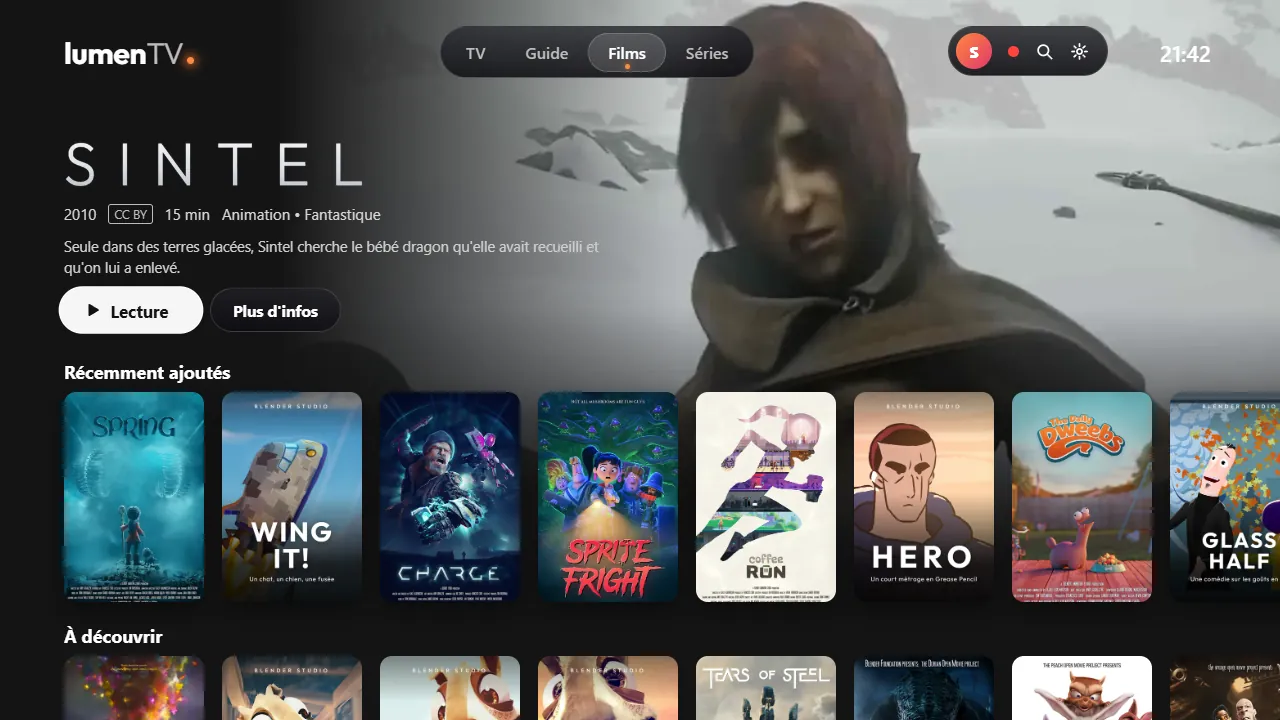
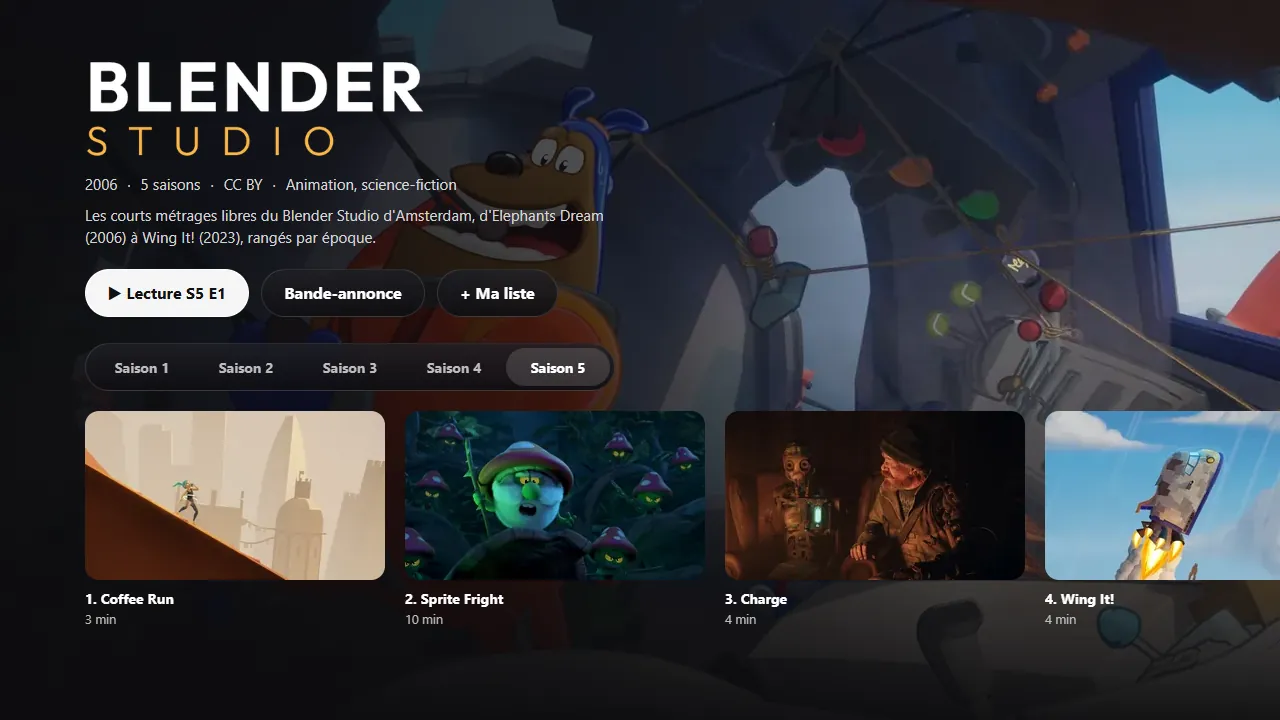
Os filmes em destaque, com pôster e imagem de fundo.
Os canais, filmes e séries mostrados aqui são exemplos. O que você vê no LumenTV depende do seu provedor de IPTV. Um exemplo de fonte legal: com uma Freebox e a opção de TV, adicione a playlist http://mafreebox.freebox.fr/ (ela só funciona na rede da sua Freebox).
O LumenTV cuida dos detalhes: a versão certa, a qualidade certa para a sua rede, a frequência certa para a sua tela. Você só assiste.
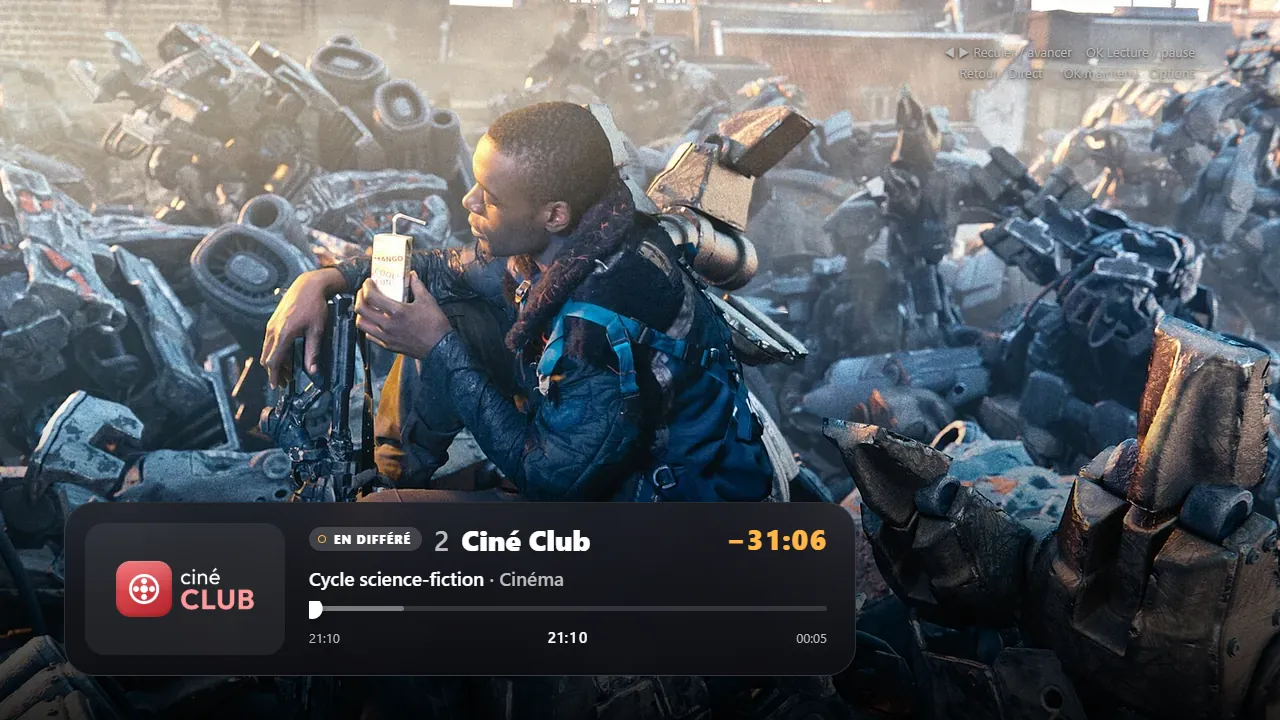
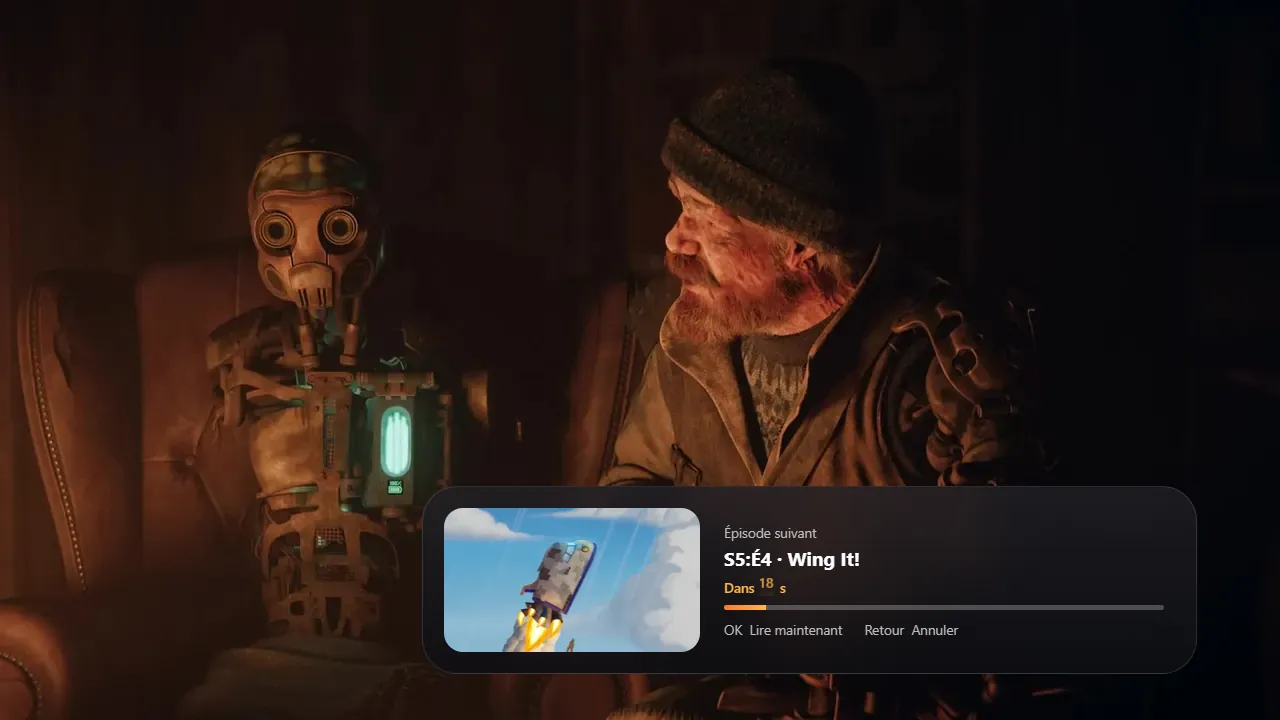
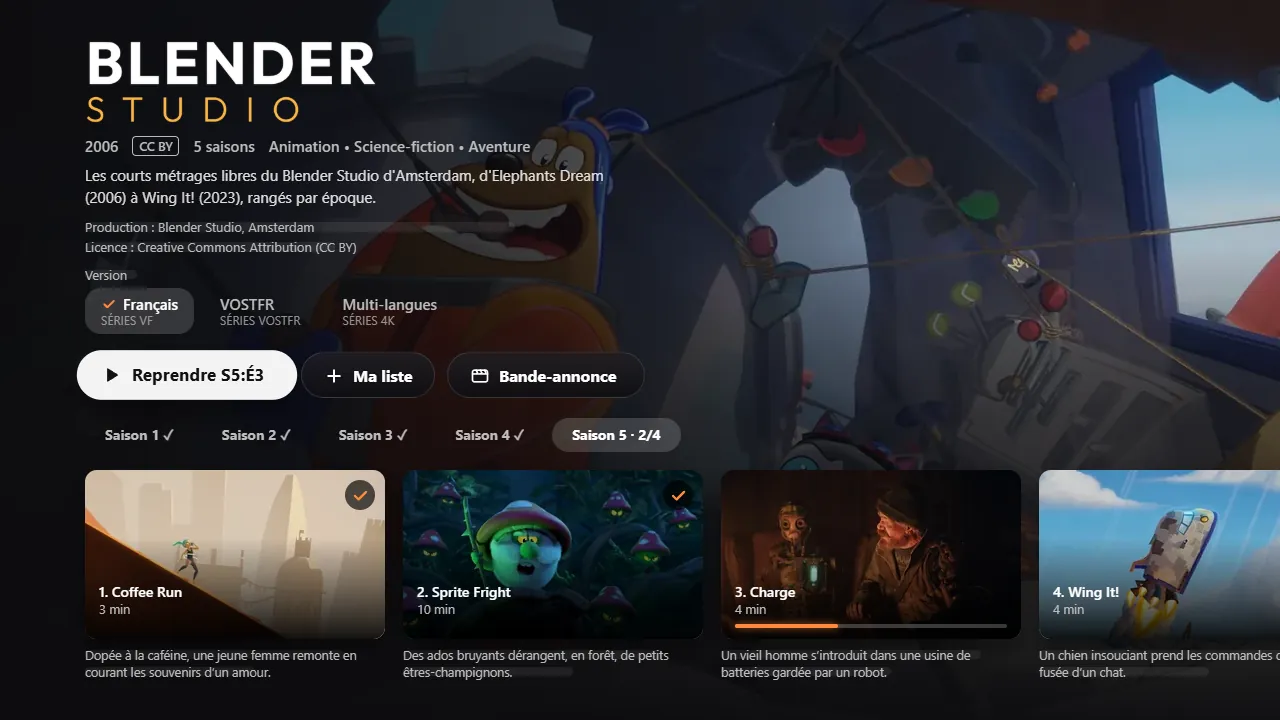
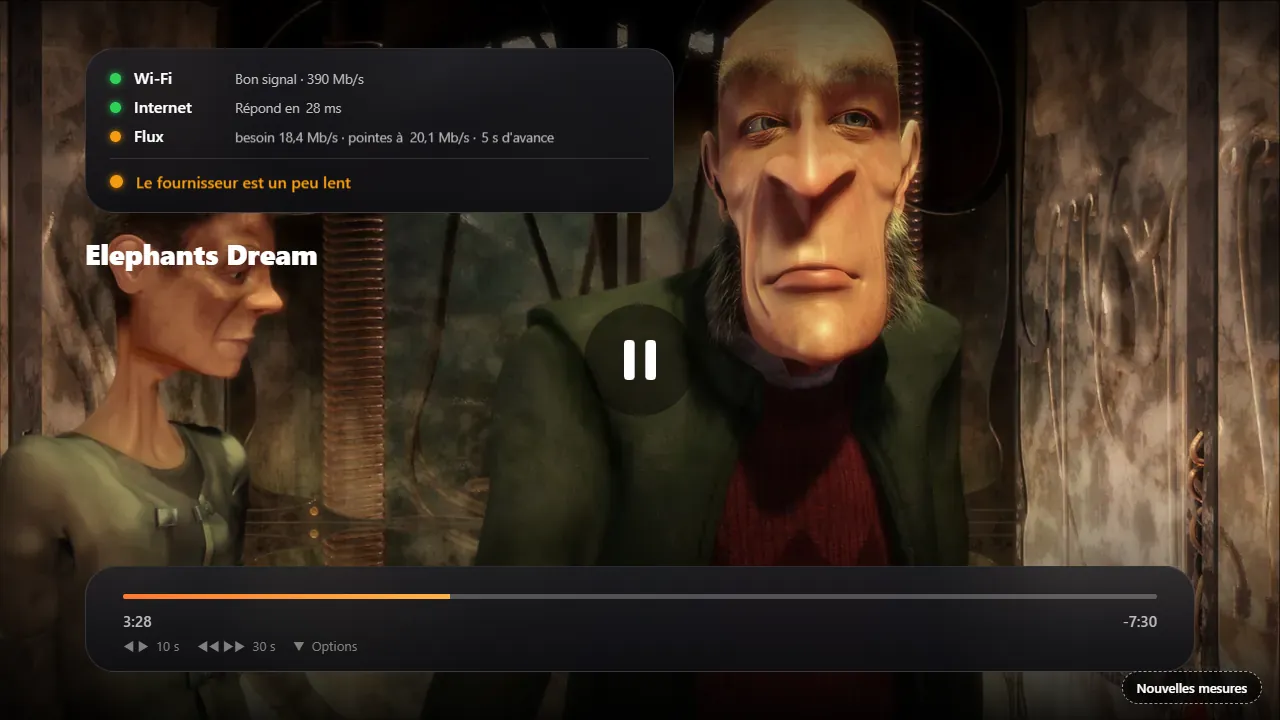
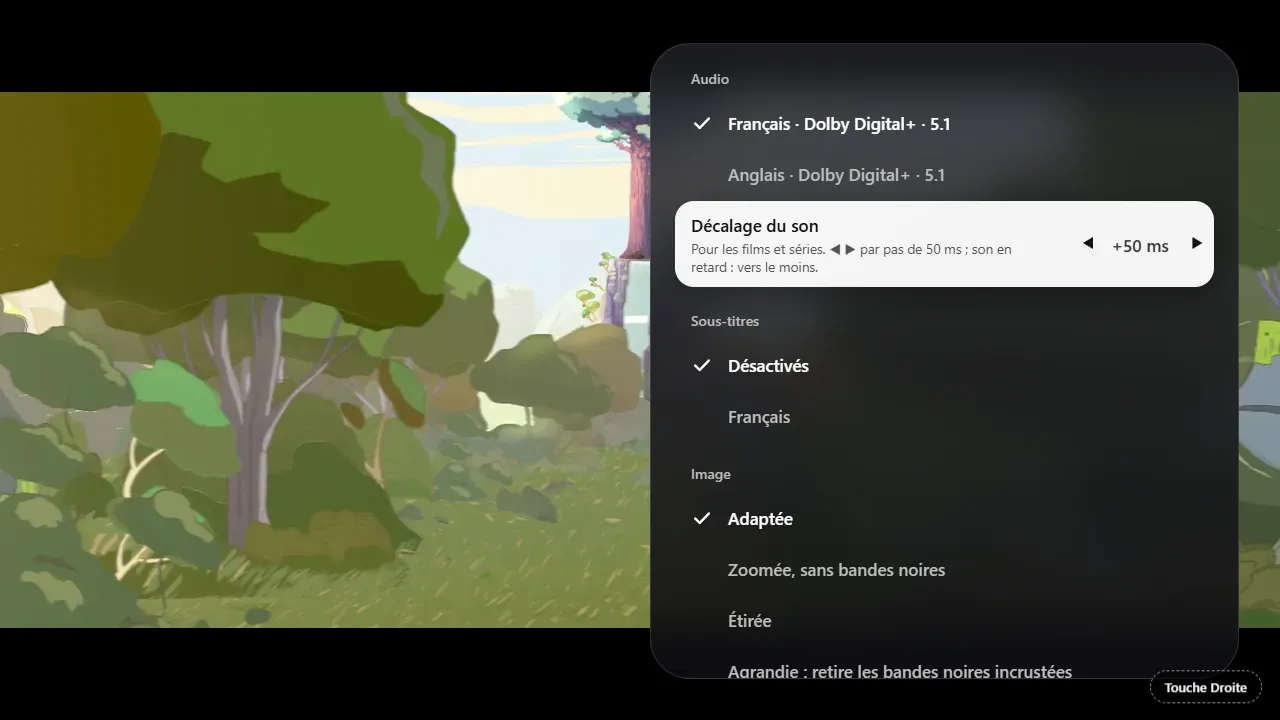
Ative nas Opções de um canal que existe em FHD, HD e SD: o LumenTV baixa um nível quando a imagem para para carregar e volta a subir assim que a rede permitir.
A tela passa para 50 Hz nos canais e para a cadência exata do filme nos filmes: o movimento continua fluido.
Francês, inglês, espanhol, português, italiano, alemão, holandês, turco e árabe, da direita para a esquerda.
Uma busca rápida, com os resultados separados em TV, Filmes e Séries.
Se o seu provedor tem replay, o guia reproduz um programa que já passou, e um programa que já começou volta ao início.
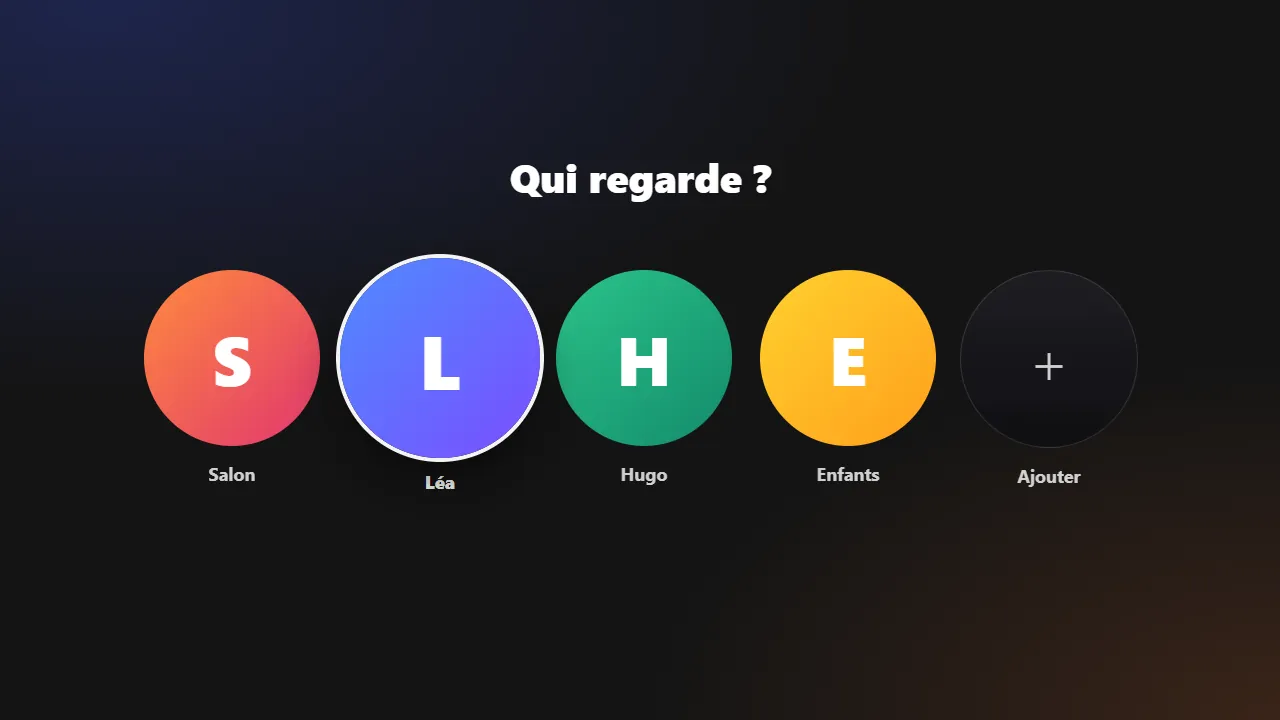
Um código de 4 dígitos protege o conteúdo adulto e os perfis infantis: sem ele, ninguém entra.
Oculte as categorias que não interessam, organize “Meus canais” na sua ordem e mantenha várias assinaturas por perfil.
Um toque longo em OK, e o canal entra em “Meus canais”. Filmes e episódios continuam de onde você parou.
Em Filmes, uma fileira reúne os filmes do ano já lançados em VOD ou em DVD/Blu-ray no seu país que a sua assinatura oferece, com o tempo desde o lançamento. Só aparecem os que você pode assistir. E um filme sem pôster ganha um com o nome dele, em vez de um quadrado cinza.
Aperte OK em um programa futuro no guia, e o LumenTV grava na TV, mesmo em espera. Você também pode guardar o que está assistindo, desde o início, ou escolher um canal e um horário manualmente. Suas gravações esperam por você na aba delas, para assistir como um filme.
Em um celular ou tablet Android, o mesmo arquivo abre com uma interface de toque: as abas TV, Filmes, Séries, Buscar e Configurações, e um player em tela cheia. Deslize para cima ou para baixo para trocar de canal, toque duas vezes à esquerda ou à direita para voltar ou avançar 10 segundos em um filme, e continue em picture-in-picture. Instalar no seu celular
Durante um Grande Prêmio, o LumenTV mostra por cima do seu canal a classificação ao vivo, a ficha de um piloto, um duelo, os rádios das equipes e as mensagens da direção de prova. Grátis, e sem conta.
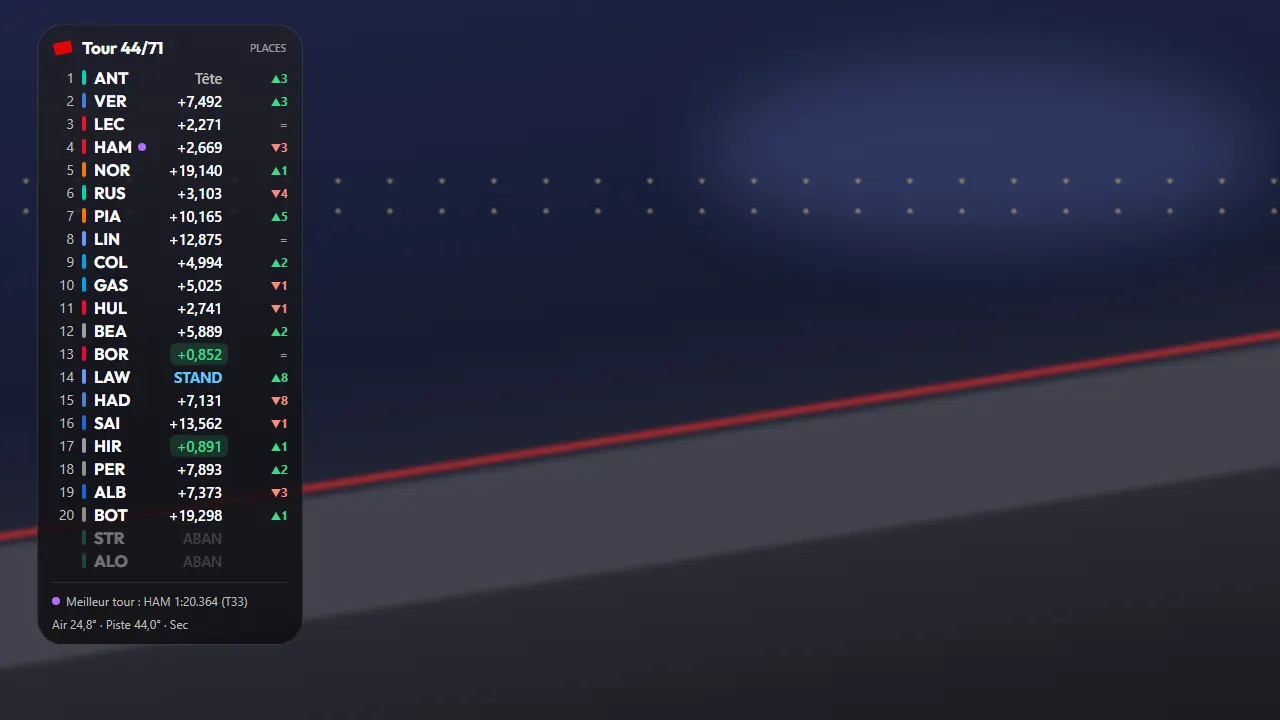
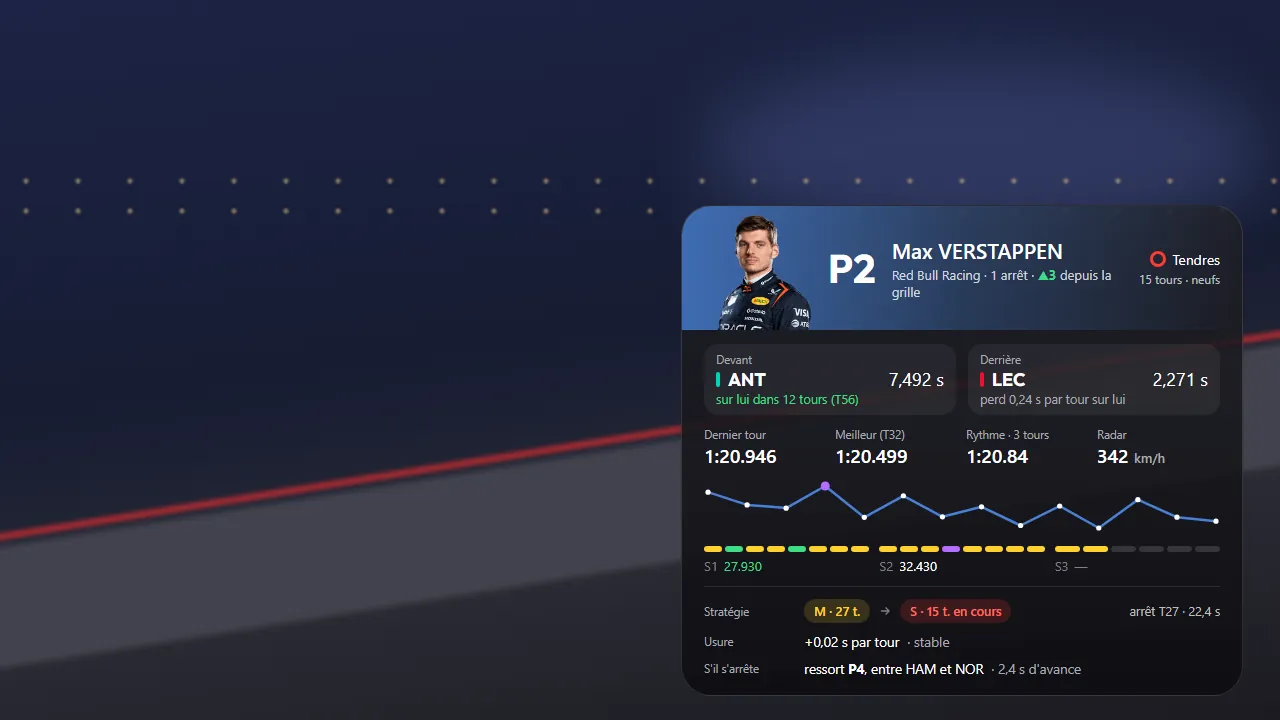
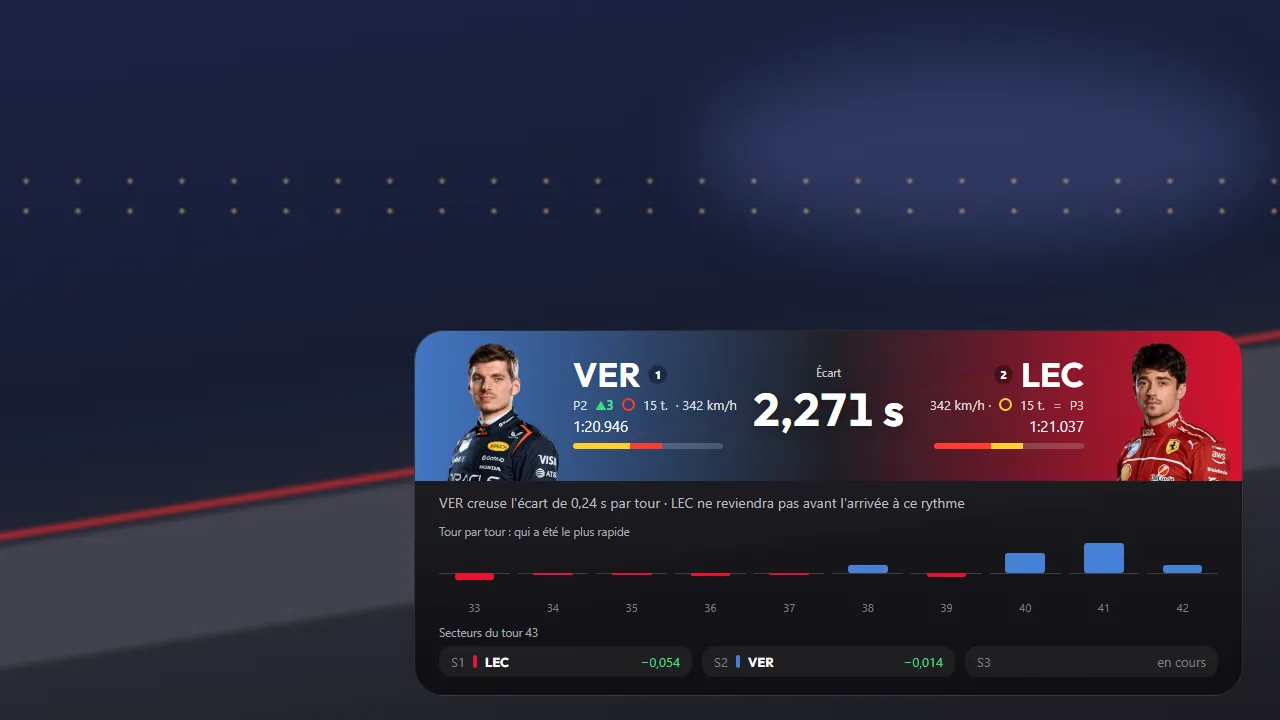
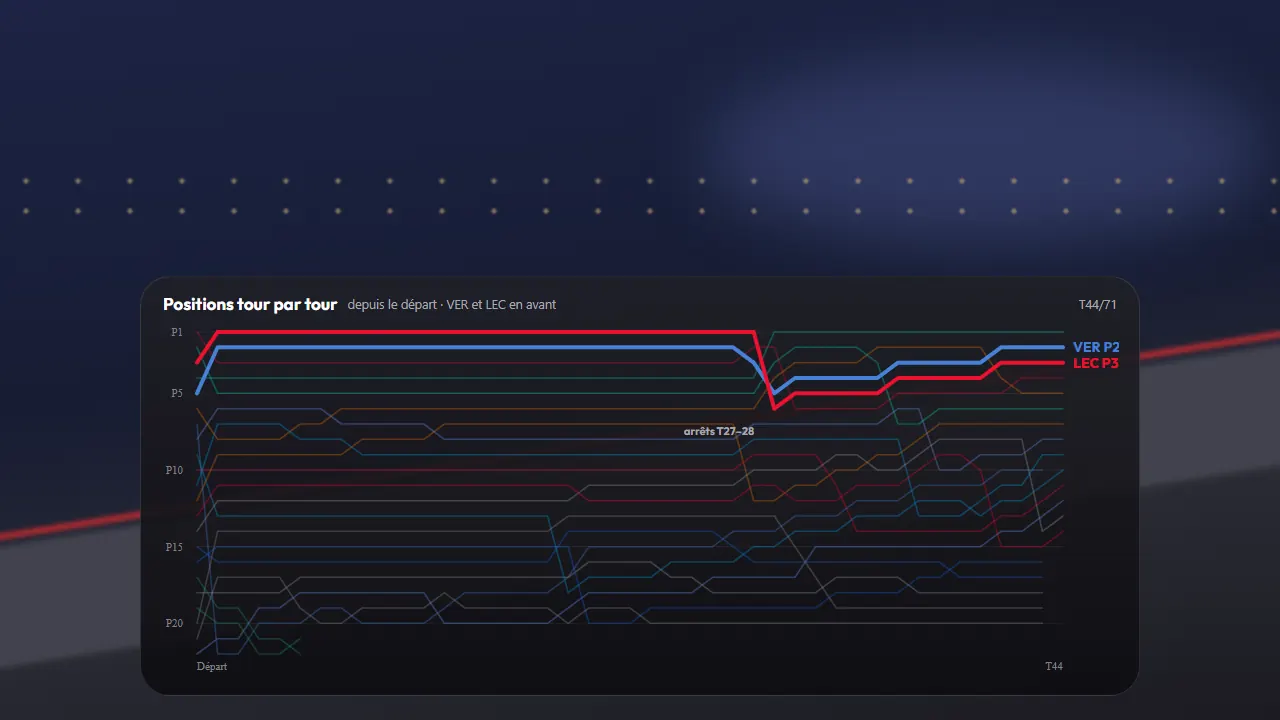
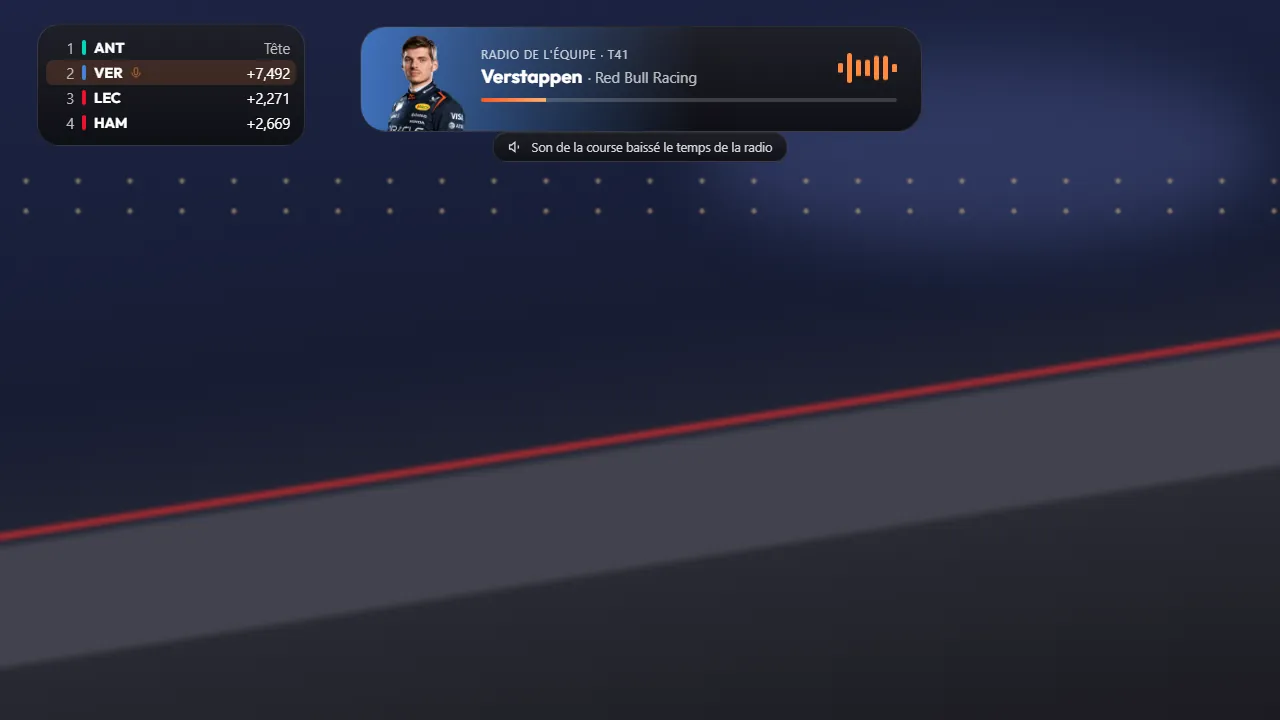
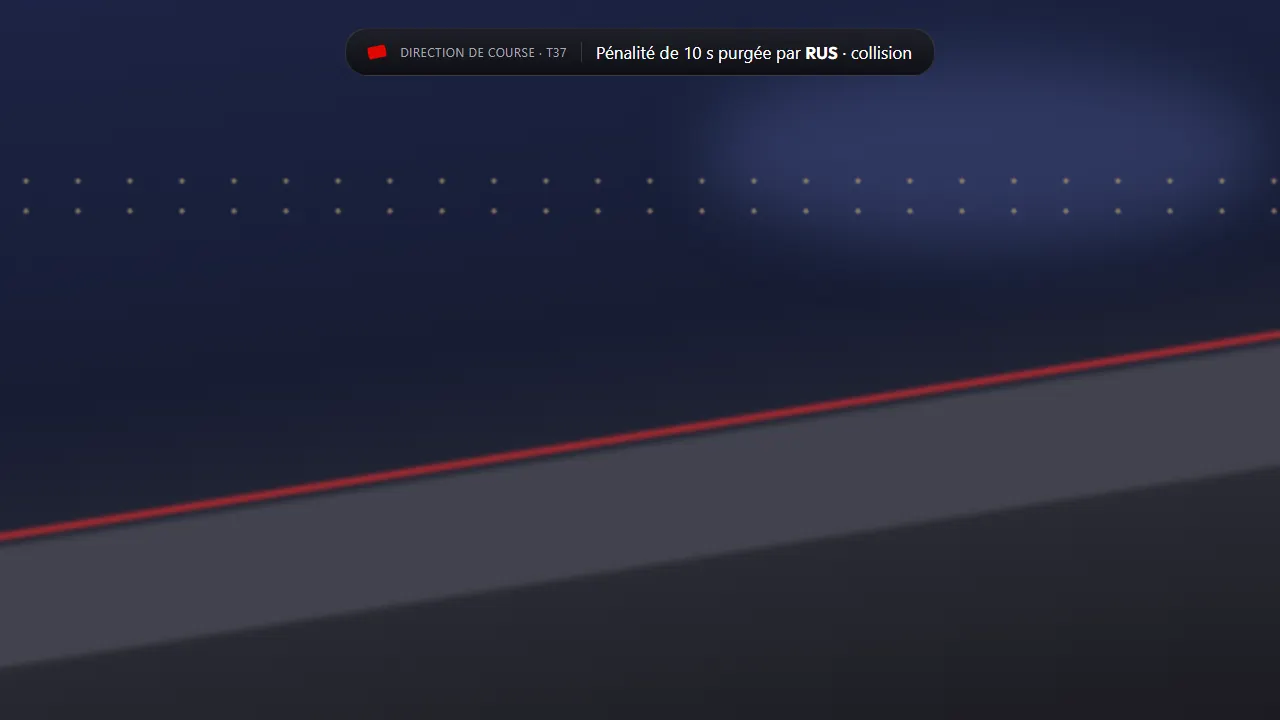
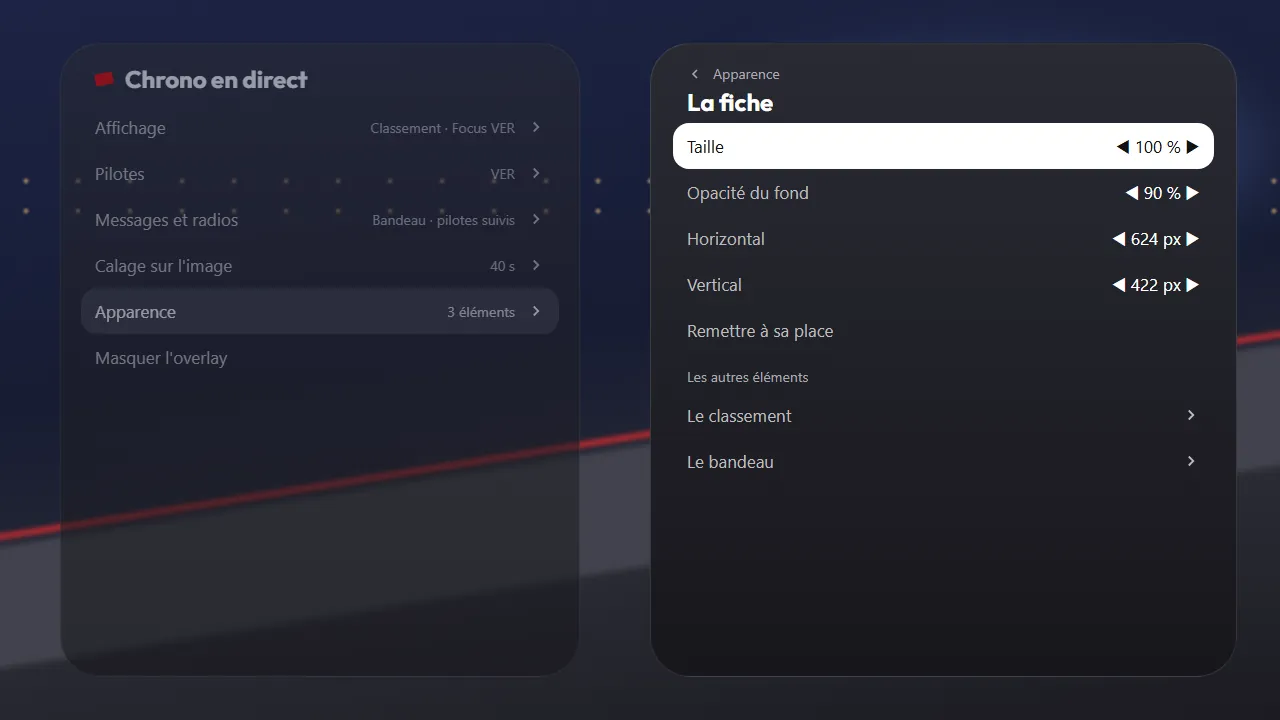
O seu canal costuma ter atraso em relação à pista. Ajuste esse atraso uma vez, ou aperte OK quando a volta mudar na tela: nada aparece antes de você ver.
O overlay nunca liga sozinho: você ativa nas Opções do player, e ele desliga quando você troca de canal.
Escolha os pilotos que você acompanha: os rádios deles tocam sozinhos, e eles aparecem em cor no gráfico.
Sem assinatura extra, sem conta Lumen: o overlay funciona assim que o LumenTV é instalado.
O LumenTV não tem vínculo com nenhum campeonato, equipe ou piloto.
WindowsMac
TV ao vivo, seus filmes e suas séries em uma janela, com mouse e teclado, com a sua própria assinatura. Para Windows e Mac.
Grátis. Para Windows 10 e 11, e para Macs, com chip da Apple ou Intel.
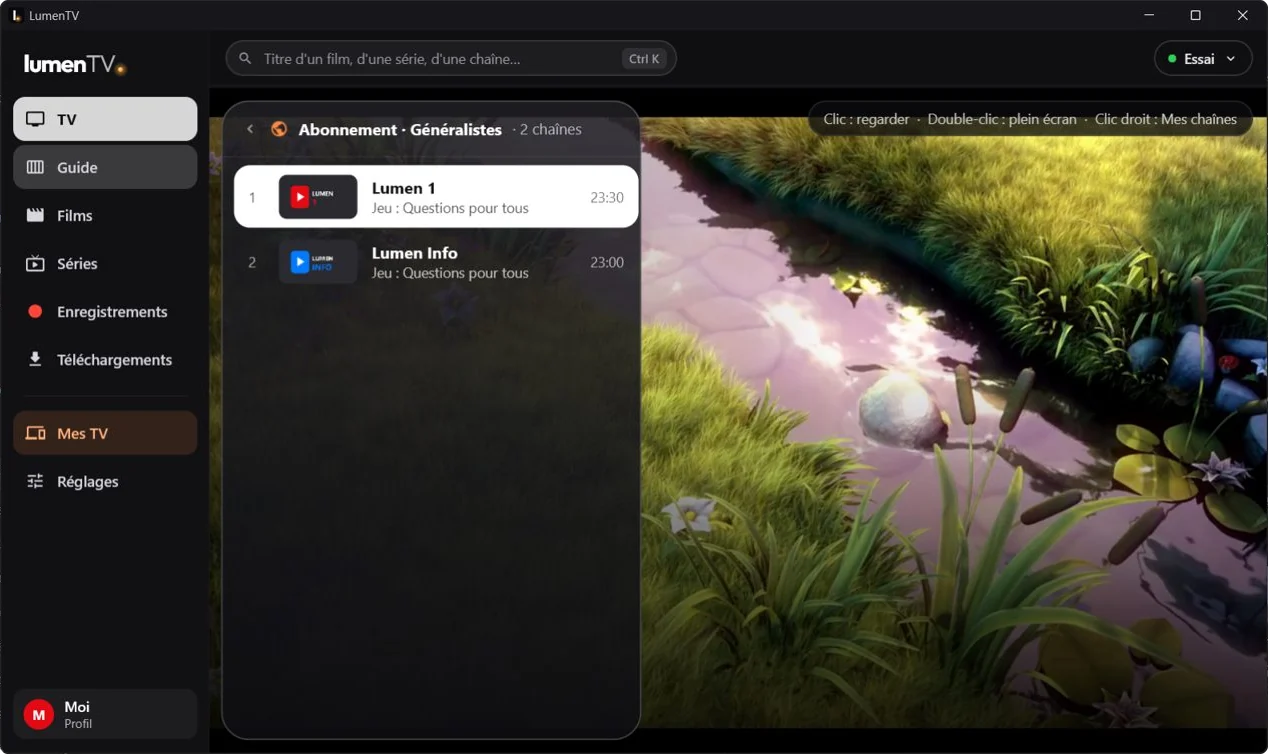
Um clique em um canal e ele aparece: a troca de canal é quase imediata. Um clique duplo coloca em tela cheia.
Cada filme e cada série tem a sua página, com sinopse, versões, temporadas e episódios. Você continua de onde parou e, ao fim de um episódio, o próximo começa em seguida.
Durante a reprodução, escolha a faixa de áudio, as legendas e a aparência delas (tamanho, cor, fundo), e o formato da imagem.
Um filme, um episódio ou uma temporada inteira fica guardado no computador, na pasta que você escolher, para assistir sem conexão.
A tela inicial da sua TV, limpa e fluida. Sem anúncios, sem recomendações: só os seus apps e o que você assiste.


O início: seus “continuar assistindo” e favoritos do LumenTV no alto, seus apps no dock de vidro.
Nenhum anúncio, nenhum conteúdo sugerido. A tela inicial só mostra os seus apps e o seu conteúdo do LumenTV.
O app em foco aparece em grande no alto da tela. No LumenTV, são os seus “continuar assistindo” e favoritos, prontos para abrir, no perfil que você escolhe no alto da tela.
Grandes fotos de paisagens com licença livre, a hora e o clima da sua cidade. Nunca pôsteres nem anúncios.
Organize seus apps em pastas e oculte os que você não usa.
Em uma TV com Google TV, cada porta HDMI conectada tem o seu ícone, com o nome do aparelho: “PlayStation 5”, um OK e pronto.
A hora, a suspensão, o som, a tela, o Bluetooth e a rede, a um botão da tela inicial.
Um código de 4 dígitos bloqueia os apps que você escolher: sem ele, eles não abrem.
O botão Início do controle remoto abre o LumenUI em vez da tela inicial do Google TV. Até o Android 12, basta um ajuste no LumenUI; no Android 13 e mais recentes, e na Fire TV, ele é ativado uma única vez com um computador ou um celular Android: veja como.
Grátis Uma única vez, com um computador
A Amazon não deixa trocar a tela inicial das Fire TV, e o Fire OS só ativa a acessibilidade de um app por ADB. O LumenUI se instala nelas mesmo assim, e o botão Início dele é ativado uma única vez, com três comandos, a partir de um computador ou de um app de ADB em um celular Android.
A tela inicial da Amazon continua lá. Esse ajuste traz o LumenUI de volta cada vez que você aperta Início, mas não faz a tela inicial da Amazon desaparecer: o Fire OS a protege, e nenhum comando, nem mesmo por ADB, consegue desativá-la. Ela continua instalada, aparece por cerca de 2 segundos antes do LumenUI cada vez que você aperta Início, e seus menus continuam lá. Ao ligar, a Fire TV abre o LumenUI direto, e o botão Início continua funcionando, mesmo depois de reiniciar.
Sem opções do desenvolvedor? Abra Configurações › Minha Fire TV › Sobre e aperte sete vezes seguidas o nome da sua Fire TV. A Fire TV precisa do Fire OS 7 ou mais recente. O passo a passo completo, com os comandos para copiar.
Cronometramos o LumenTV e o LumenUI contra apps da Play Store, na mesma TV, gesto por gesto. Nada é estimado.
O tempo para a tela inicial aparecer quando você volta a ela. Quanto menor, melhor.
Quase 2 vezes mais rápido que a tela inicial do Google TV, 1,6 vez mais que o AT4K e 2,3 vezes mais que o Projectivy. A 0.15 fica no nível da 0.12 (71 ms contra 69, dentro da margem de medição). Um décimo de segundo é o tempo de um piscar de olhos: o LumenUI já está lá antes.
A memória usada pela tela inicial. O que ela não usa sobra para os seus apps.
De cada 100 quadros exibidos ao navegar pela tela inicial com as setas, quantos chegam atrasados.
Dois gestos do dia a dia, medidos na mesma TV.
Abrir o app, até ficar pronto para usar
Voltar ao app, a partir da tela inicial
Abrir: com o app fechado, do toque até a lista de canais aparecer (os filmes, no Zen IPTV); um logo de abertura não conta. Voltar: com o app ainda na memória, quase 3 vezes mais rápido que o Zen IPTV.
Os mesmos gestos, no mesmo Streamer.
LumenUI: exibição da tela inicial
80 ms69 ms
da 0.11 para a 0.12
LumenTV: voltar ao app
0,12 s0,06 s
da 0.69 para a 0.75
LumenTV: trocar de canal
1,2 s0,9 s
da 0.69 para a 0.73
LumenUI: inicialização
1,38 s0,75 s
LumenTV: quadros perdidos ao navegar pelos canais
3514
em 18 toques de seta
LumenUI em repouso
0%
de processador: nada é redesenhado, exceto o relógio uma vez por minuto.
Como? Um ícone já montado fica pronto fora da tela, os desfoques e os degradês são pintados uma vez em vez de a cada quadro, e no LumenTV a prévia dos canais mantém o vídeo pronto em vez de recriá-lo a cada seta.
Medições em um Google TV Streamer (Android 14, imagem 4K a 50 Hz), com as ferramentas do Android e o controle remoto, de três a cinco passagens por gesto: LumenTV 0.75, LumenUI 0.15, Projectivy Launcher, AT4K Launcher e Zen IPTV 2.1.0 em 14 de novembro de 2026; LumenTV 0.73 e LumenUI 0.12 em 7 de novembro de 2026; LumenTV 0.69, LumenUI 0.11 e a tela inicial do Google TV em 3 de novembro de 2026. Publicamos todos os números do LumenTV e do LumenUI, mesmo quando pioram ou quando outro app se sai melhor. Memória: o que o app ocupa, incluindo a parte que o Android comprimiu. O LumenUI só substitui a tela inicial: o sistema, a Play Store e os seus apps não mudam.
A conta Lumen reúne as suas TVs e os seus celulares. O Lumen+, a opção paga, acrescenta a sincronização criptografada.
Grátis Conta Lumen
Todas as TVs e todos os celulares da sua conta, com uma bolinha quando uma TV está ligada. Você renomeia ou remove em um gesto. E, se quiser, a autenticação em duas etapas: um código do seu app autenticador a cada login.
Para adicionar uma TV: no LumenTV, Configurações › Sincronização › “Adicionar esta TV à minha conta”, depois escaneie o QR code dela com o seu celular, ou digite o código dela em “+ Adicionar uma TV”. Em um celular ou tablet, entre na sua conta no LumenTV: o aparelho é adicionado sozinho.
Criar minha contaPago Lumen+
€ 1,99/mês · € 19,99/ano · € 49,99 vitalício, sem período de teste
Oferta de lançamento: € 39,99 vitalício para os 10 primeiros ·
Pagamento pela Stripe, em “Minha assinatura” na sua conta. Condições de venda
Assinar o Lumen+O LumenTV e o LumenUI continuam grátis e completos, com ou sem conta.
Sem conta obrigatória, sem anúncios, sem rastreamento. Este é o caminho que os seus dados de acesso IPTV fazem, sem conta e com o Lumen+.
Versão grátis
Lumen+ Opção paga
Stripe O pagamento do Lumen+ passa pela Stripe: o seu cartão nunca passa pela Lumen.
Na TV: dez minutos, uma única vez, com o controle remoto e o seu celular. Em um celular ou tablet: alguns minutos, veja mais abaixo. Depois, o LumenTV baixa as próprias atualizações sozinho.
Em um computador, Windows ou Mac: veja abaixo.
Na sua TV, abra a Play Store (a Appstore em uma Fire TV), procure “Downloader” (o app laranja da AFTVnews) e instale. Abra uma primeira vez e aceite o que ele pedir.
Vá em Configurações › Apps › Segurança e restrições › Fontes desconhecidas e ative o Downloader.
Não encontra “Fontes desconhecidas”? Ative primeiro o modo desenvolvedor: Configurações › Sistema › Sobre e aperte sete vezes seguidas em “Build do SO Android TV”. Depois volte à etapa acima.
Em uma Fire TV: Configurações › Minha Fire TV › Opções do desenvolvedor › Instalar apps desconhecidos e ative o Downloader. Sem “Opções do desenvolvedor”? Abra Configurações › Minha Fire TV › Sobre, aperte sete vezes seguidas no nome da sua Fire TV e depois volte.
No Downloader, selecione o campo de endereço e digite este código, com os números do controle remoto ou do teclado na tela:
4550538
Confirme com “Go”. O Downloader mostra por alguns segundos uma página de informações da AFTVnews, a desenvolvedora dele, e depois o download começa sozinho.
Você também pode digitar o endereço no lugar, no mesmo campo: lumen-tv.app/tv.
Escolha “Instalar” e depois “Abrir”. Em seguida, o Downloader oferece apagar o arquivo: pode aceitar, ele não é mais necessário.
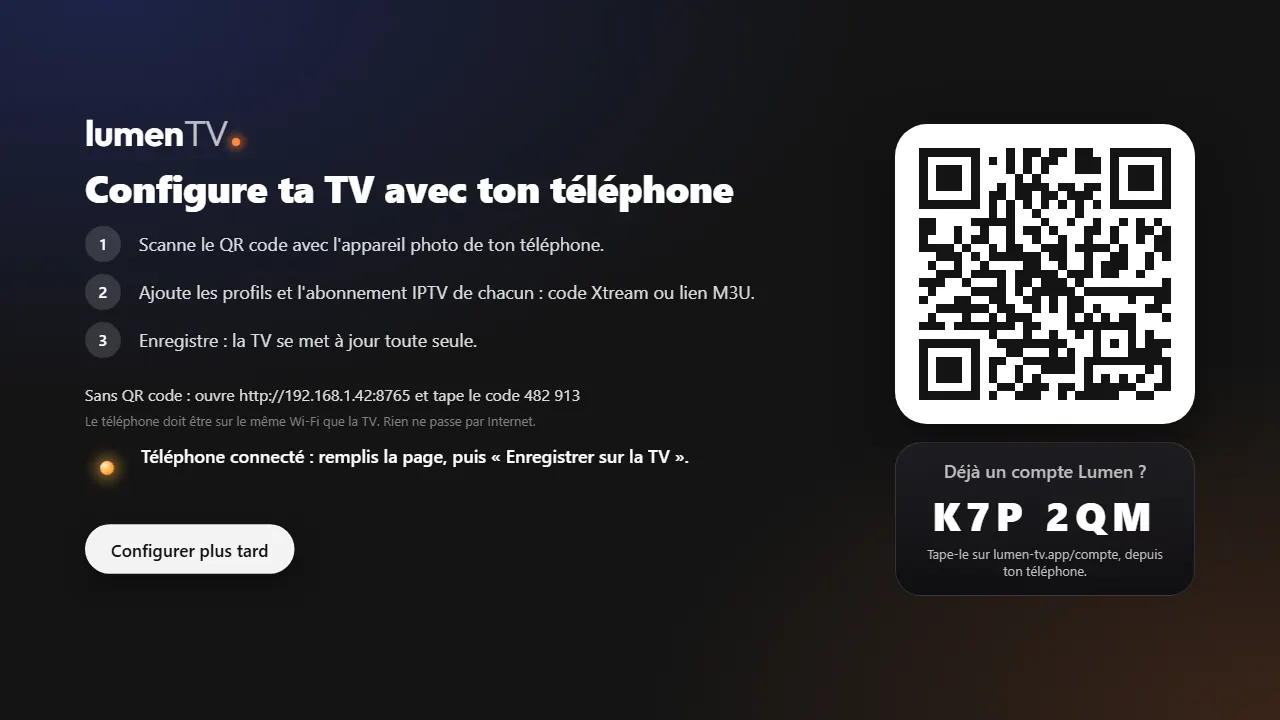
O LumenTV mostra um QR code. Escaneie com a câmera do seu celular, conectado ao mesmo Wi-Fi da TV. Na página que abrir, adicione um perfil por pessoa e a sua assinatura (código Xtream ou link M3U) e depois “Salvar na TV”. Pronto.
Android 7.1 ou mais recente. É o mesmo arquivo da TV: em uma tela de toque, o LumenTV abre com a interface feita para os dedos.
Abra lumen-tv.app no seu celular e toque em “Baixar LumenTV”, mais acima nesta página. Se o seu navegador avisar que esse tipo de arquivo pode ser perigoso, confirme o download e abra o arquivo.
Na primeira vez, o Android bloqueia a instalação e oferece abrir as configurações dele: ative “Instalar apps desconhecidos” para o seu navegador, volte e escolha “Instalar”.
Abra o LumenTV e escolha “Adicionar minha assinatura”: um código Xtream ou um link M3U, sem conta. Ou escolha “Entrar na minha conta Lumen”: o seu e-mail, a sua senha e o código do seu app autenticador se a autenticação em duas etapas estiver ativa. Com o Lumen+, seus perfis e as assinaturas deles chegam na hora.
O LumenTV baixa as próprias atualizações sozinho. Quando uma versão estiver pronta, toque em “Atualizar” em Configurações.
Grátis. Escolha o seu sistema: o arquivo traz o app, o player de vídeo e tudo de que ele precisa.
Versão
LumenTV para Windows
Windows 10 ou 11, 64 bits
O Windows protegeu o computador.
Mais informações.
Executar assim mesmo. A instalação não pede permissões de administrador, e o LumenTV aparece no menu Iniciar.
Por quê: este instalador ainda não é assinado com um certificado, e o Windows desconfia de um programa que vê pela primeira vez. Baixe-o só aqui, em lumen-tv.app.
LumenTV para Mac
Mac com chip da Apple ou processador Intel, macOS 11 ou mais recente
Abrir.
O app é assinado e verificado pela Apple. Qual escolher: menu Apple › Sobre Este Mac. Lá aparece Chip
(Apple M1, M2…) ou Processador
(Intel).
Não. O LumenTV é um player: ele não inclui nenhum canal, nenhum filme, nenhuma série. Ele reproduz a assinatura de IPTV que você já tem, com o provedor que você escolher.
São exemplos. Os filmes são curtas-metragens livres do Blender Studio; os canais, os apps e as séries foram inventados para o exemplo. No LumenTV, você vê os canais, filmes e séries do seu provedor de IPTV. Um exemplo de fonte legal: com uma Freebox e a opção de TV, adicione a playlist http://mafreebox.freebox.fr/ (ela só funciona na rede da sua Freebox).
Uma assinatura de IPTV com um código Xtream (endereço do servidor, usuário e senha) ou um link M3U. Você pode adicionar várias, e uma por perfil.
As TVs e os dispositivos com Google TV ou Android TV com Android 7.1 ou mais recente, como o Google TV Streamer. As Fire TV da Amazon com Fire OS 6, 7 ou 8, para o LumenTV: Fire TV Stick (3ª geração e Lite), Fire TV Stick 4K e 4K Max, Fire TV Cube… As mais antigas, com Fire OS 5 (Fire TV Stick de 2016 e anteriores), não conseguem instalar: a versão aparece em Configurações › Minha Fire TV › Sobre. Os modelos com Vega OS, como a Fire TV Stick 4K Select, não aceitam mais apps Android. E os celulares e tablets com Android 7.1 ou mais recente: o mesmo arquivo abre neles com uma interface de toque. O LumenUI, a tela inicial, se instala nas TVs com Google TV e Android TV com Android 8 ou mais recente, e nas Fire TV com Fire OS 7 ou 8: nelas, o botão Início é ativado uma única vez com um computador (veja como). Não existe versão para iPhone, iPad ou computador.
A sua Fire TV ou o seu dispositivo é antigo demais para o LumenTV: é preciso Android 7.1, ou seja, Fire OS 6 ou mais recente em uma Fire TV. A versão aparece em Configurações › Minha Fire TV › Sobre. Se o seu aparelho for recente o bastante, o download provavelmente foi interrompido por falta de espaço: libere um pouco de memória e tente de novo.
Sim. Os códigos 4550538 (LumenTV) e 8703252 (LumenUI) são links curtos da AFTVnews, a desenvolvedora do Downloader: a página dela aparece por alguns segundos e depois o LumenTV é baixado de lumen-tv.app, ou a página do LumenUI abre. Você também pode digitar direto o endereço lumen-tv.app/tv ou lumen-tv.app/ui, que sempre funcionam.
Sim. O LumenTV, o LumenUI e a conta Lumen são grátis. O Lumen+, a opção paga para a sincronização criptografada dos perfis e do dock do LumenUI, o envio para a TV e as atualizações remotas, custa € 1,99 por mês, € 19,99 por ano ou € 49,99 vitalício, sem período de teste. Oferta de lançamento: o vitalício por € 39,99 para os 10 primeiros. O LumenTV continua completo sem ele.
Não. O LumenTV e o LumenUI funcionam sem conta. A conta Lumen, grátis, serve para reunir as suas TVs e os seus celulares em uma só página; o Lumen+ acrescenta a sincronização criptografada.
Na TV, na memória do LumenTV: nada vai para a internet, e cada perfil tem as suas. Uma hora em HD ocupa de 2 a 4 GB. O LumenTV sempre deixa pelo menos 2 GB livres, ou 10% da memória: além disso, ele não grava mais, e nunca apaga nada sozinho. Uma atualização do LumenTV mantém as suas gravações; desinstalar o app as apaga.
Com uma assinatura de uma única tela, a TV só recebe um canal por vez: se alguém estiver assistindo a outro canal quando uma gravação começar, o LumenTV pergunta, e sem resposta após 30 segundos, a gravação é feita.
Com o Lumen+, adicione cada TV à sua conta: no LumenTV, abra Configurações › Sincronização › “Adicionar esta TV à minha conta”, depois escaneie o QR code dela com o seu celular, ou digite o código dela em “+ Adicionar uma TV” em lumen-tv.app/compte. Só isso: a sincronização é ativada sozinha, e a TV recebe a chave do seu celular ou de outra das suas TVs e depois mostra os seus perfis, as assinaturas e as fotos deles. Para manter uma TV separada, escolha “Parar a sincronização nesta TV” no mesmo menu. Em um celular ou tablet, é ainda mais simples: no LumenTV, escolha “Entrar na minha conta Lumen”, na primeira abertura ou em Configurações › Conta Lumen, e o aparelho é adicionado sozinho à sua conta.
Sem conta, para lugar nenhum: eles ficam na sua TV ou no seu celular. Seus perfis, seus favoritos e suas assinaturas ficam salvos no app. Com uma conta Lumen, o servidor também conhece o seu e-mail, o seu primeiro nome e a lista dos seus aparelhos. Com a sincronização do Lumen+, ele guarda também os seus perfis e as fotos deles, criptografados pelo LumenTV: ele não consegue ler as suas assinaturas.
Celular perdido ou apagado: entre na sua conta em outro com a sua senha, e ele recupera sozinho a chave da sua conta. Depois remova o antigo em “Meus dispositivos”. Se a autenticação em duas etapas estiver ativa e o app dela estava nesse celular, use um dos seus códigos de recuperação.
Senha esquecida: ainda não há redefinição por e-mail, escreva para nós em [email protected]. Com a sua nova senha, um aparelho que ainda tenha a chave, uma TV ou o LumenTV em outro celular, devolve a chave ao seu celular. Se não, digite a sua chave de recuperação, se você criou uma. Sem aparelho que tenha a chave e sem chave de recuperação, você precisa digitar as suas assinaturas de novo: não podemos recuperá-las.
Sim: HDR10, HLG, Dolby Vision, Dolby Digital e Digital+ (incluindo Atmos), DTS e TrueHD. O LumenTV os envia sem alteração para a sua TV e para a sua soundbar. É preciso que o canal ou o filme esteja em HDR ou em Dolby, o que é raro em transmissões ao vivo, e que o seu dispositivo, a sua TV e o seu sistema de áudio também suportem. Se não, o LumenTV muda sozinho para a imagem normal, ou decodifica o áudio para que sempre haja som.
O LumenTV ajusta a tela para 50 Hz na TV, e para a cadência do filme durante um filme, para evitar travadas. Em alguns dispositivos, essa mudança também altera as cores enviadas à TV. Para comparar, abra as Opções durante a reprodução (seta para a direita), depois Tela, e desative “Frequência adaptada”.
O servidor da sua assinatura recusa a conexão. Alguns provedores só aceitam os apps que conhecem: o LumenTV então se apresenta como um player comum e se lembra disso. Se a mensagem continuar, verifique se a sua assinatura está ativa, se não há nenhuma VPN ligada na TV ou no dispositivo, e se o seu provedor não exige o próprio app.
Desde o LumenTV 0.71, os filmes também são reconhecidos em provedores que os organizam de outro jeito. Se ainda faltarem, abra Configurações: a linha “Filmes” da sua assinatura diz quantos o LumenTV encontrou. Se for 0, escreva para nós em [email protected] informando se você usa um código Xtream ou um link M3U.
Não. O LumenTV funciona com a tela inicial do Google TV. O LumenUI acrescenta uma tela inicial sem anúncios, que mostra os seus “continuar assistindo” e favoritos do LumenTV assim que a TV liga.
No LumenUI, abra ⚙ e desative “Abrir LumenUI com o botão Início”. Se o Android perguntar qual é a tela inicial, escolha Google TV. Você também pode desinstalar o LumenUI: nada mais foi alterado.
O LumenUI provavelmente foi instalado com o Downloader. Desde o Android 13, o Android bloqueia então o serviço de acessibilidade dele, o do botão Início, e o Google TV não tem nenhuma configuração para remover esse bloqueio. Um comando ADB o remove, uma única vez, a partir de um computador ou de um app de ADB em um celular Android: o passo a passo está em lumen-tv.app/ui.
Verifique se o LumenTV está instalado e configurado, e se você começou um filme ou favoritou um canal. Se o LumenUI foi instalado antes do LumenTV, a Top Shelf avisa: desinstale o LumenUI e reinstale-o com o Downloader (código 8703252). No Android 13 ou mais recente, rode depois de novo o comando de lumen-tv.app/ui para o botão Início dele.