
 Français
 English
 Español
 Italiano
 Deutsch
 Português
 Türkçe



Automatische kwaliteit
Zet je aan in de Opties van een zender die er in FHD, HD en SD is: LumenTV gaat een stap omlaag als het beeld stilvalt om te laden, en weer omhoog zodra het netwerk het toelaat.
De IPTV-speler voor Google TV. Live tv, je films en je series, met je eigen abonnement.
Gratis, voor Google TV, Android TV en Fire TV, en ook op Android-telefoons en -tablets. En op de computer, Windows en Mac. Versie .
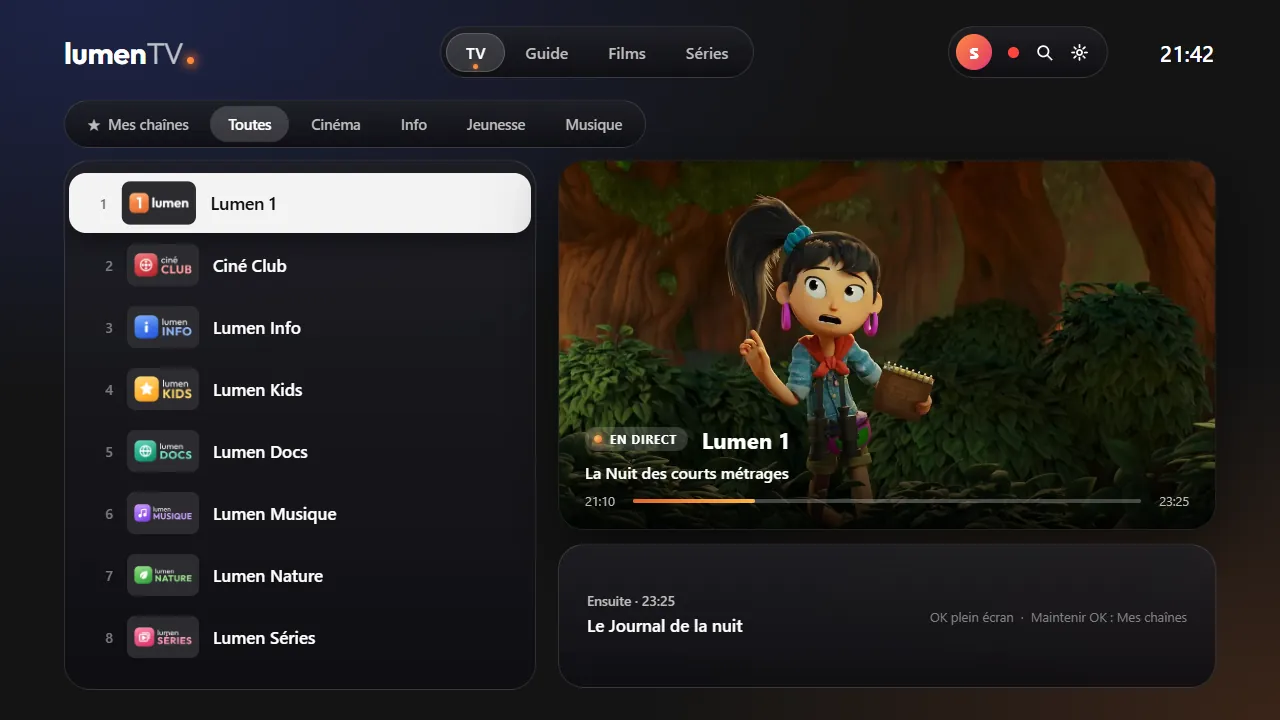
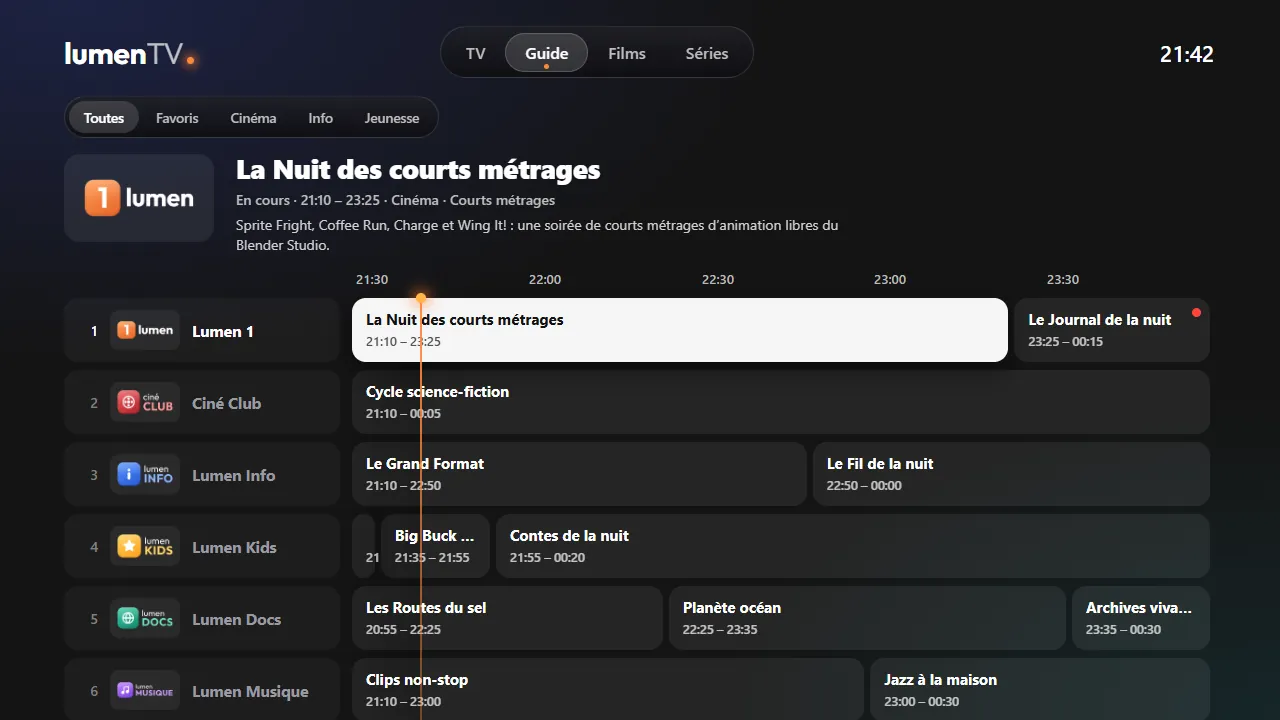
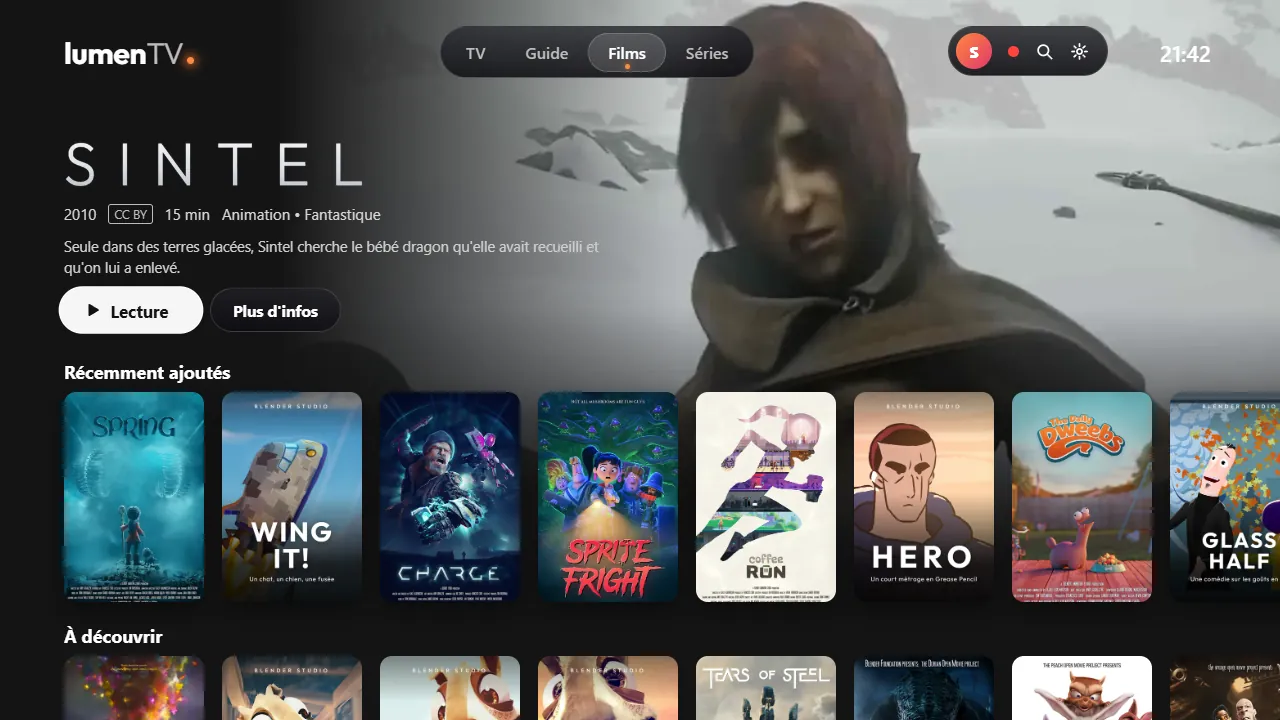
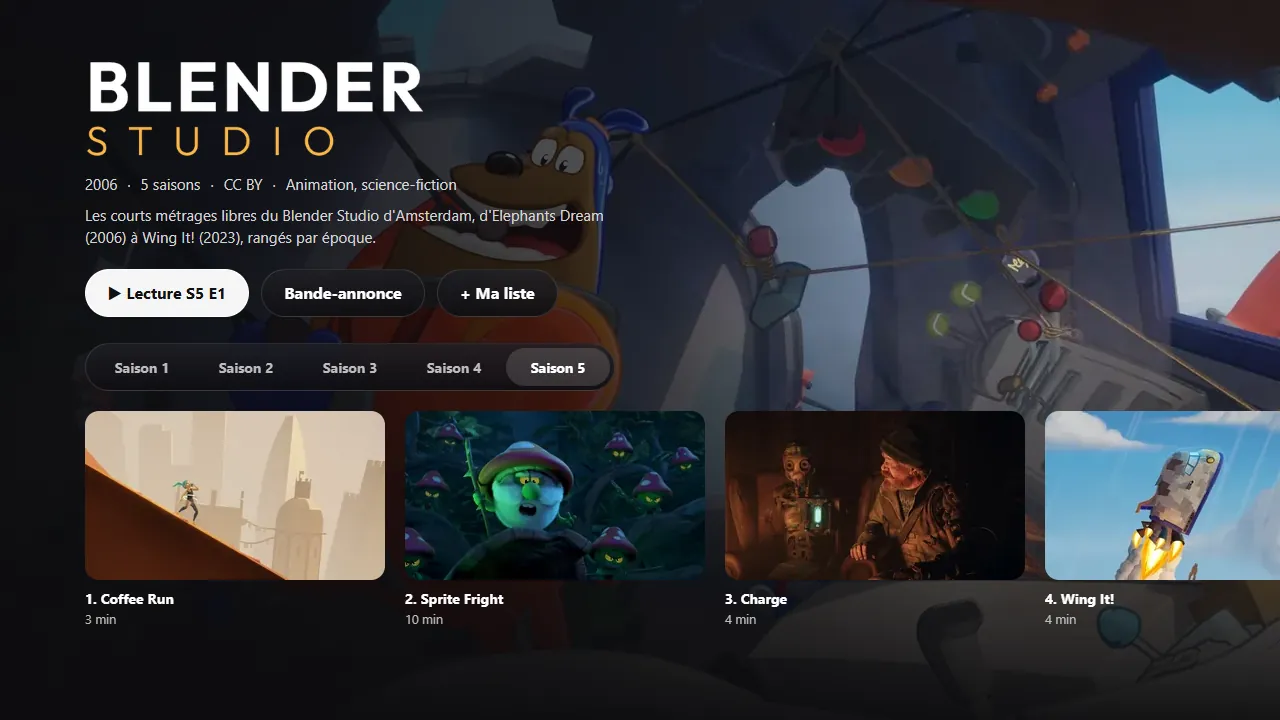
Films groot in beeld, met hun poster en hun achtergrondbeeld.
De zenders, films en series die je hier ziet, zijn voorbeelden. Wat je in LumenTV ziet, hangt af van je IPTV-aanbieder. Voorbeeld van een legale bron: met een Freebox en de tv-optie voeg je de playlist http://mafreebox.freebox.fr/ toe (die werkt alleen op het netwerk van je Freebox).
LumenTV regelt de details: de juiste versie, de juiste kwaliteit voor je netwerk, de juiste beeldfrequentie voor je scherm. Jij kijkt gewoon.
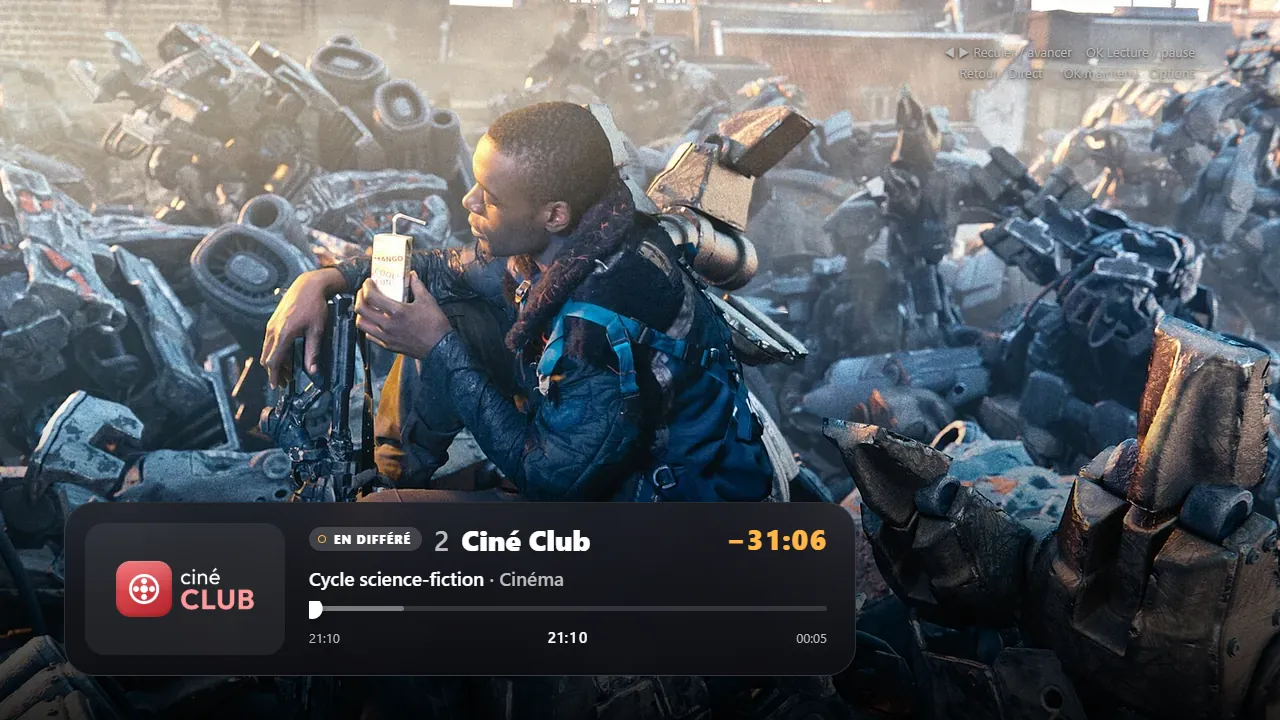
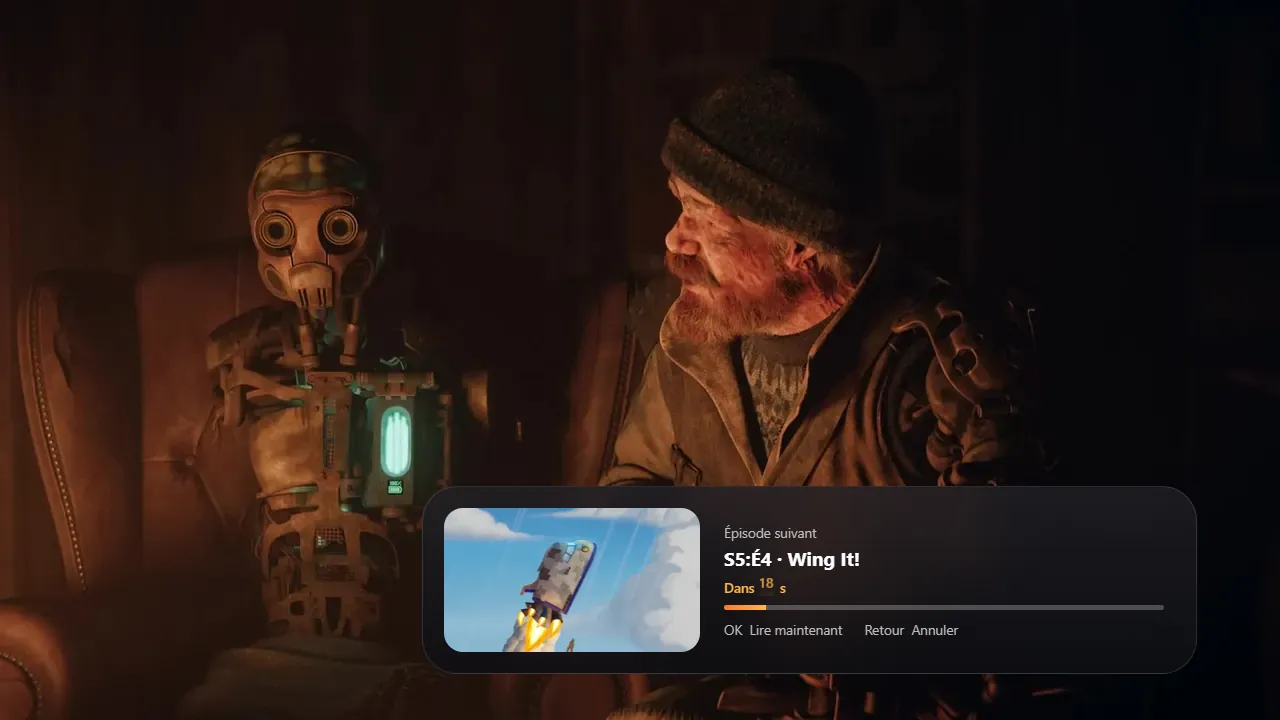
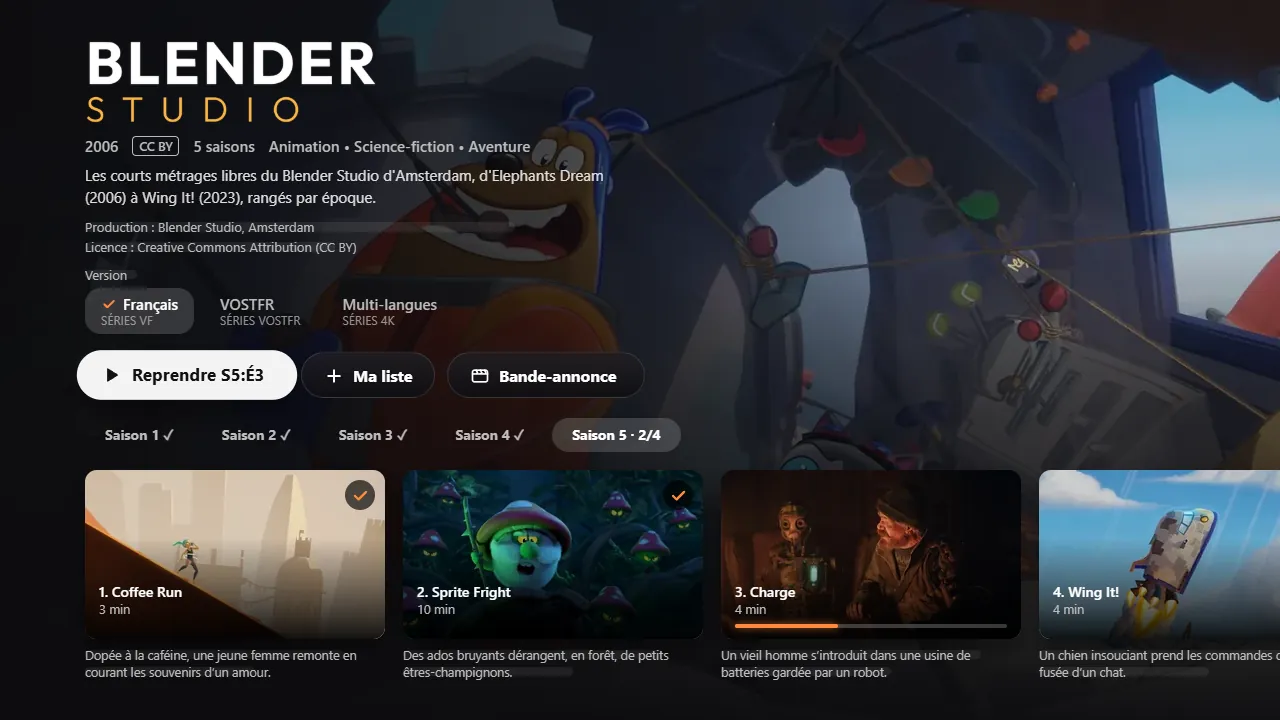
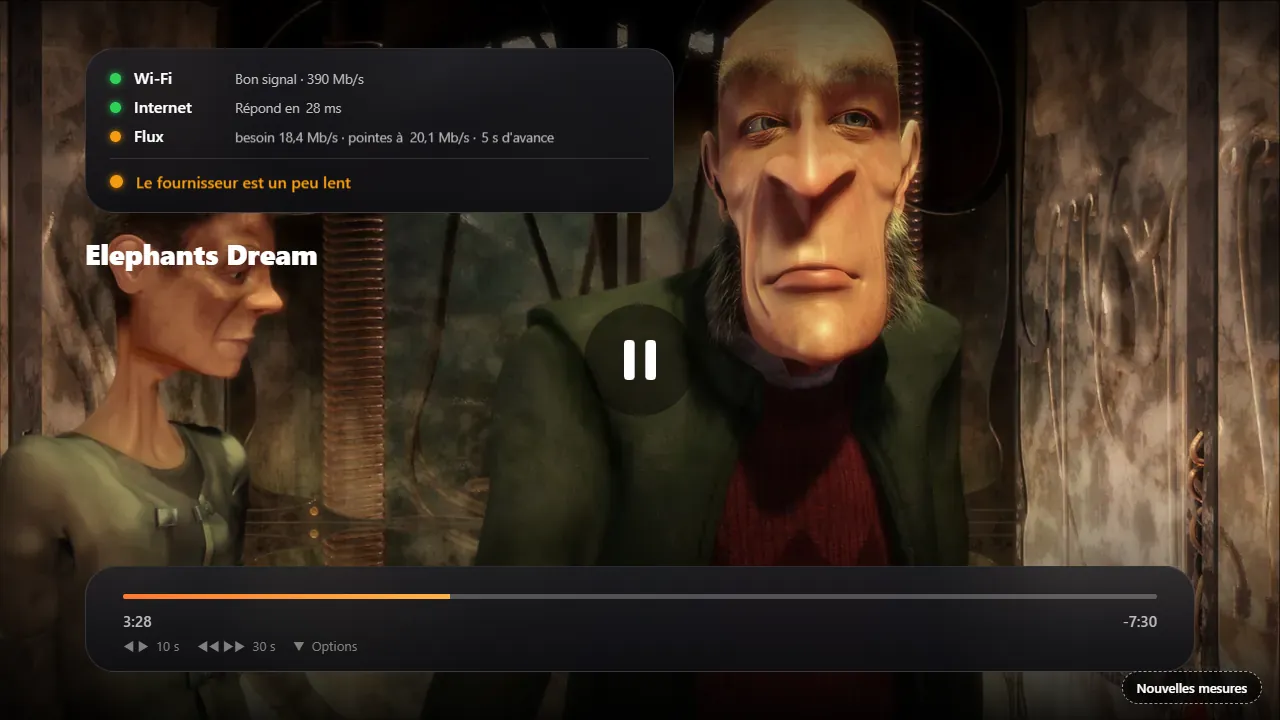
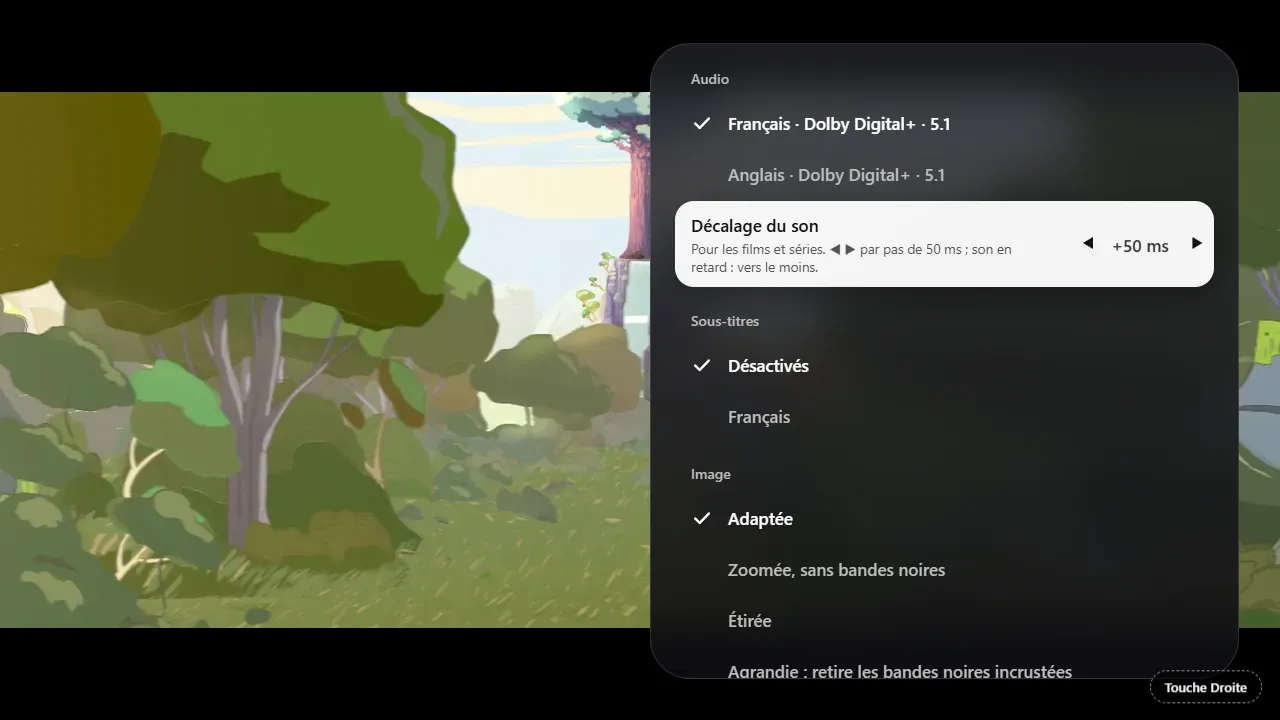
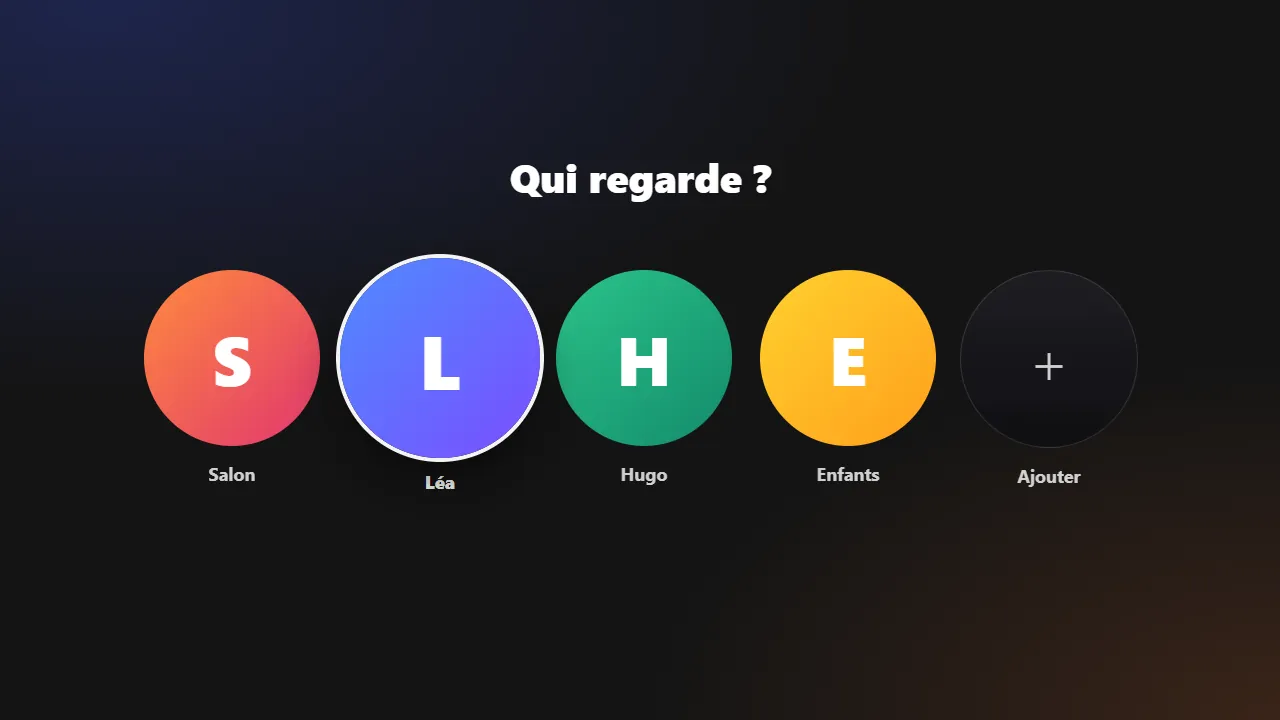
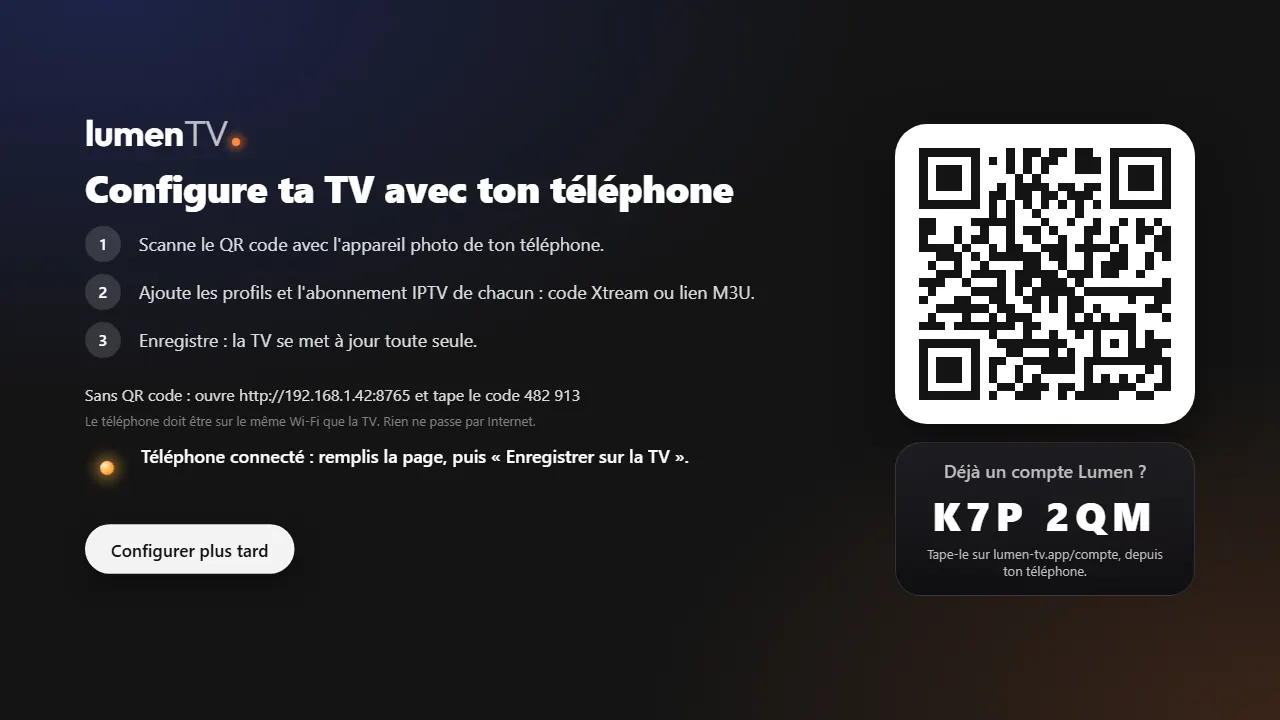
Zet je aan in de Opties van een zender die er in FHD, HD en SD is: LumenTV gaat een stap omlaag als het beeld stilvalt om te laden, en weer omhoog zodra het netwerk het toelaat.
Het scherm schakelt naar 50 Hz voor zenders en naar de precieze beeldsnelheid van de film voor films: beweging blijft vloeiend.
Frans, Engels, Spaans, Portugees, Italiaans, Duits, Nederlands, Turks, en Arabisch, van rechts naar links.
Snel zoeken, met de resultaten gesorteerd in TV, Films en Series.
Heeft je aanbieder terugkijken, dan start de gids een programma van eerder opnieuw, en een programma dat al bezig is, begint weer vanaf het begin.
Een code van 4 cijfers beschermt inhoud voor volwassenen en kinderprofielen: zonder code kom je er niet in.
Verberg de categorieën die je niet interesseren, zet “Mijn zenders” in jouw volgorde, en bewaar meerdere abonnementen per profiel.
Houd OK lang ingedrukt, en de zender staat in “Mijn zenders”. Films en afleveringen gaan verder waar je gestopt bent.
In Films zet een rij de films van dit jaar bij elkaar die in jouw land al on demand of op dvd/blu-ray uit zijn en die je abonnement aanbiedt, met hoe lang ze al uit zijn. Alleen films die je kunt kijken, staan erin. En een film zonder poster krijgt er een met zijn naam, in plaats van een grijs vlak.
Druk in de gids op OK bij een programma dat nog komt, en LumenTV neemt het op op de tv, zelfs in stand-by. Je kunt ook het programma bewaren waar je naar kijkt, vanaf het begin, of zelf een zender en een tijd kiezen. Je opnames wachten op je in hun eigen tabblad, om te kijken als een film.
Op een Android-telefoon of -tablet opent hetzelfde bestand met een interface voor aanraken: de tabbladen TV, Films, Series, Zoeken en Instellingen, en een speler op volledig scherm. Veeg omhoog of omlaag om van zender te wisselen, tik twee keer links of rechts om 10 seconden terug of vooruit te gaan in een film, en kijk verder in beeld-in-beeld. Installeren op je telefoon
Tijdens een Grand Prix toont LumenTV over je zender heen de live stand, de kaart van een coureur, een duel, de teamradio's en de berichten van de wedstrijdleiding. Gratis, en zonder account.
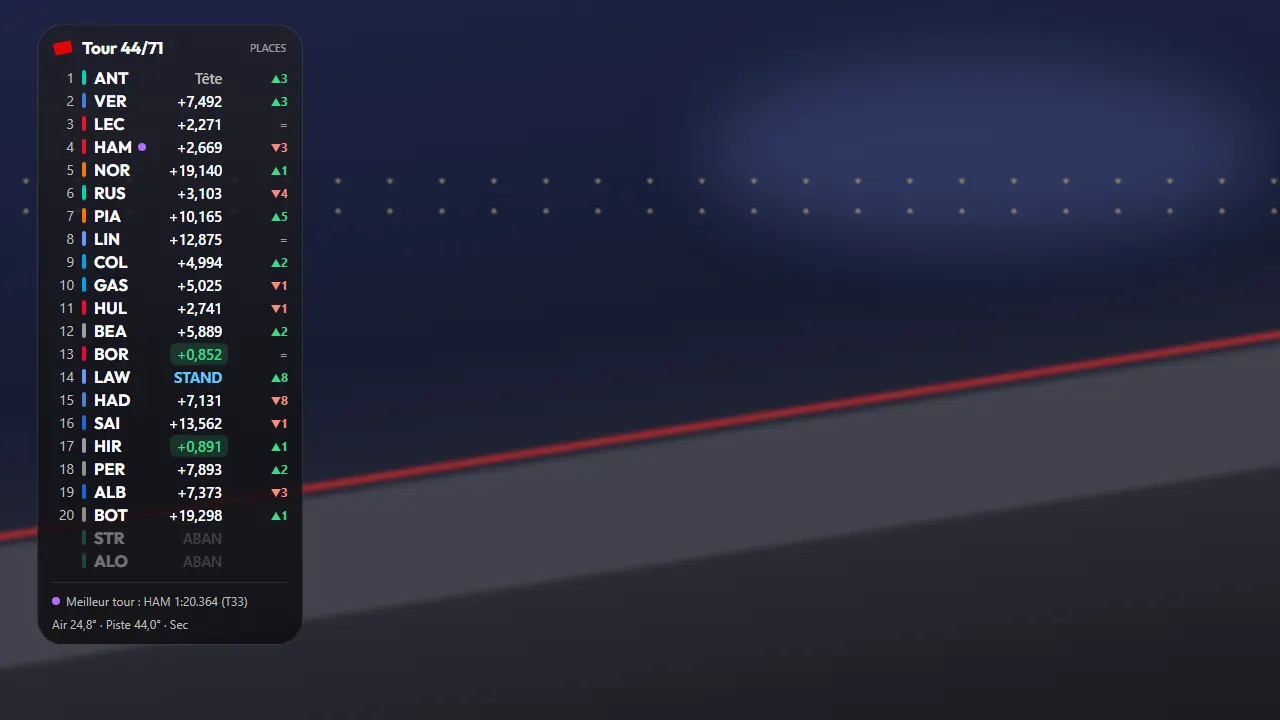
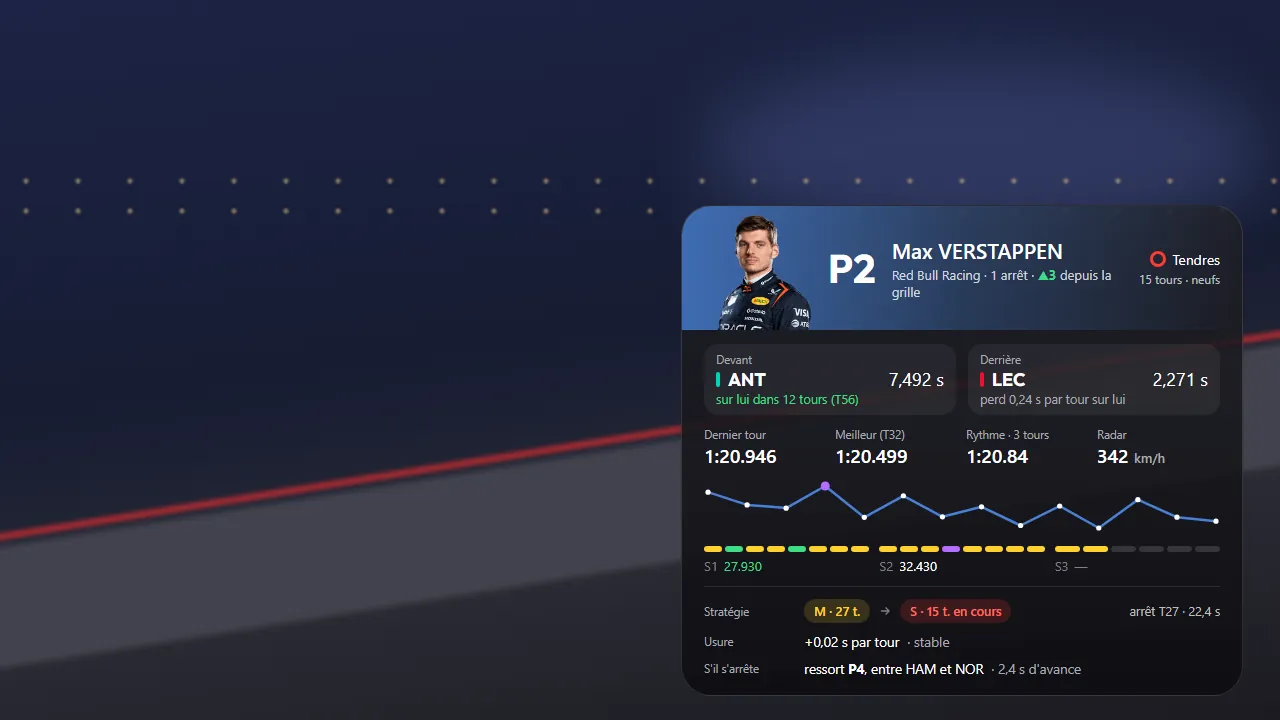
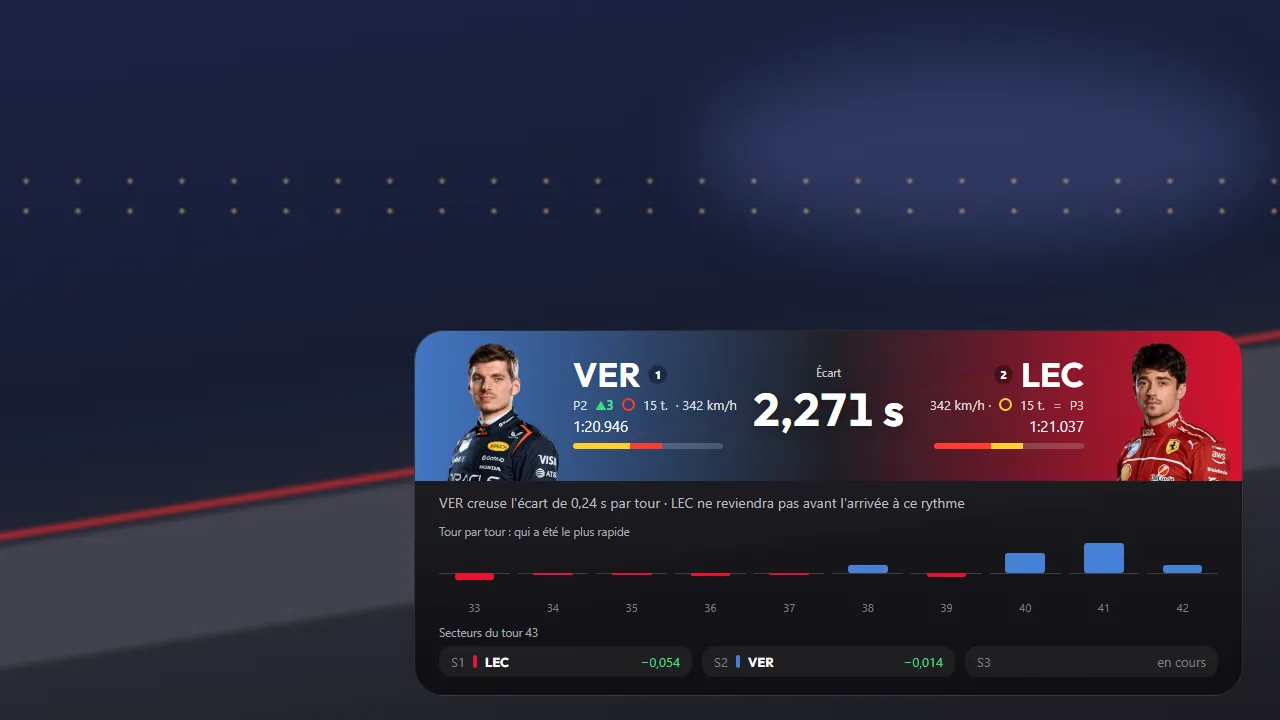
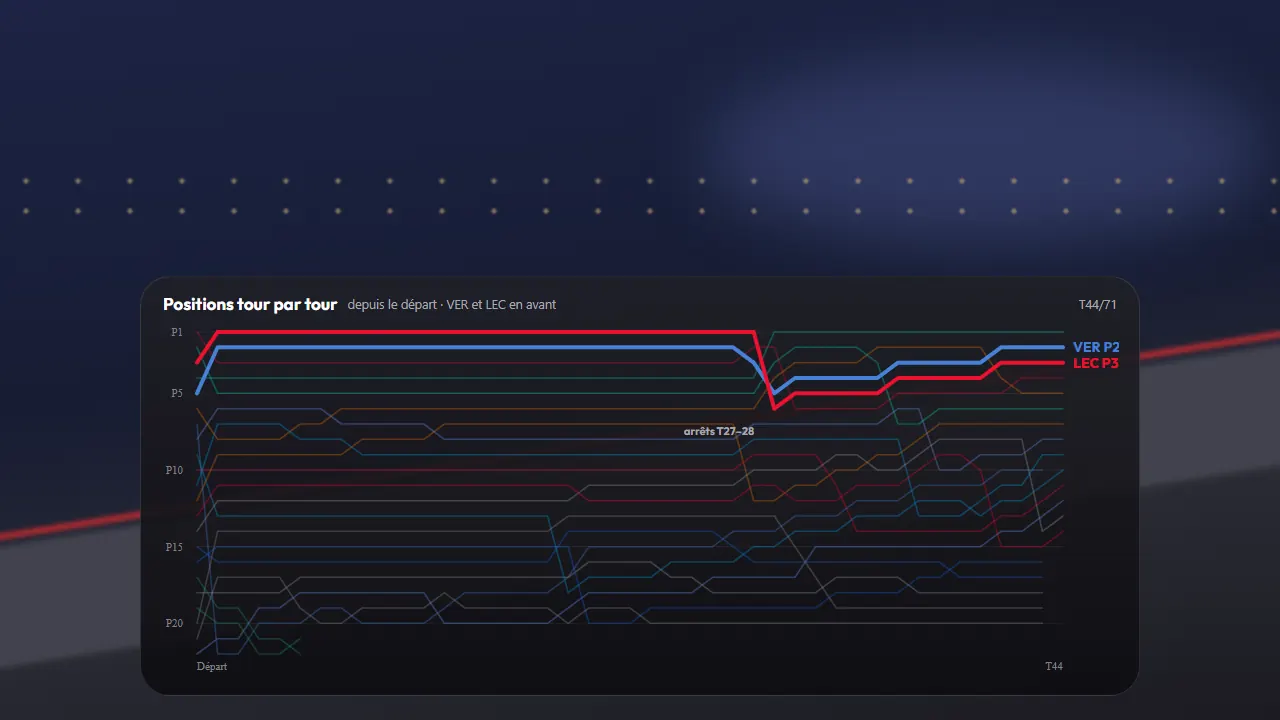
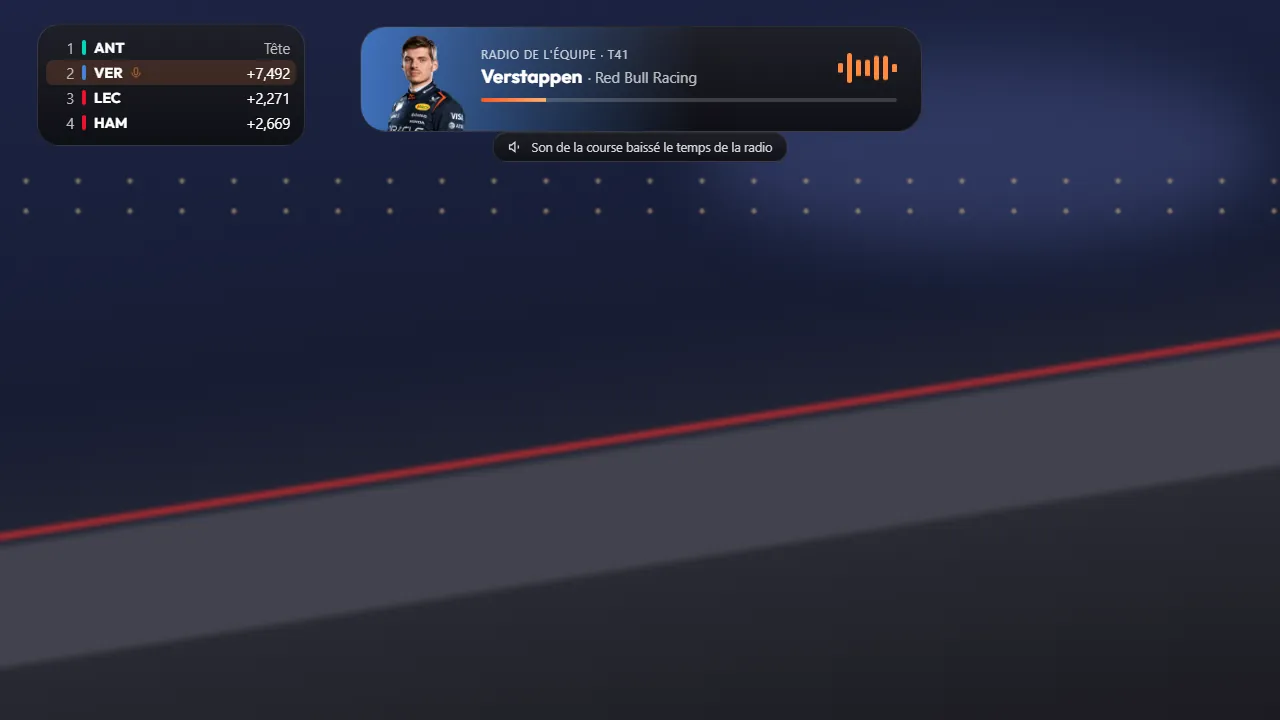
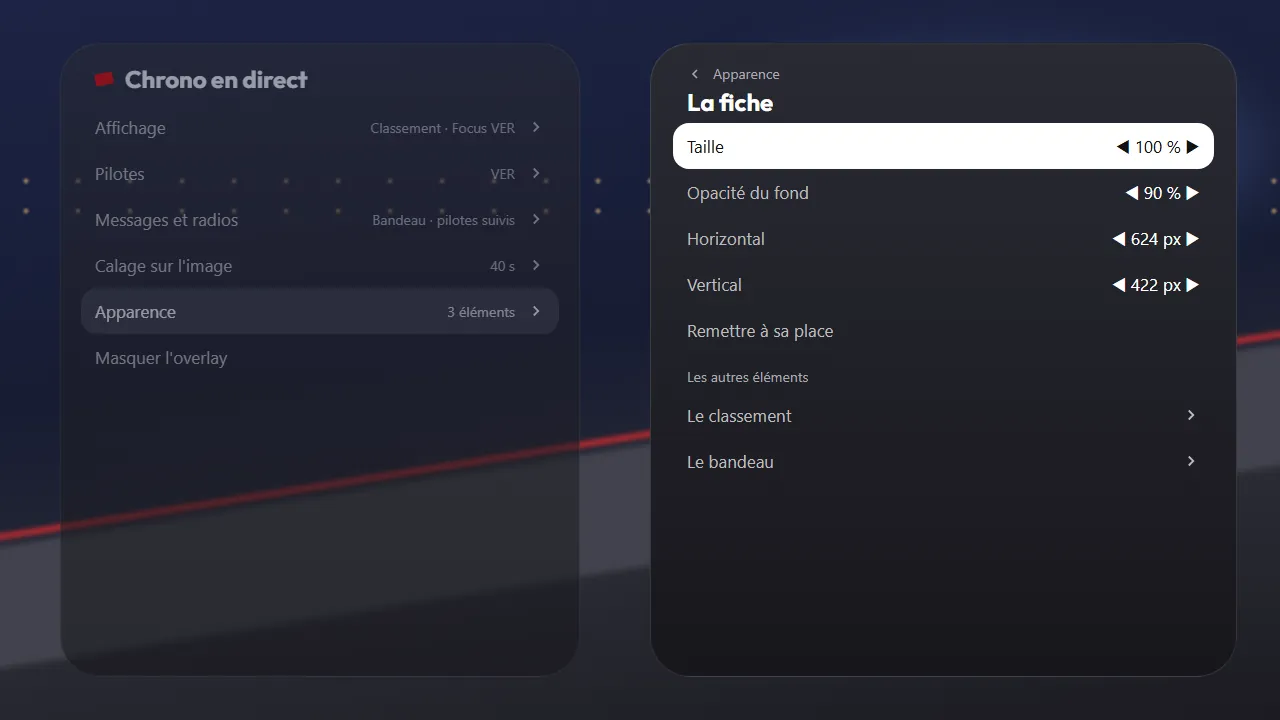
Je zender loopt vaak achter op de baan. Stel die vertraging één keer in, of druk op OK als de ronde op het scherm wisselt: er verschijnt niets voordat jij het hebt gezien.
De overlay gaat nooit vanzelf aan: je zet hem aan in de Opties van de speler, en hij gaat uit als je van zender wisselt.
Kies de coureurs die je volgt: hun radio's starten vanzelf, en ze springen er in kleur uit in de grafiek.
Geen extra abonnement, geen Lumen-account: de overlay werkt zodra LumenTV is geïnstalleerd.
LumenTV is niet verbonden aan een kampioenschap, een team of een coureur.
WindowsMac
Live tv, je films en je series in een venster, met muis en toetsenbord, met je eigen abonnement. Voor Windows en Mac.
Gratis. Voor Windows 10 en 11, en voor Macs, met Apple-chip of Intel.
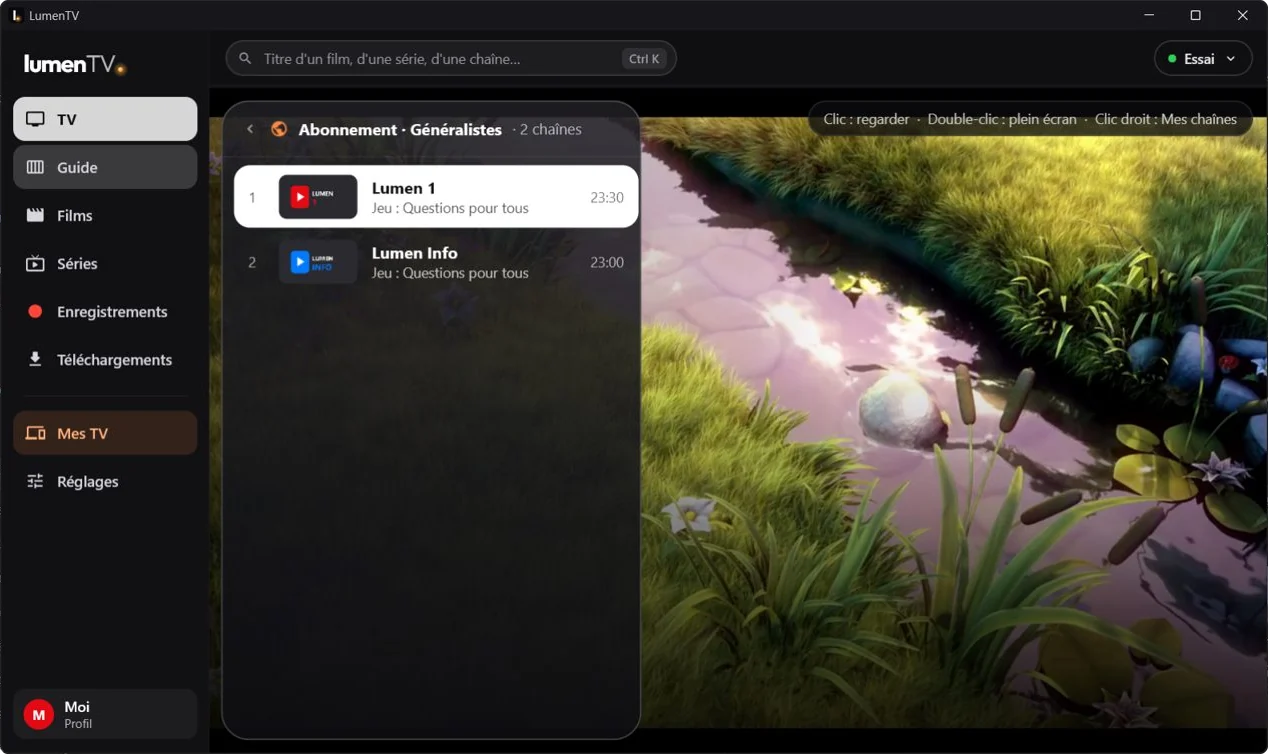
Klik op een zender en hij staat aan: zappen gaat bijna meteen. Dubbelklik voor volledig scherm.
Elke film en elke serie heeft een eigen pagina, met de samenvatting, de versies, de seizoenen en de afleveringen. Je gaat verder waar je gebleven was, en na een aflevering start de volgende.
Kies tijdens het kijken het audiospoor, de ondertiteling en hoe die eruitziet (grootte, kleur, achtergrond), en het beeldformaat.
Een film, een aflevering of een heel seizoen bewaar je op de computer, in een map naar keuze, om zonder verbinding te kijken.
Het startscherm van je tv, strak en vloeiend. Zonder reclame, zonder aanbevelingen: alleen je apps, en wat je kijkt.


Het startscherm: wat je nog aan het kijken bent en je LumenTV-favorieten bovenaan, je apps in het glazen dock.
Geen advertenties, geen voorgestelde inhoud. Het startscherm toont alleen je apps en je inhoud uit LumenTV.
De app met de focus verschijnt groot boven in beeld. Voor LumenTV is dat wat je nog aan het kijken bent en je favorieten, klaar om te starten, in het profiel dat je bovenaan het scherm kiest.
Grote landschapsfoto's met een vrije licentie, de tijd en het weer in jouw stad. Nooit een poster of reclame.
Berg je apps op in mappen, en verberg de apps die je niet gebruikt.
Op een tv met Google TV heeft elke aangesloten HDMI-poort een eigen tegel, met de naam van het apparaat: “PlayStation 5”, één keer OK en je bent er.
De tijd, stand-by, het geluid, het scherm, Bluetooth en het netwerk, één knop van het startscherm.
Een code van 4 cijfers vergrendelt de apps die jij kiest: zonder code gaan ze niet open.
De Home-knop van de afstandsbediening opent LumenUI in plaats van het Google TV-startscherm. Tot en met Android 12 is één instelling in LumenUI genoeg; op Android 13 en nieuwer, en op Fire TV, zet je hem één keer aan met een computer of een Android-telefoon: zie hoe.
Gratis Eén keer, met een computer
Amazon laat je het startscherm van zijn Fire TV's niet vervangen, en Fire OS zet de toegankelijkheid van een app alleen via ADB aan. LumenUI kun je er toch op installeren, en de Home-knop zet je één keer aan, met drie opdrachten, vanaf een computer of een ADB-app op een Android-telefoon.
Het startscherm van Amazon blijft. Deze instelling brengt LumenUI terug elke keer dat je op Home drukt, maar laat het startscherm van Amazon niet verdwijnen: Fire OS beschermt het, en geen enkele opdracht, zelfs niet via ADB, kan het uitschakelen. Het blijft geïnstalleerd, verschijnt bij elke druk op Home ongeveer 2 seconden vóór LumenUI, en de menu's blijven er. Bij het opstarten opent de Fire TV meteen LumenUI, en de Home-knop blijft werken, ook na een herstart.
Geen Developer Options? Open Settings › My Fire TV › About en druk zeven keer achter elkaar op de naam van je Fire TV. Je hebt Fire OS 7 of nieuwer nodig op de Fire TV. Alle stappen, met de opdrachten om te kopiëren.
We hebben LumenTV en LumenUI getimed tegen apps uit de Play Store, op dezelfde tv, handeling voor handeling. Niets is geschat.
De tijd tot het startscherm verschijnt als je ernaar terugkeert. Hoe korter, hoe beter.
Bijna 2 keer sneller dan het Google TV-startscherm, 1,6 keer sneller dan AT4K en 2,3 keer sneller dan Projectivy. Versie 0.15 blijft op het niveau van 0.12 (71 ms tegen 69, binnen de meetmarge). Een tiende seconde, zo lang duurt een oogwenk: LumenUI is er al eerder.
Het geheugen dat het startscherm inneemt. Wat het niet inneemt, blijft over voor je apps.
Van de 100 beelden die verschijnen terwijl je met de pijltjes door het startscherm gaat: hoeveel er te laat komen.
Twee handelingen van elke dag, gemeten op dezelfde tv.
De app openen, tot hij klaar is voor gebruik
Terug naar de app, vanaf het startscherm
Openen: met de app gesloten, van de druk op de knop tot de zenderlijst in beeld is (de films, bij Zen IPTV); een opstartlogo telt niet. Terugkeren: met de app nog in het geheugen, bijna 3 keer sneller dan Zen IPTV.
Dezelfde handelingen, op dezelfde Streamer.
LumenUI: startscherm verschijnt
80 ms69 ms
van 0.11 naar 0.12
LumenTV: terug naar de app
0,12 s0,06 s
van 0.69 naar 0.75
LumenTV: van zender wisselen
1,2 s0,9 s
van 0.69 naar 0.73
LumenUI: opstarten
1,38 s0,75 s
LumenTV: gemiste beelden bij het doorlopen van de zenders
3514
bij 18 keer drukken op een pijltje
LumenUI in rust
0%
processorgebruik: er wordt niets opnieuw getekend, behalve de klok, één keer per minuut.
Hoe? Een tegel die eenmaal is opgebouwd, blijft buiten beeld klaarstaan, vervagingen en kleurverlopen worden één keer getekend in plaats van bij elk beeld, en in LumenTV houdt het zendervoorbeeld zijn video klaar in plaats van die bij elk pijltje opnieuw te maken.
Gemeten op een Google TV Streamer (Android 14, 4K-beeld op 50 Hz), met de tools van Android en de afstandsbediening, drie tot vijf rondes per handeling: LumenTV 0.75, LumenUI 0.15, Projectivy Launcher, AT4K Launcher en Zen IPTV 2.1.0 op 14 november 2026; LumenTV 0.73 en LumenUI 0.12 op 7 november 2026; LumenTV 0.69, LumenUI 0.11 en het Google TV-startscherm op 3 november 2026. Alle cijfers van LumenTV en LumenUI worden gepubliceerd, ook als ze achteruitgaan of een andere app het beter doet. Geheugen: wat de app inneemt, inclusief het deel dat Android heeft gecomprimeerd. LumenUI vervangt alleen het startscherm: het systeem, de Play Store en je apps veranderen niet.
Het Lumen-account brengt je tv's en je telefoons samen. Lumen+, de betaalde optie, voegt daar versleutelde synchronisatie aan toe.
Gratis Lumen-account
Alle tv's en telefoons van je account, met een stipje als een tv aanstaat. Je geeft ze een andere naam of haalt ze weg in één beweging. En als je wilt: tweestapsverificatie, met een code uit je authenticator-app bij elke keer inloggen.
Een tv toevoegen: ga in LumenTV naar Instellingen › Synchronisatie › “Deze tv aan mijn account toevoegen”, en scan daarna de QR-code met je telefoon, of typ de code in bij “+ Tv toevoegen”. Op een telefoon of tablet log je in LumenTV in: het apparaat wordt vanzelf toegevoegd.
Mijn account aanmakenBetaald Lumen+
1,99 €/maand · 19,99 €/jaar · 49,99 € levenslang, zonder proefperiode
Introductieaanbod: 39,99 € levenslang voor de eerste 10 ·
Betalen via Stripe, in “Mijn abonnement” in je account. Verkoopvoorwaarden
Overstappen op Lumen+LumenTV en LumenUI blijven gratis en compleet, met of zonder account.
Geen verplicht account, geen reclame, geen tracking. Dit is de weg die je IPTV-inloggegevens afleggen, zonder account en met Lumen+.
Gratis versie
Lumen+ Betaalde optie
Stripe De betaling van Lumen+ loopt via Stripe: je kaartgegevens komen nooit bij Lumen.
Op de tv: tien minuten, één keer, met de afstandsbediening en je telefoon. Op een telefoon of tablet: een paar minuten, zie verderop. Daarna downloadt LumenTV zelf de updates.
Op een computer, Windows of Mac: zie hieronder.
Open op je tv de Play Store (de Appstore op een Fire TV), zoek “Downloader” (de oranje app van AFTVnews) en installeer die. Open de app één keer en accepteer wat er gevraagd wordt.
Ga naar Instellingen › Apps › Beveiliging en beperkingen › Onbekende bronnen, en zet Downloader aan.
Kun je “Onbekende bronnen” niet vinden? Zet dan eerst de ontwikkelaarsmodus aan: Instellingen › Systeem › Over, en druk zeven keer achter elkaar op “Build van Android TV-besturingssysteem”. Ga daarna terug naar de stap hierboven.
Op een Fire TV: Settings › My Fire TV › Developer Options › Install unknown apps, en zet Downloader aan. Geen “Developer Options”? Open Settings › My Fire TV › About, druk zeven keer achter elkaar op de naam van je Fire TV, en ga dan terug.
Selecteer in Downloader het adresveld en typ deze code, met de cijfertoetsen van de afstandsbediening of het toetsenbord op het scherm:
4550538
Bevestig met “Go”. Downloader toont een paar seconden een informatiepagina van AFTVnews, de maker van de app, en daarna start de download vanzelf.
Je kunt in hetzelfde veld ook het adres typen: lumen-tv.app/tv.
Kies “Installeren” en daarna “Openen”. Downloader biedt vervolgens aan om het bestand te verwijderen: dat kan gerust, je hebt het niet meer nodig.
LumenTV toont een QR-code. Scan die met de camera van je telefoon, verbonden met dezelfde wifi als de tv. Voeg op de pagina die opengaat een profiel per persoon en je abonnement toe (Xtream-code of M3U-link), en kies dan “Opslaan op tv”. Klaar.
Android 7.1 of nieuwer. Het is hetzelfde bestand als voor de tv: op een touchscreen opent LumenTV met een interface voor je vinger.
Open lumen-tv.app op je telefoon en tik op “LumenTV downloaden”, hoger op deze pagina. Waarschuwt je browser dat dit type bestand gevaarlijk kan zijn, bevestig dan de download en open daarna het bestand.
De eerste keer blokkeert Android de installatie en biedt het aan de instellingen te openen: zet “Onbekende apps installeren” aan voor je browser, ga terug en kies “Installeren”.
Open LumenTV en kies “Mijn abonnement toevoegen”: een Xtream-code of een M3U-link, zonder account. Of kies “Inloggen op mijn Lumen-account”: je e-mailadres, je wachtwoord, en de code uit je authenticator-app als tweestapsverificatie aanstaat. Met Lumen+ komen je profielen en hun abonnementen meteen binnen.
LumenTV downloadt zelf de updates. Staat er een nieuwe versie klaar, tik dan in Instellingen op “Bijwerken”.
Gratis. Kies je systeem: het bestand bevat de app, de videospeler en alles wat hij nodig heeft.
Versie
LumenTV voor Windows
Windows 10 of 11, 64-bit
Uw pc is beveiligd door Windowstonen.
Meer informatie.
Toch uitvoeren. Voor de installatie zijn geen beheerdersrechten nodig, en LumenTV verschijnt in het Startmenu.
Waarom: dit installatieprogramma is nog niet met een certificaat ondertekend, en Windows wantrouwt een programma dat het voor het eerst ziet. Download het alleen hier, van lumen-tv.app.
LumenTV voor Mac
Mac met Apple-chip of Intel-processor, macOS 11 of nieuwer
Open.
De app is ondertekend en gecontroleerd door Apple. Welke je nodig hebt: Apple-menu › Over deze Mac. Daar staat Chip
(Apple M1, M2…) of Processor
(Intel).
Nee. LumenTV is een speler: er zitten geen zenders, films of series in. Het speelt het IPTV-abonnement af dat je al hebt, bij de aanbieder van je keuze.
Het zijn voorbeelden. De films zijn vrije korte films van Blender Studio; de zenders, apps en series zijn verzonnen voor het voorbeeld. In LumenTV zie je de zenders, films en series van je IPTV-aanbieder. Voorbeeld van een legale bron: met een Freebox en de tv-optie voeg je de playlist http://mafreebox.freebox.fr/ toe (die werkt alleen op het netwerk van je Freebox).
Een IPTV-abonnement met een Xtream-code (serveradres, gebruikersnaam en wachtwoord) of een M3U-link. Je kunt er meerdere toevoegen, en één per profiel.
Tv's en boxen met Google TV of Android TV, met Android 7.1 of nieuwer, zoals de Google TV Streamer. De Fire TV's van Amazon met Fire OS 6, 7 of 8, voor LumenTV: Fire TV Stick (3e generatie en Lite), Fire TV Stick 4K en 4K Max, Fire TV Cube… De oudste, met Fire OS 5 (Fire TV Stick van 2016 en ouder), kunnen het niet installeren: de versie zie je in Settings › My Fire TV › About. Modellen met Vega OS, zoals de Fire TV Stick 4K Select, accepteren geen Android-apps meer. En Android-telefoons en -tablets met Android 7.1 of nieuwer: daar opent hetzelfde bestand met een interface voor aanraken. LumenUI, het startscherm, installeer je op tv's met Google TV en Android TV met Android 8 of nieuwer, en op Fire TV's met Fire OS 7 of 8: daar zet je de Home-knop één keer aan met een computer (zie hoe). Er is geen versie voor iPhone, iPad of computer.
Je Fire TV of box is te oud voor LumenTV: je hebt Android 7.1 nodig, dus Fire OS 6 of nieuwer op een Fire TV. De versie zie je in Settings › My Fire TV › About. Is je apparaat nieuw genoeg, dan is de download waarschijnlijk afgebroken door ruimtegebrek: maak wat geheugen vrij en probeer het opnieuw.
Ja. De codes 4550538 (LumenTV) en 8703252 (LumenUI) zijn korte links van AFTVnews, de maker van Downloader: die pagina verschijnt een paar seconden, en daarna wordt LumenTV gedownload van lumen-tv.app, of opent de pagina van LumenUI. Je kunt ook direct het adres lumen-tv.app/tv of lumen-tv.app/ui typen, die werken altijd.
Ja. LumenTV, LumenUI en het Lumen-account zijn gratis. Lumen+, de betaalde optie voor de versleutelde synchronisatie van profielen en het LumenUI-dock, kijken op tv en updates op afstand, kost 1,99 € per maand, 19,99 € per jaar of 49,99 € levenslang, zonder proefperiode. Introductieaanbod: levenslang voor 39,99 € voor de eerste 10. LumenTV blijft ook zonder compleet.
Nee. LumenTV en LumenUI werken zonder account. Met het gratis Lumen-account vind je je tv's en telefoons terug op één pagina; Lumen+ voegt daar versleutelde synchronisatie aan toe.
Op de tv, in het geheugen van LumenTV: er gaat niets naar internet, en elk profiel heeft zijn eigen opnames. Een uur in HD neemt 2 tot 4 GB in beslag. LumenTV laat altijd minstens 2 GB vrij, of 10% van het geheugen: daarboven neemt het niets meer op, en het wist nooit zelf iets. Een update van LumenTV bewaart je opnames; LumenTV verwijderen wist ze.
Met een abonnement voor één scherm ontvangt de tv maar één zender tegelijk: kijkt iemand naar een andere zender als een opname begint, dan vraagt LumenTV wat je wilt, en zonder antwoord na 30 seconden gaat de opname voor.
Voeg met Lumen+ elke tv toe aan je account: open in LumenTV Instellingen › Synchronisatie › “Deze tv aan mijn account toevoegen”, en scan daarna de QR-code met je telefoon, of typ de code in bij “+ Tv toevoegen” op lumen-tv.app/compte. Dat is alles: de synchronisatie gaat vanzelf aan, de tv krijgt de sleutel van je telefoon of van een andere tv van je, en toont daarna je profielen, hun abonnementen en hun foto's. Wil je een tv apart houden, kies dan “Synchronisatie op deze tv stoppen” in hetzelfde menu. Op een telefoon of tablet is het nog eenvoudiger: kies in LumenTV “Inloggen op mijn Lumen-account”, bij de eerste start of in Instellingen › Lumen-account, en het apparaat wordt vanzelf aan je account toegevoegd.
Zonder account nergens: ze blijven op je tv of je telefoon. Je profielen, je favorieten en je abonnementen worden in de app opgeslagen. Met een Lumen-account kent de server daarnaast je e-mailadres, je voornaam en de lijst van je apparaten. Met de synchronisatie van Lumen+ bewaart hij ook je profielen en hun foto's, versleuteld door LumenTV: hij kan je abonnementen niet lezen.
Telefoon kwijt of gewist: log op een andere telefoon in met je wachtwoord, dan vindt die vanzelf de sleutel van je account terug. Haal daarna de oude weg in “Mijn apparaten”. Staat tweestapsverificatie aan en stond de app daarvoor op die telefoon, gebruik dan een van je back-upcodes.
Wachtwoord vergeten: je kunt het nog niet via e-mail opnieuw instellen, mail ons op [email protected]. Met je nieuwe wachtwoord geeft een apparaat dat de sleutel nog heeft, een tv of LumenTV op een andere telefoon, hem terug aan je telefoon. Anders typ je je herstelsleutel in, als je er een hebt gemaakt. Zonder apparaat met de sleutel en zonder herstelsleutel moet je je abonnementen opnieuw invoeren: wij kunnen ze niet terughalen.
Ja: HDR10, HLG, Dolby Vision, Dolby Digital en Digital+ (inclusief Atmos), DTS en TrueHD. LumenTV stuurt ze ongewijzigd door naar je tv en je soundbar. Dan moet de zender of film zelf wel in HDR of Dolby zijn, wat bij live tv zelden zo is, en moeten je box, je tv en je audiosysteem het ook ondersteunen. Anders schakelt LumenTV vanzelf over op gewoon beeld, of decodeert het het geluid zodat je altijd geluid hebt.
LumenTV zet het scherm op 50 Hz voor tv en op de beeldsnelheid van de film tijdens een film, om schokkerig beeld te voorkomen. Op sommige boxen verandert die wissel ook de kleuren die naar de tv gaan. Om te vergelijken open je tijdens het kijken de Opties (pijltje naar rechts), dan Scherm, en zet je “Beeldfrequentie aanpassen” uit.
De server van je abonnement weigert de verbinding. Sommige aanbieders accepteren alleen apps die ze kennen: LumenTV doet zich dan voor als een gangbare speler, en onthoudt dat. Blijft de melding, controleer dan of je abonnement actief is, of er geen vpn aanstaat op de tv of de box, en of je aanbieder geen eigen app verplicht.
Sinds LumenTV 0.71 worden films ook herkend bij aanbieders die ze anders indelen. Ontbreken er nog films, open dan Instellingen: de regel “Films” van je abonnement laat zien hoeveel LumenTV er heeft gevonden. Staat er 0, mail ons dan op [email protected] en vermeld of je een Xtream-code of een M3U-link gebruikt.
Nee. LumenTV werkt met het Google TV-startscherm. LumenUI voegt een startscherm zonder reclame toe, dat zodra de tv aangaat laat zien wat je nog aan het kijken bent en je LumenTV-favorieten.
Open in LumenUI ⚙ en zet “LumenUI openen met de Home-knop” uit. Vraagt Android welk startscherm je wilt, kies dan Google TV. Je kunt LumenUI ook verwijderen: verder is er niets veranderd.
LumenUI is waarschijnlijk met Downloader geïnstalleerd. Sinds Android 13 blokkeert Android dan de toegankelijkheidsservice ervan, die van de Home-knop, en Google TV heeft geen instelling om die blokkade op te heffen. Eén ADB-opdracht heft hem op, maar één keer, vanaf een computer of een ADB-app op een Android-telefoon: de stappen staan op lumen-tv.app/ui.
Controleer of LumenTV is geïnstalleerd en ingesteld, en of je een film bent begonnen of een zender als favoriet hebt gemarkeerd. Is LumenUI vóór LumenTV geïnstalleerd, dan meldt de Top Shelf dat: verwijder LumenUI en installeer het daarna opnieuw met Downloader (code 8703252). Voer op Android 13 of nieuwer daarna de opdracht van lumen-tv.app/ui opnieuw uit voor de Home-knop.