
 Français
 English
 Español
 Italiano
 Português
 Türkçe
 Nederlands



Automatische Qualität
Schalte sie in den Optionen eines Senders ein, den es in FHD, HD und SD gibt: LumenTV geht eine Stufe runter, wenn das Bild zum Laden stehen bleibt, und wieder hoch, sobald das Netz es erlaubt.
Der IPTV-Player für Google TV. Live-TV, deine Filme und Serien, mit deinem eigenen Abo.
Kostenlos, für Google TV, Android TV und Fire TV, und auch auf Android-Handy und -Tablet. Und auf dem Computer, Windows und Mac. Version .
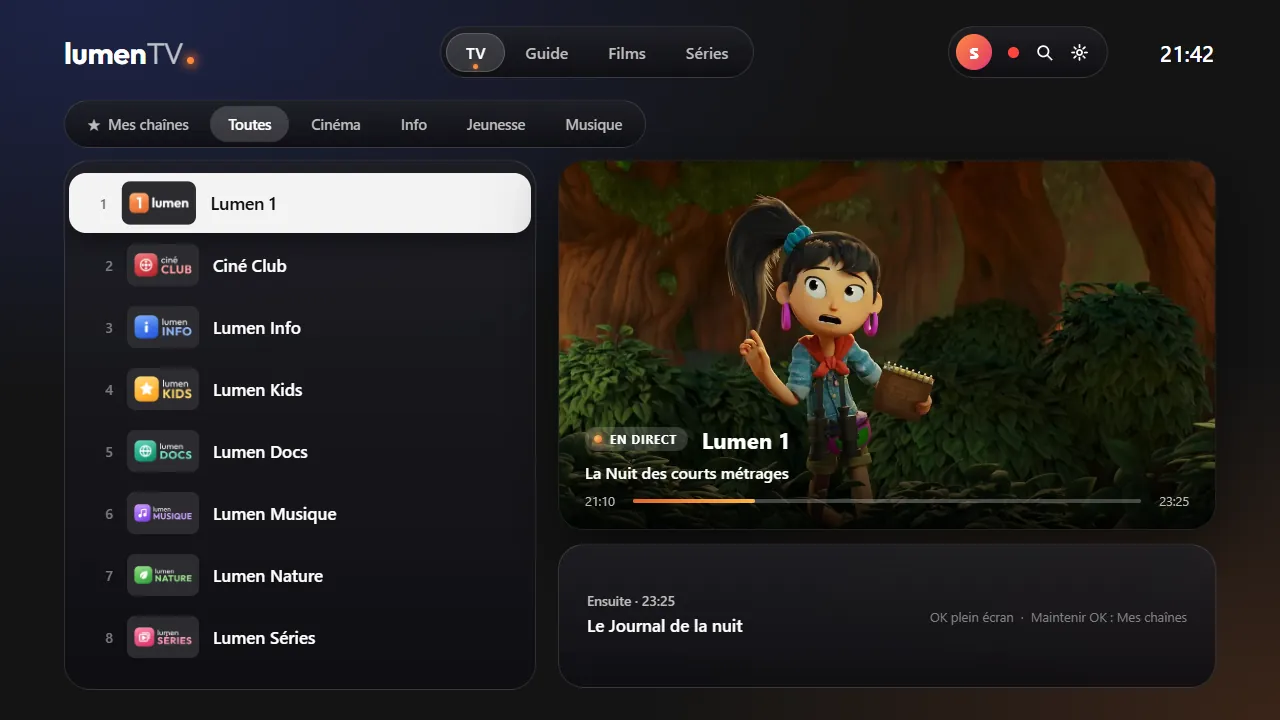
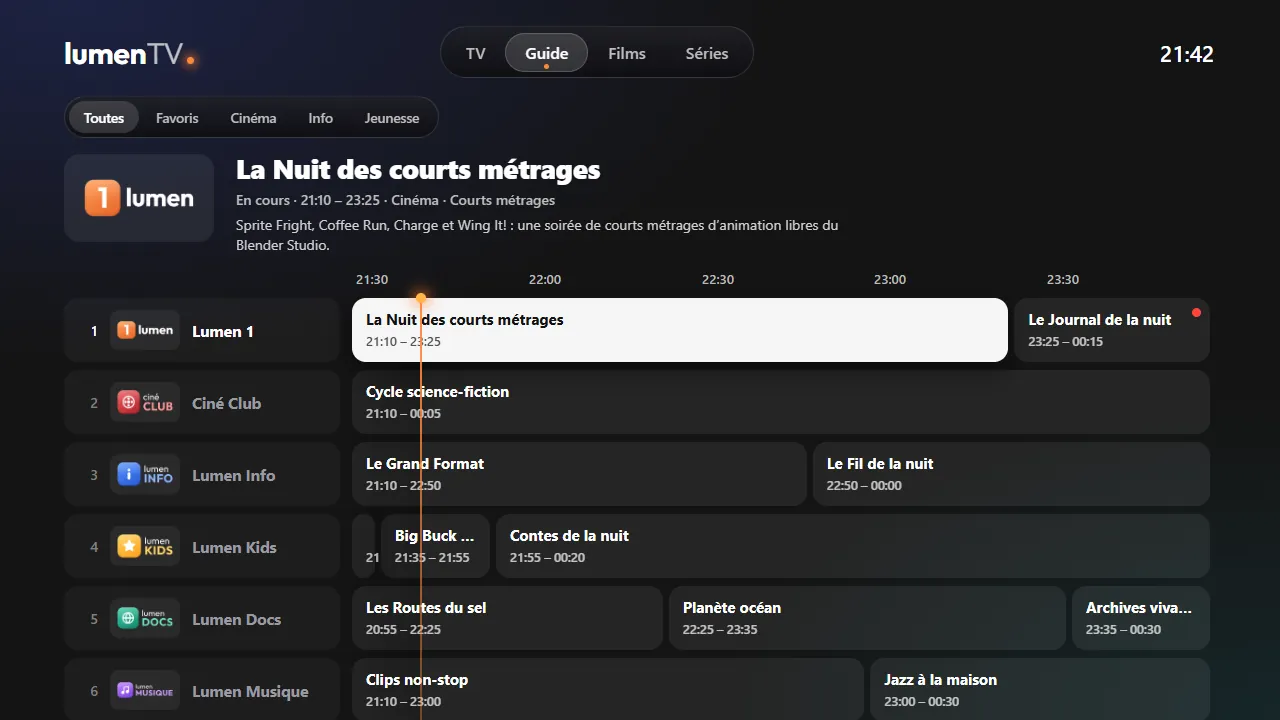
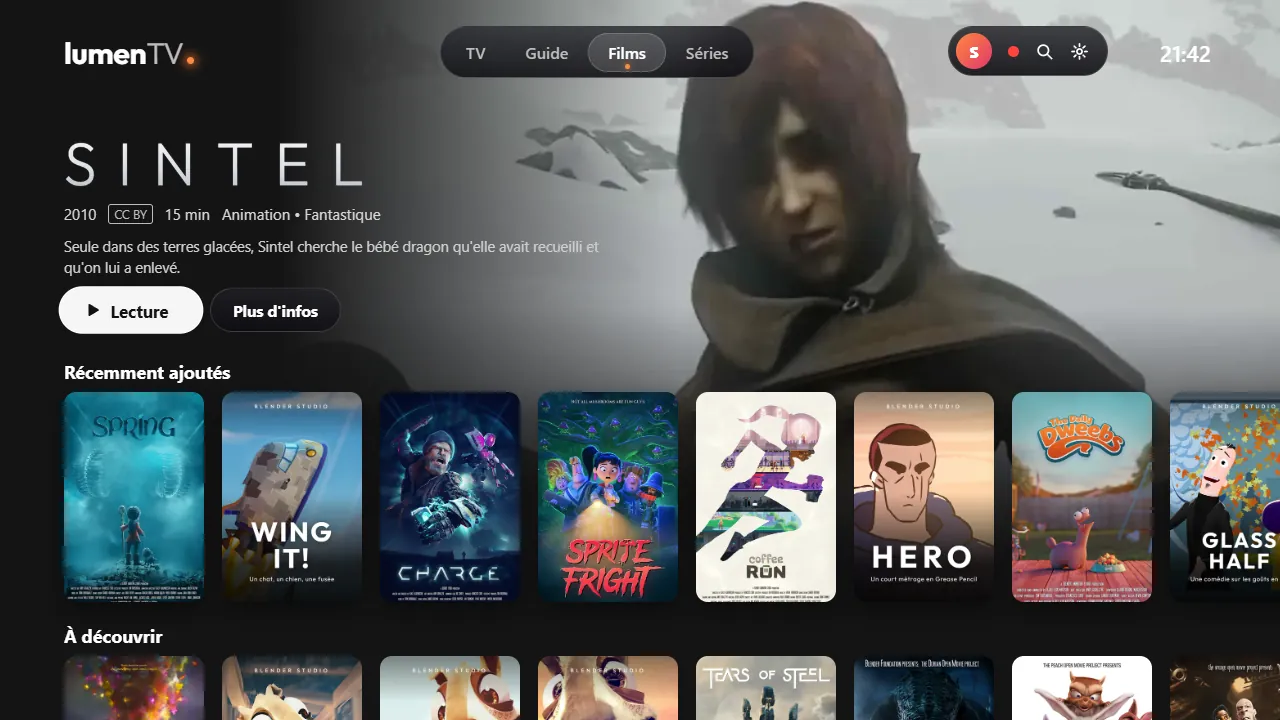
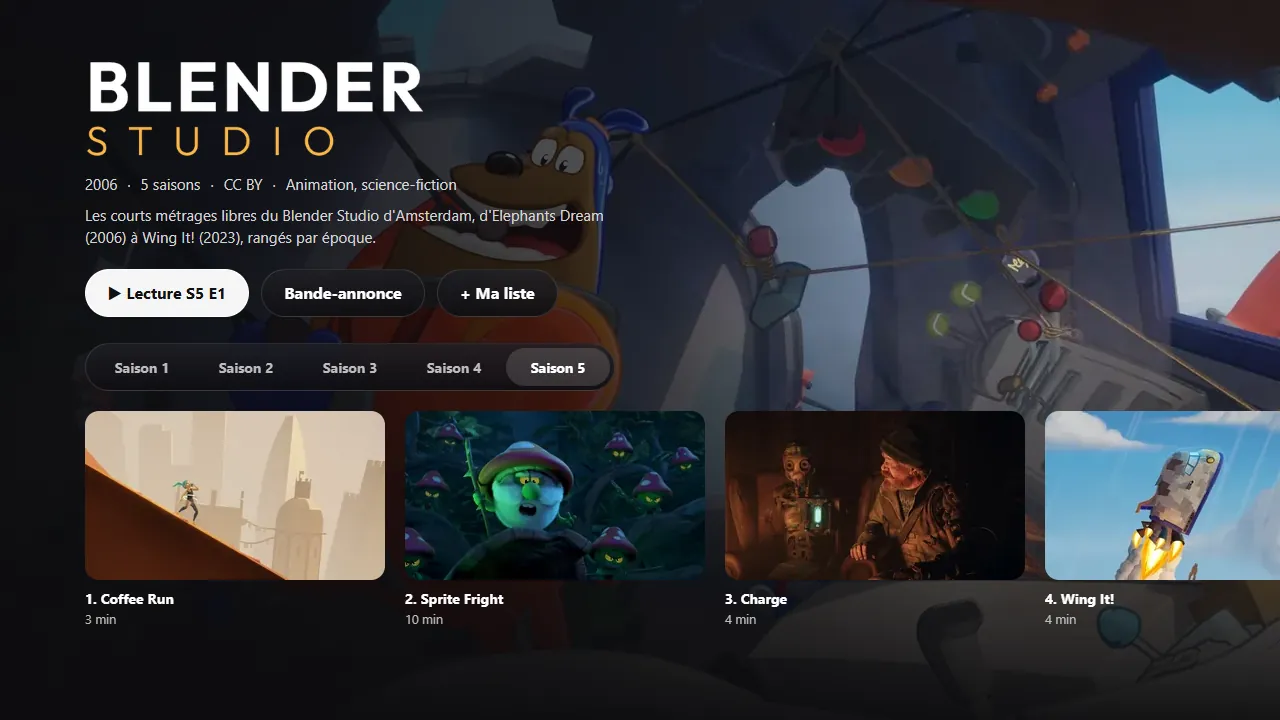
Filme in groß, mit Poster und Hintergrundbild.
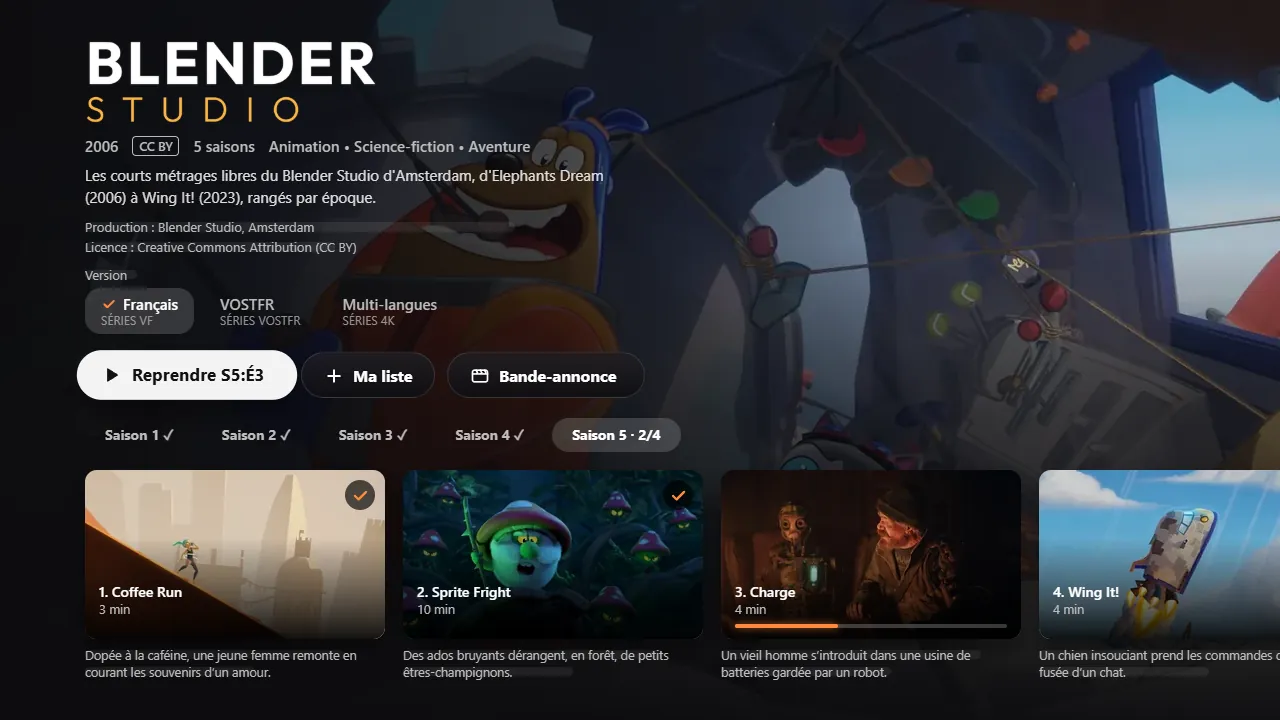
Die hier gezeigten Sender, Filme und Serien sind Beispiele. Was du in LumenTV siehst, hängt von deinem IPTV-Anbieter ab. Ein Beispiel für eine legale Quelle: Mit einer Freebox und der TV-Option fügst du die Playlist http://mafreebox.freebox.fr/ hinzu (sie funktioniert nur im Netzwerk deiner Freebox).
LumenTV kümmert sich um die Details: die richtige Version, die richtige Qualität für dein Netz, die richtige Frequenz für deinen Bildschirm. Du schaust einfach.
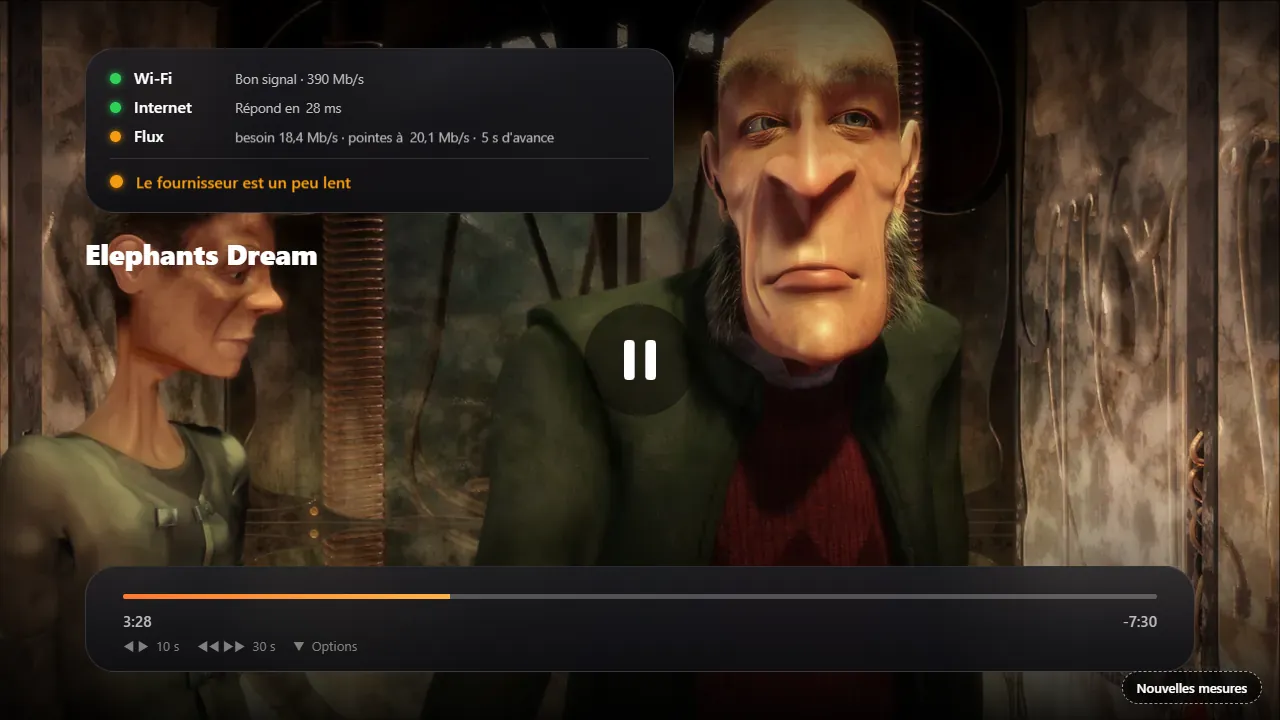
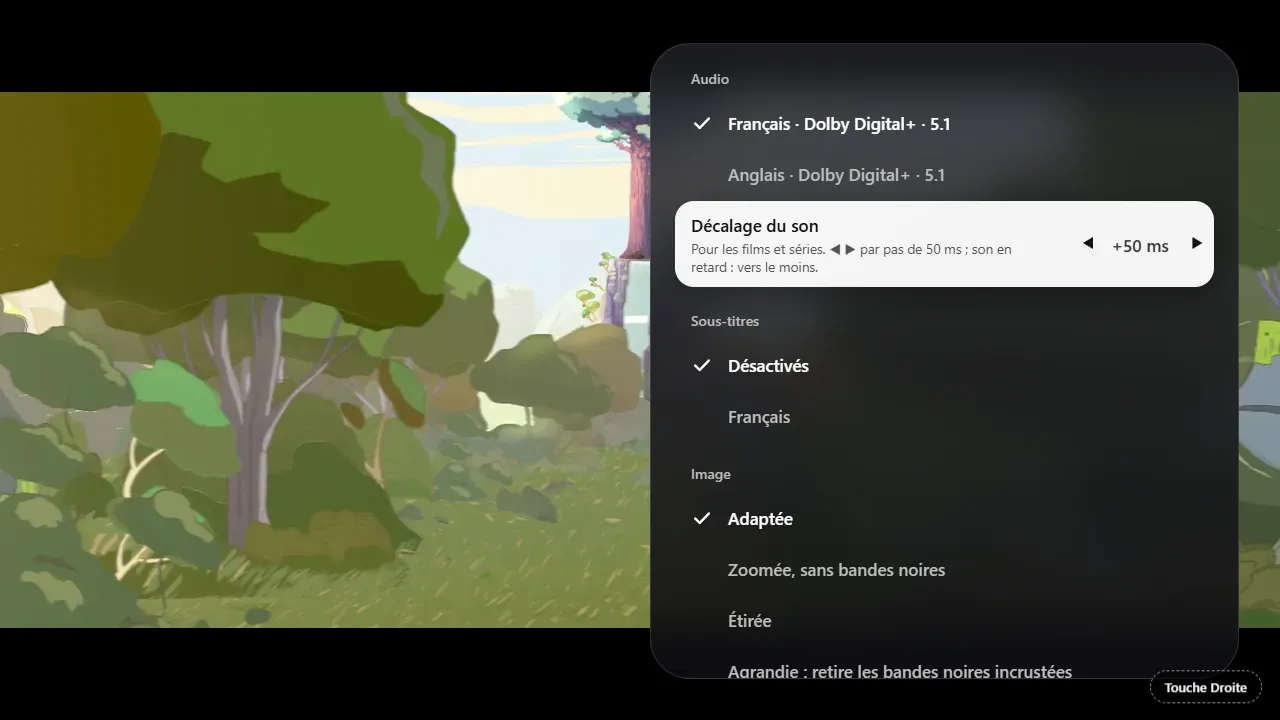
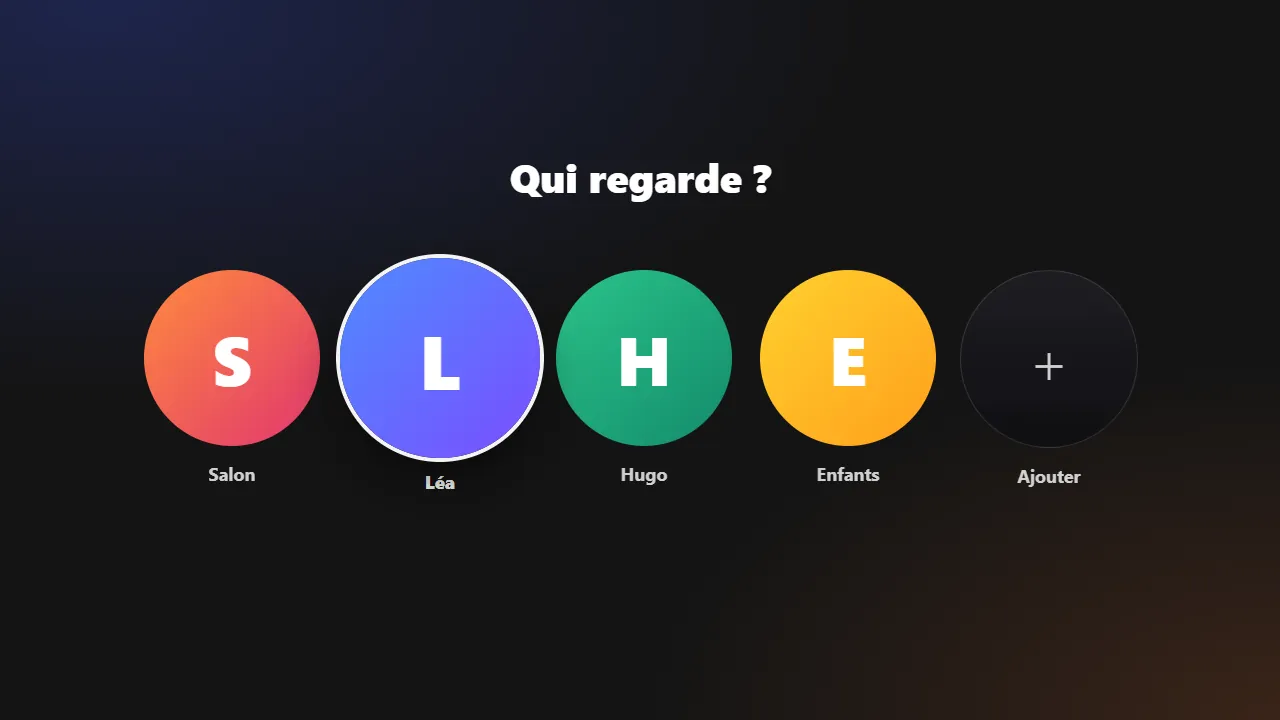
Schalte sie in den Optionen eines Senders ein, den es in FHD, HD und SD gibt: LumenTV geht eine Stufe runter, wenn das Bild zum Laden stehen bleibt, und wieder hoch, sobald das Netz es erlaubt.
Der Bildschirm schaltet für Sender auf 50 Hz und bei Filmen auf die genaue Bildrate des Films: Bewegungen bleiben flüssig.
Französisch, Englisch, Spanisch, Portugiesisch, Italienisch, Deutsch, Niederländisch, Türkisch und Arabisch, von rechts nach links.
Eine schnelle Suche, mit den Ergebnissen sortiert nach TV, Filme und Serien.
Hat dein Anbieter Replay, startet der Guide eine vergangene Sendung neu, und eine schon laufende Sendung beginnt wieder von vorn.
Ein 4-stelliger Code schützt Inhalte für Erwachsene und die Kinderprofile: Ohne ihn kommt man nicht hinein.
Blende Kategorien aus, die dich nicht interessieren, ordne „Mes chaînes“ in deiner Reihenfolge und behalte mehrere Abos pro Profil.
Einmal lang auf OK drücken, und der Sender landet in „Mes chaînes“. Filme und Folgen machen da weiter, wo du aufgehört hast.
In Filme versammelt eine Reihe die Filme des Jahres, die in deinem Land schon als VOD oder auf DVD/Blu-ray erschienen sind und die dein Abo anbietet, mit der Angabe, seit wann sie draußen sind. Es erscheinen nur die, die du auch sehen kannst. Und ein Film ohne Poster bekommt eines mit seinem Namen statt eines grauen Kastens.
Drücke im Guide auf OK bei einer kommenden Sendung, und LumenTV nimmt sie auf dem Fernseher auf, sogar im Standby. Du kannst auch die Sendung behalten, die du gerade schaust, von ihrem Anfang an, oder einen Sender und eine Uhrzeit von Hand wählen. Deine Aufnahmen warten in ihrem eigenen Tab auf dich, zum Anschauen wie einen Film.
Auf einem Android-Handy oder -Tablet öffnet sich dieselbe Datei mit einer Touch-Oberfläche: die Tabs TV, Filme, Serien, Suchen und Einstellungen und ein Vollbild-Player. Wische nach oben oder unten, um den Sender zu wechseln, tippe doppelt links oder rechts, um in einem Film 10 Sekunden zurück- oder vorzuspringen, und schau weiter im Bild-in-Bild. Auf deinem Handy installieren
Während eines Grand Prix blendet LumenTV über deinem Sender die Live-Rangliste ein, das Profil eines Fahrers, ein Duell, die Funksprüche der Teams und die Meldungen der Rennleitung. Kostenlos und ohne Konto.
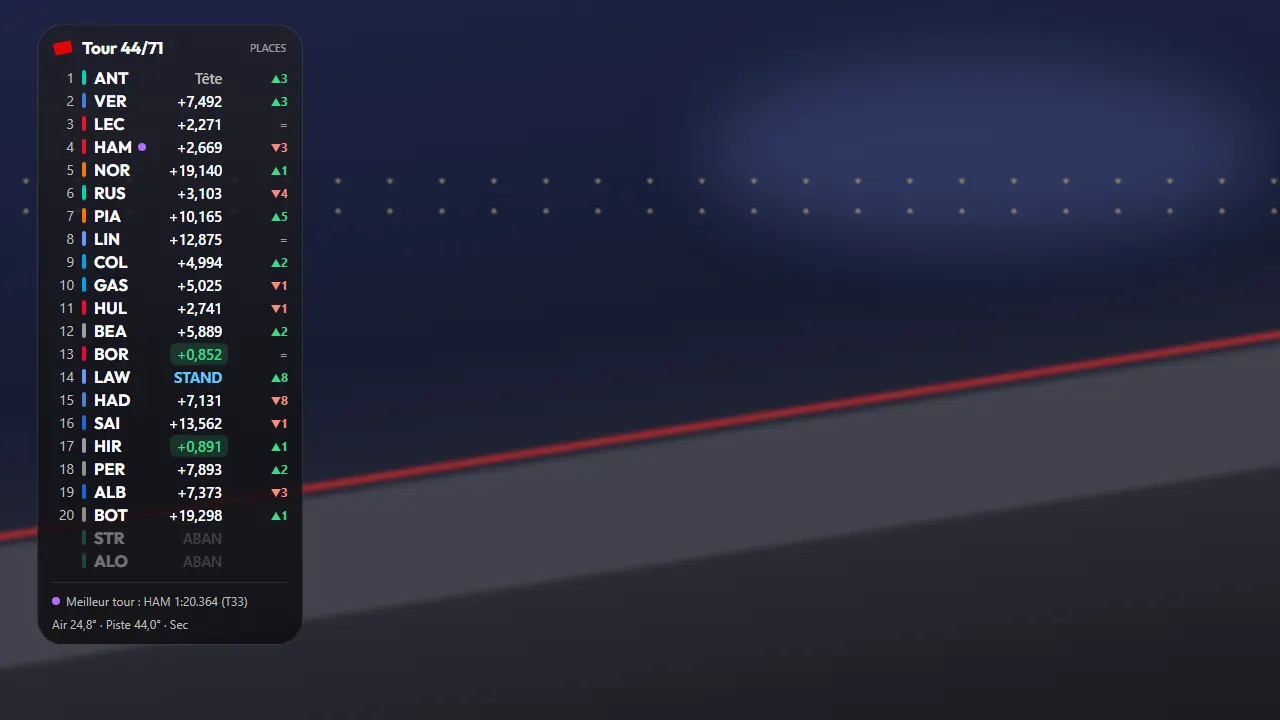
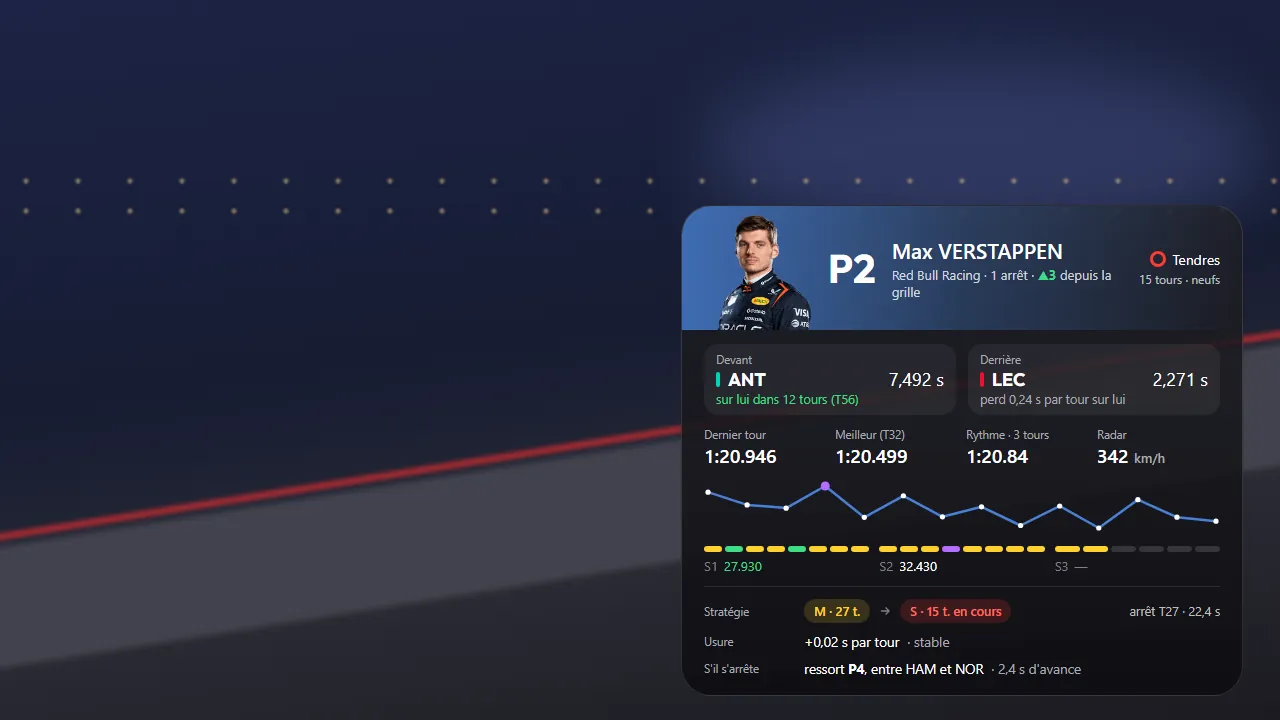
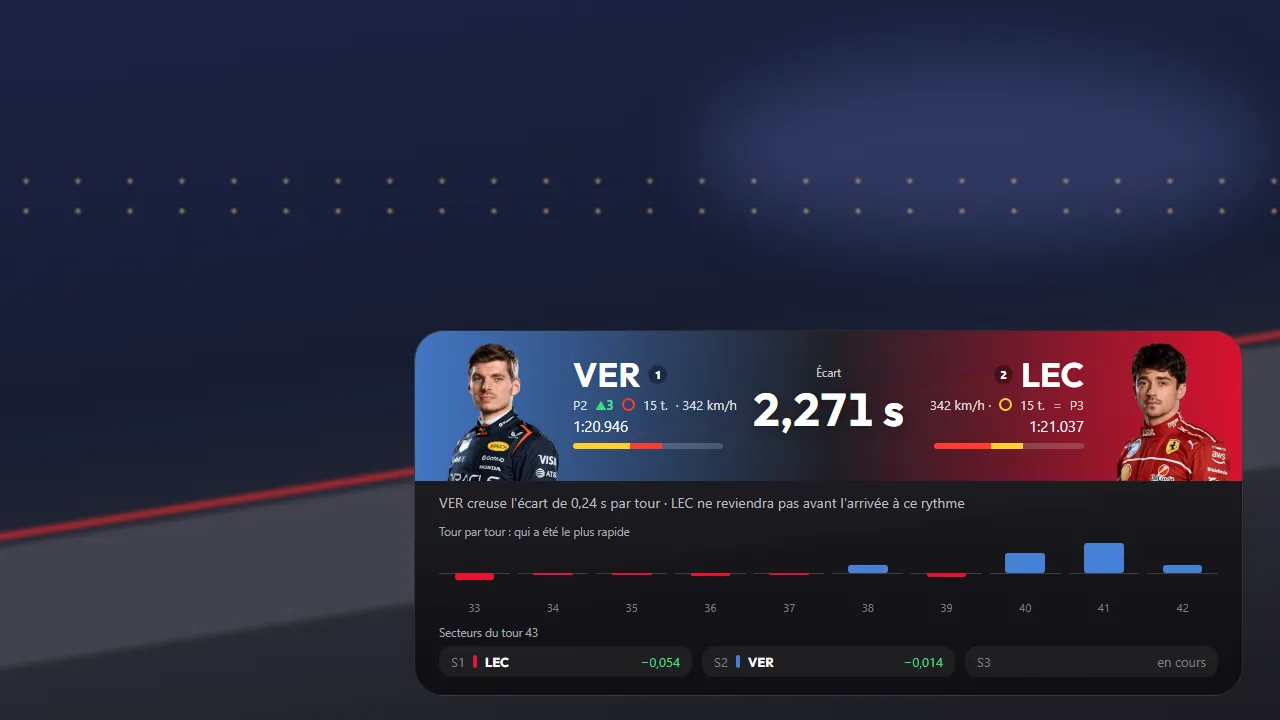
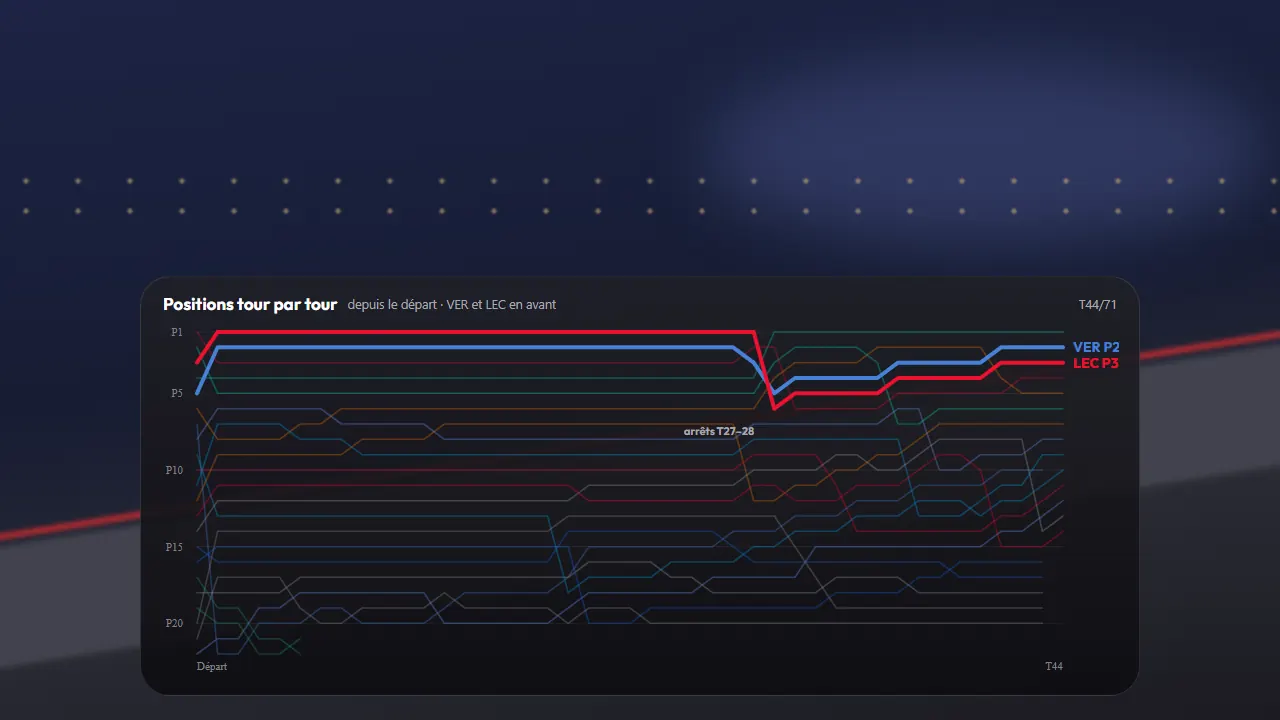
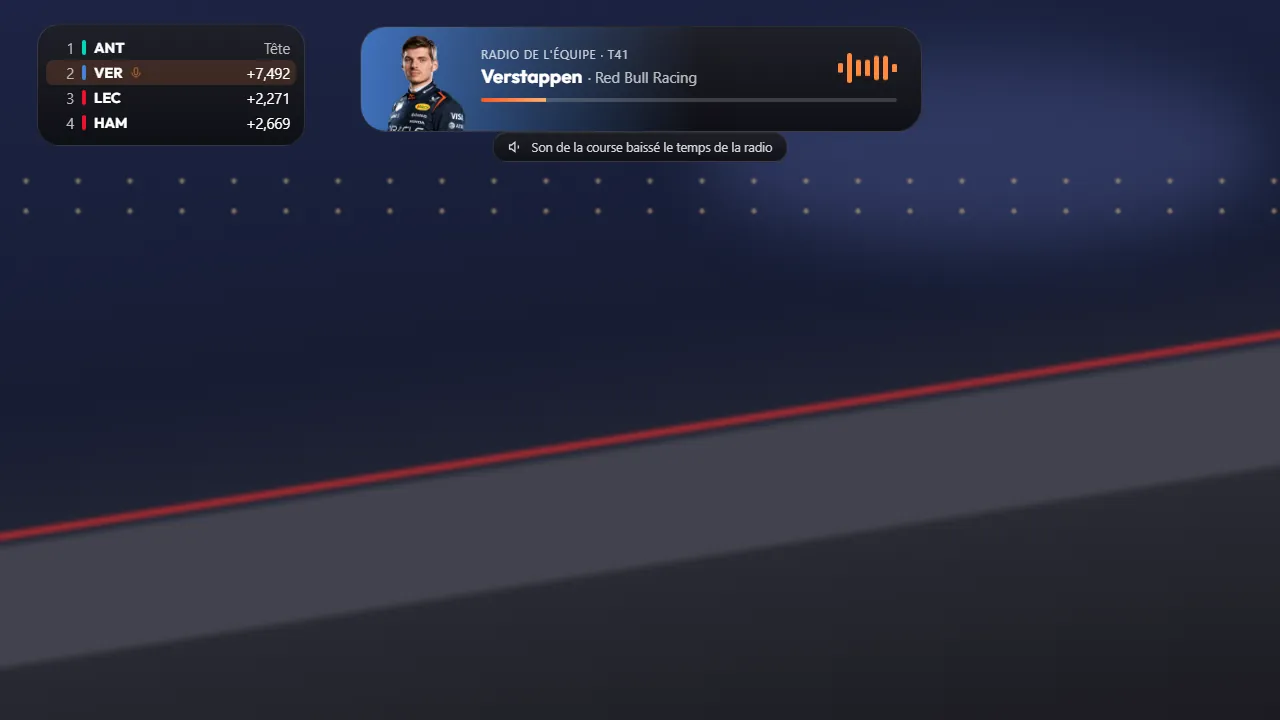
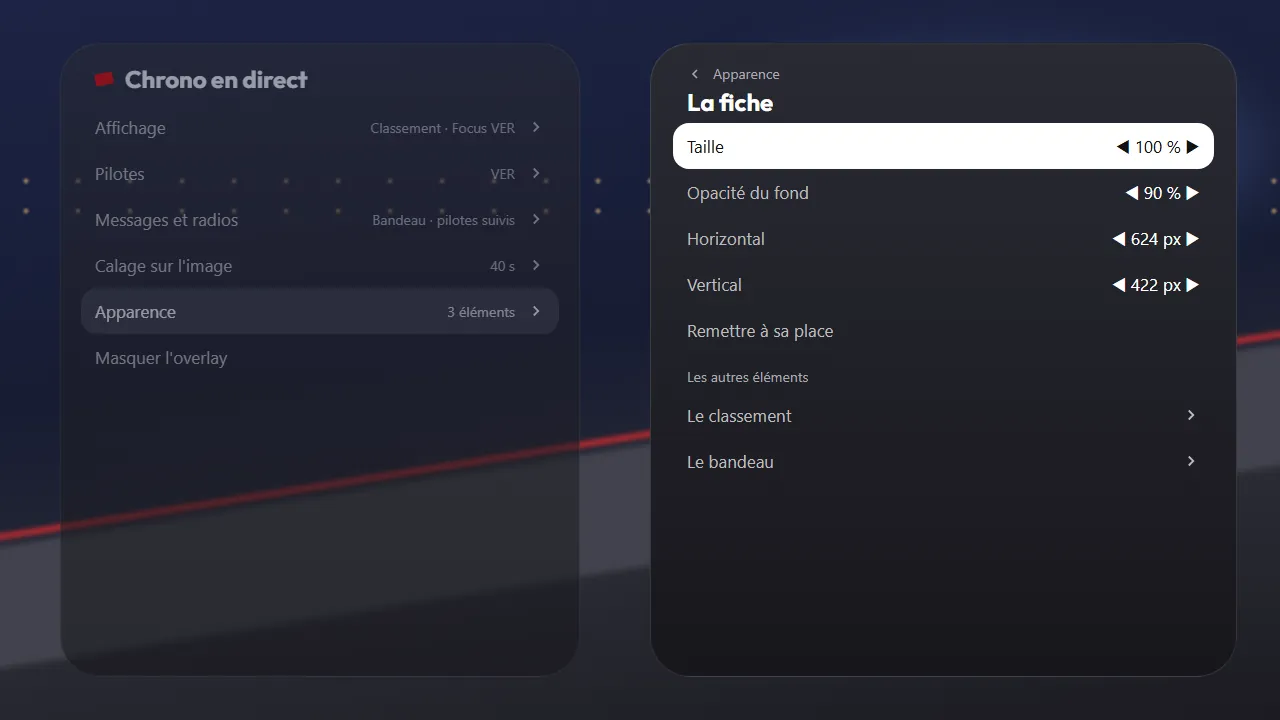
Dein Sender hinkt der Strecke oft hinterher. Stelle diese Verzögerung einmal ein, oder drücke auf OK, wenn auf dem Bildschirm die Runde wechselt: Nichts erscheint, bevor du es gesehen hast.
Das Overlay schaltet sich nie von allein ein: Du aktivierst es in den Player-Optionen, und es geht aus, wenn du den Sender wechselst.
Wähle die Fahrer, denen du folgst: Ihre Funksprüche starten von selbst, und im Diagramm stechen sie farbig hervor.
Weder ein zusätzliches Abo noch ein Lumen-Konto: Das Overlay funktioniert, sobald LumenTV installiert ist.
LumenTV ist mit keiner Meisterschaft, keinem Team und keinem Fahrer verbunden.
WindowsMac
Live-TV, deine Filme und Serien in einem Fenster, mit Maus und Tastatur, mit deinem eigenen Abo. Für Windows und Mac.
Kostenlos. Für Windows 10 und 11 sowie für Macs mit Apple-Chip oder Intel-Prozessor.
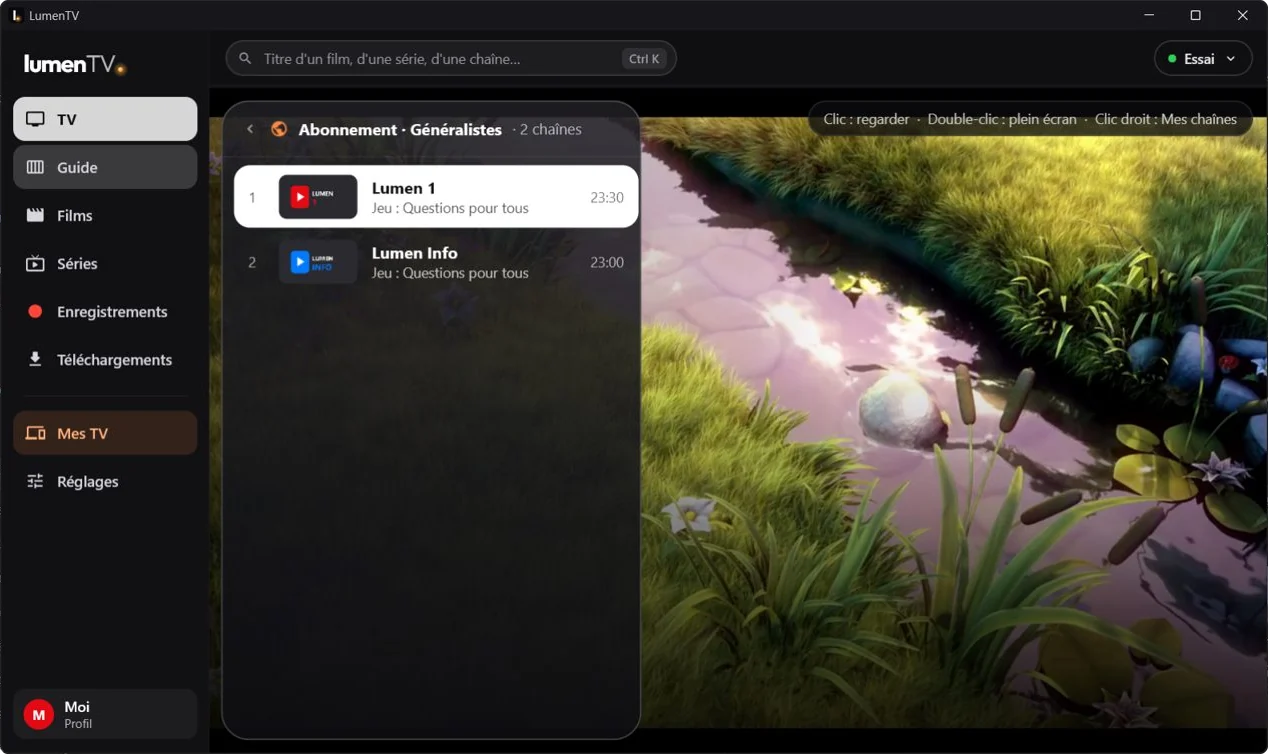
Ein Klick auf einen Sender, und er ist da: Das Umschalten geht fast sofort. Ein Doppelklick zeigt ihn im Vollbild.
Jeder Film und jede Serie hat eine eigene Seite, mit Inhaltsangabe, Versionen, Staffeln und Folgen. Du machst dort weiter, wo du aufgehört hast, und nach einer Folge läuft die nächste.
Wähle während der Wiedergabe die Tonspur, die Untertitel und ihre Darstellung (Größe, Farbe, Hintergrund) sowie das Bildformat.
Ein Film, eine Folge oder eine ganze Staffel bleibt auf dem Computer, in einem Ordner deiner Wahl, zum Schauen ohne Verbindung.
Der Startbildschirm deines Fernsehers, aufgeräumt und flüssig. Ohne Werbung, ohne Empfehlungen: nur deine Apps und das, was du schaust.


Der Startbildschirm: oben dein Fortsetzen-Stand und deine LumenTV-Favoriten, deine Apps im Glas-Dock.
Keine Werbung, keine vorgeschlagenen Inhalte. Der Startbildschirm zeigt nur deine Apps und deine LumenTV-Inhalte.
Die App im Fokus erscheint groß oben auf dem Bildschirm. Bei LumenTV sind das dein Fortsetzen-Stand und deine Favoriten, startbereit, im Profil, das du oben auf dem Bildschirm wählst.
Große Landschaftsfotos unter freier Lizenz, die Uhrzeit und das Wetter deiner Stadt. Nie ein Poster, nie Werbung.
Sortiere deine Apps in Ordner und blende die aus, die du nicht brauchst.
Bei einem Google-TV-Fernseher hat jeder angeschlossene HDMI-Anschluss seine Kachel, mit dem Namen des Geräts: „PlayStation 5“, einmal OK, und du bist drin.
Die Uhrzeit, Standby, Ton, Bildschirm, Bluetooth und Netzwerk, einen Tastendruck vom Startbildschirm entfernt.
Ein 4-stelliger Code sperrt die Apps, die du auswählst: Ohne ihn öffnen sie sich nicht.
Die Home-Taste der Fernbedienung öffnet LumenUI statt des Google-TV-Startbildschirms. Bis Android 12 reicht eine Einstellung in LumenUI; ab Android 13 und auf Fire TV schaltest du sie einmal mit einem Computer oder einem Android-Handy ein: so geht's.
Kostenlos Nur einmal, mit einem Computer
Amazon erlaubt nicht, den Startbildschirm seiner Fire TVs zu ersetzen, und Fire OS schaltet die Bedienungshilfen einer App nur über ADB ein. LumenUI lässt sich dort trotzdem installieren, und seine Home-Taste schaltest du einmal ein, mit drei Befehlen, von einem Computer oder einer ADB-App auf einem Android-Handy aus.
Der Amazon-Startbildschirm bleibt. Diese Einstellung holt LumenUI bei jedem Druck auf die Home-Taste zurück, lässt den Amazon-Startbildschirm aber nicht verschwinden: Fire OS schützt ihn, und kein Befehl, auch nicht über ADB, kann ihn abschalten. Er bleibt installiert, erscheint bei jedem Druck auf die Home-Taste etwa 2 Sekunden vor LumenUI, und seine Menüs bleiben erhalten. Beim Einschalten öffnet die Fire TV direkt LumenUI, und die Home-Taste funktioniert weiter, auch nach einem Neustart.
Keine Entwickleroptionen? Öffne Einstellungen › Mein Fire TV › Info und tippe sieben Mal hintereinander auf den Namen deiner Fire TV. Die Fire TV braucht Fire OS 7 oder neuer. Alle Schritte, mit den Befehlen zum Kopieren.
Wir haben LumenTV und LumenUI gegen Apps aus dem Play Store gestoppt, auf demselben Fernseher, Handgriff für Handgriff. Nichts ist geschätzt.
Die Zeit, bis der Startbildschirm erscheint, wenn man zu ihm zurückkehrt. Je kürzer, desto besser.
Fast 2-mal schneller als der Google-TV-Startbildschirm, 1,6-mal schneller als AT4K und 2,3-mal schneller als Projectivy. Version 0.15 bleibt auf dem Stand der 0.12 (71 ms statt 69, innerhalb der Messgenauigkeit). Eine Zehntelsekunde ist ein Wimpernschlag: LumenUI ist vorher da.
Der Speicher, den der Startbildschirm belegt. Was er nicht braucht, bleibt für deine Apps.
Von 100 angezeigten Bildern beim Durchblättern des Startbildschirms mit den Pfeiltasten: wie viele kommen zu spät.
Zwei alltägliche Handgriffe, gemessen auf demselben Fernseher.
Die App öffnen, bis sie bereit ist
Vom Startbildschirm zurück in die App
Öffnen: bei geschlossener App, vom Tastendruck, bis die Senderliste zu sehen ist (bei Zen IPTV die Filme); ein Startlogo zählt nicht. Zurückkehren: die App noch im Speicher, fast 3-mal schneller als Zen IPTV.
Dieselben Handgriffe, auf demselben Streamer.
LumenUI: Anzeige des Startbildschirms
80 ms69 ms
von 0.11 zu 0.12
LumenTV: zurück in die App
0,12 s0,06 s
von 0.69 zu 0.75
LumenTV: Senderwechsel
1,2 s0,9 s
von 0.69 zu 0.73
LumenUI: Start
1,38 s0,75 s
LumenTV: verpasste Bilder beim Durchblättern der Sender
3514
bei 18 Pfeiltasten
LumenUI im Ruhezustand
0 %
Prozessorlast: Nichts wird neu gezeichnet, außer der Uhr einmal pro Minute.
Wie? Eine einmal gebaute Kachel bleibt außerhalb des Bildschirms bereit, Unschärfen und Verläufe werden einmal gemalt statt bei jedem Bild, und in LumenTV hält die Sendervorschau ihr Video bereit, statt es bei jedem Pfeil neu zu erstellen.
Gemessen auf einem Google TV Streamer (Android 14, 4K-Bild mit 50 Hz), mit den Werkzeugen von Android und der Fernbedienung, drei bis fünf Durchläufe pro Handgriff: LumenTV 0.75, LumenUI 0.15, Projectivy Launcher, AT4K Launcher und Zen IPTV 2.1.0 am 14. November 2026, LumenTV 0.73 und LumenUI 0.12 am 7. November 2026, LumenTV 0.69, LumenUI 0.11 und der Google-TV-Startbildschirm am 3. November 2026. Alle Zahlen von LumenTV und LumenUI werden veröffentlicht, auch wenn sie schlechter werden oder eine andere App besser abschneidet. Speicher: was die App belegt, einschließlich des Teils, den Android komprimiert hat. LumenUI ersetzt nur den Startbildschirm: Das System, der Play Store und deine Apps bleiben, wie sie sind.
Das Lumen-Konto vereint deine Fernseher und deine Handys. Lumen+, die kostenpflichtige Option, ergänzt die verschlüsselte Synchronisierung.
Kostenlos Lumen-Konto
Alle Fernseher und Handys deines Kontos, mit einem Punkt, wenn ein Fernseher an ist. Du benennst sie um oder entfernst sie mit einer Geste. Und wenn du willst, die Zwei-Faktor-Authentifizierung: bei jeder Anmeldung ein Code aus deiner Authenticator-App.
Um einen Fernseher hinzuzufügen: in LumenTV Einstellungen › Synchronisierung › „Diesen Fernseher zu meinem Konto hinzufügen“, dann scanne seinen QR-Code mit deinem Handy oder tippe seinen Code unter „+ Fernseher hinzufügen“ ein. Auf einem Handy oder Tablet meldest du dich in LumenTV an: Das Gerät wird von selbst hinzugefügt.
Mein Konto erstellenKostenpflichtig Lumen+
1,99 €/Monat · 19,99 €/Jahr · 49,99 € einmalig für immer, ohne Testphase
Startangebot: 39,99 € einmalig für immer für die ersten 10 ·
Bezahlung über Stripe, unter „Mon abonnement“ in deinem Konto. Verkaufsbedingungen
Auf Lumen+ wechselnLumenTV und LumenUI bleiben kostenlos und vollständig, mit oder ohne Konto.
Kein Konto nötig, keine Werbung, kein Tracking. Hier siehst du den Weg, den deine IPTV-Zugangsdaten nehmen, ohne Konto und mit Lumen+.
Kostenlose Version
Lumen+ Kostenpflichtige Option
Stripe Die Bezahlung von Lumen+ läuft über Stripe: Deine Karte geht nie über Lumen.
Auf dem Fernseher: zehn Minuten, einmalig, mit der Fernbedienung und deinem Handy. Auf einem Handy oder Tablet: ein paar Minuten, siehe weiter unten. Danach lädt LumenTV seine Updates selbst herunter.
Auf einem Computer, Windows oder Mac: siehe unten.
Öffne an deinem Fernseher den Play Store (den Appstore bei einem Fire TV), suche „Downloader“ (die orange App von AFTVnews) und installiere sie. Öffne sie einmal und akzeptiere, was sie verlangt.
Gehe zu Einstellungen › Apps › Sicherheit und Einschränkungen › Unbekannte Quellen und aktiviere dann Downloader.
Findest du „Unbekannte Quellen“ nicht? Aktiviere zuerst den Entwicklermodus: Einstellungen › System › Info, dann tippe sieben Mal hintereinander auf „Android TV-Betriebssystem-Build“. Kehre danach zum Schritt oben zurück.
Bei einem Fire TV: Einstellungen › Mein Fire TV › Entwickleroptionen › Unbekannte Apps installieren, dann aktiviere Downloader. Keine „Entwickleroptionen“? Öffne Einstellungen › Mein Fire TV › Info, tippe sieben Mal hintereinander auf den Namen deines Fire TV und gehe dann zurück.
Wähle in Downloader das Adressfeld aus und gib diesen Code ein, mit den Zifferntasten der Fernbedienung oder der Bildschirmtastatur:
4550538
Bestätige mit „Go“. Downloader zeigt ein paar Sekunden lang eine Infoseite von AFTVnews, seinem Herausgeber, dann startet der Download von selbst.
Du kannst im selben Feld auch stattdessen die Adresse eingeben: lumen-tv.app/tv.
Wähle „Installieren“, dann „Öffnen“. Downloader schlägt dir danach vor, die Datei zu löschen: Du kannst zustimmen, sie wird nicht mehr gebraucht.
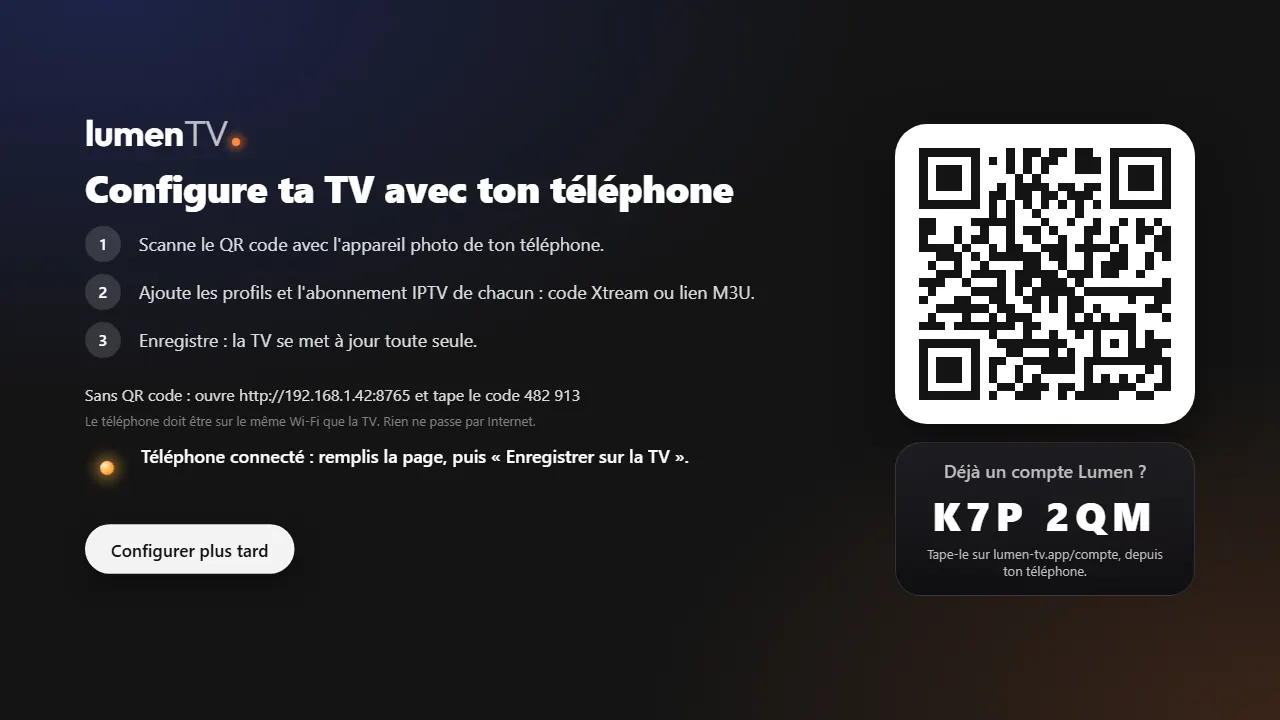
LumenTV zeigt einen QR-Code. Scanne ihn mit der Kamera deines Handys, das im selben WLAN wie der Fernseher ist. Füge auf der Seite, die sich öffnet, ein Profil pro Person und dein Abo hinzu (Xtream-Code oder M3U-Link), dann „Auf dem Fernseher speichern“. Fertig.
Android 7.1 oder neuer. Es ist dieselbe Datei wie für den Fernseher: Auf einem Touchscreen öffnet sich LumenTV mit seiner Oberfläche für den Finger.
Öffne lumen-tv.app auf deinem Handy und tippe auf „LumenTV herunterladen“, weiter oben auf dieser Seite. Warnt dein Browser, dass dieser Dateityp gefährlich sein kann, bestätige den Download und öffne dann die Datei.
Beim ersten Mal blockiert Android die Installation und bietet an, seine Einstellungen zu öffnen: Aktiviere „Unbekannte Apps installieren“ für deinen Browser, gehe zurück und wähle dann „Installieren“.
Öffne LumenTV und wähle „Mein Abo hinzufügen“: ein Xtream-Code oder ein M3U-Link, ohne Konto. Oder wähle „Bei meinem Lumen-Konto anmelden“: deine E-Mail, dein Passwort und der Code deiner Authenticator-App, wenn die Zwei-Faktor-Authentifizierung aktiv ist. Mit Lumen+ kommen deine Profile und ihre Abos sofort an.
LumenTV lädt seine Updates selbst herunter. Ist eine Version bereit, tippe in den Einstellungen auf „Aktualisieren“.
Kostenlos. Wähle dein System: Die Datei enthält die App, ihren Videoplayer und alles, was sie braucht.
Version
LumenTV für Windows
Windows 10 oder 11, 64 Bit
Der Computer wurde durch Windows geschützt.
Weitere Informationen.
Trotzdem ausführen. Die Installation braucht keine Administratorrechte, und LumenTV erscheint im Startmenü.
Warum: Dieses Installationsprogramm ist noch nicht mit einem Zertifikat signiert, und Windows misstraut einem Programm, das es zum ersten Mal sieht. Lade es nur hier herunter, von lumen-tv.app.
LumenTV für Mac
Mac mit Apple-Chip oder Intel-Prozessor, ab macOS 11
Programme.
Öffnen.
Die App ist von Apple signiert und geprüft. Welcher es ist: Apple-Menü › Über diesen Mac. Dort steht Chip
(Apple M1, M2 …) oder Prozessor
(Intel).
Nein. LumenTV ist ein Player: Es enthält keinen Sender, keinen Film, keine Serie. Es spielt das IPTV-Abo ab, das du schon hast, bei einem Anbieter deiner Wahl.
Das sind Beispiele. Die Filme sind freie Kurzfilme des Blender Studio; die Sender, Apps und Serien sind für das Beispiel erfunden. In LumenTV siehst du die Sender, Filme und Serien deines IPTV-Anbieters. Ein Beispiel für eine legale Quelle: Mit einer Freebox und der TV-Option fügst du die Playlist http://mafreebox.freebox.fr/ hinzu (sie funktioniert nur im Netzwerk deiner Freebox).
Ein IPTV-Abo mit einem Xtream-Code (Serveradresse, Benutzername und Passwort) oder einem M3U-Link. Du kannst mehrere hinzufügen, eines pro Profil.
Auf Google-TV- oder Android-TV-Fernsehern und -Boxen ab Android 7.1, wie dem Google TV Streamer. Auf Fire TVs von Amazon mit Fire OS 6, 7 oder 8, für LumenTV: Fire TV Stick (3. Generation und Lite), Fire TV Stick 4K und 4K Max, Fire TV Cube … Die älteren mit Fire OS 5 (Fire TV Stick von 2016 und davor) können es nicht installieren: Die Version steht unter Einstellungen › Mein Fire TV › Info. Modelle mit Vega OS, wie der Fire TV Stick 4K Select, nehmen keine Android-Apps mehr an. Und auf Android-Handys und -Tablets ab 7.1: Dieselbe Datei öffnet sich dort mit einer Touch-Oberfläche. LumenUI, der Startbildschirm, läuft auf Google-TV- und Android-TV-Fernsehern ab Android 8 und auf Fire TVs mit Fire OS 7 oder 8: Dort schaltest du die Home-Taste einmal mit einem Computer ein (so geht's). Es gibt keine Version für iPhone, iPad oder Computer.
Dein Fire TV oder deine Box ist zu alt für LumenTV: Es braucht Android 7.1, also Fire OS 6 oder neuer bei einem Fire TV. Die Version steht unter Einstellungen › Mein Fire TV › Info. Ist dein Gerät neu genug, wurde der Download vermutlich wegen fehlendem Platz abgebrochen: Gib etwas Speicher frei und versuche es noch einmal.
Ja. Die Codes 4550538 (LumenTV) und 8703252 (LumenUI) sind Kurzlinks von AFTVnews, dem Herausgeber von Downloader: Seine Seite erscheint ein paar Sekunden, dann wird LumenTV von lumen-tv.app heruntergeladen, oder die Seite von LumenUI öffnet sich. Du kannst auch direkt die Adresse lumen-tv.app/tv oder lumen-tv.app/ui eingeben, die immer funktionieren.
Ja. LumenTV, LumenUI und das Lumen-Konto sind kostenlos. Lumen+, die kostenpflichtige Option für die verschlüsselte Synchronisierung der Profile und des LumenUI-Docks, das Senden auf den Fernseher und die Updates aus der Ferne, kostet 1,99 € pro Monat, 19,99 € pro Jahr oder 49,99 € einmalig für immer, ohne Testphase. Startangebot: einmalig für immer für 39,99 € für die ersten 10. LumenTV bleibt auch ohne vollständig.
Nein. LumenTV und LumenUI funktionieren ohne Konto. Das kostenlose Lumen-Konto dient dazu, deine Fernseher und Handys auf einer einzigen Seite wiederzufinden; Lumen+ ergänzt die verschlüsselte Synchronisierung.
Auf den Fernseher, in den Speicher von LumenTV: Nichts geht ins Internet, und jedes Profil hat seine eigenen. Eine Stunde in HD braucht 2 bis 4 GB. LumenTV lässt immer mindestens 2 GB frei, oder 10 % des Speichers: Darüber hinaus nimmt es nicht mehr auf, und es löscht nie von selbst etwas. Ein Update von LumenTV behält deine Aufnahmen; sie zu deinstallieren löscht sie.
Bei einem Abo mit nur einem Bildschirm empfängt der Fernseher nur einen Sender gleichzeitig: Schaut jemand einen anderen Sender, wenn eine Aufnahme beginnt, fragt LumenTV nach, und ohne Antwort nach 30 Sekunden gewinnt die Aufnahme.
Füge mit Lumen+ jeden Fernseher zu deinem Konto hinzu: Öffne in LumenTV Einstellungen › Synchronisierung › „Diesen Fernseher zu meinem Konto hinzufügen“, dann scanne seinen QR-Code mit deinem Handy oder tippe seinen Code unter „+ Fernseher hinzufügen“ auf lumen-tv.app/compte ein. Das war's: Die Synchronisierung aktiviert sich von selbst, und der Fernseher erhält den Schlüssel von deinem Handy oder einem anderen deiner Fernseher und zeigt dann deine Profile, ihre Abos und ihre Fotos. Um einen Fernseher getrennt zu halten, wähle im selben Menü „Synchronisierung auf diesem Fernseher beenden“. Auf einem Handy oder Tablet ist es noch einfacher: Wähle in LumenTV „Bei meinem Lumen-Konto anmelden“, beim ersten Start oder unter Einstellungen › Lumen-Konto, und das Gerät wird von selbst zu deinem Konto hinzugefügt.
Ohne Konto nirgendwohin: Sie bleiben auf deinem Fernseher oder Handy. Deine Profile, deine Favoriten und deine Abos werden in der App gespeichert. Mit einem Lumen-Konto kennt der Server zusätzlich deine E-Mail-Adresse, deinen Vornamen und die Liste deiner Geräte. Mit der Synchronisierung von Lumen+ speichert er auch deine Profile und ihre Fotos, von LumenTV verschlüsselt: Er kann deine Abos nicht lesen.
Handy verloren oder gelöscht: Melde dich auf einem anderen mit deinem Passwort an, es findet den Schlüssel deines Kontos von selbst wieder. Entferne danach das alte unter „Mes appareils“. Ist die Zwei-Faktor-Authentifizierung aktiv und ihre App war auf diesem Handy, nutze einen deiner Ersatzcodes.
Passwort vergessen: Eine Zurücksetzung per E-Mail gibt es noch nicht, schreib uns an [email protected]. Mit deinem neuen Passwort gibt ein Gerät, das den Schlüssel noch hat, ein Fernseher oder LumenTV auf einem anderen Handy, ihn an dein Handy zurück. Sonst gib deinen Ersatzschlüssel ein, falls du einen erstellt hast. Ohne ein Gerät, das den Schlüssel hat, und ohne Ersatzschlüssel musst du deine Abos neu eingeben: Wir können sie nicht wiederherstellen.
Ja: HDR10, HLG, Dolby Vision, Dolby Digital und Digital+ (Atmos eingeschlossen), DTS und TrueHD. LumenTV gibt sie unverändert an deinen Fernseher und deine Soundbar weiter. Der Sender oder der Film muss selbst in HDR oder Dolby sein, was live selten ist, und deine Box, dein Fernseher und deine Audioanlage müssen es auch können. Sonst schaltet LumenTV von selbst auf normales Bild um oder dekodiert den Ton, damit immer etwas zu hören ist.
LumenTV stellt den Bildschirm für Fernsehen auf 50 Hz und während eines Films auf die Bildrate des Films, um Ruckeln zu vermeiden. Bei manchen Boxen ändert dieser Wechsel auch die Farben, die an den Fernseher gehen. Zum Vergleichen öffne während der Wiedergabe die Optionen (Pfeil nach rechts), dann Bildschirm, und schalte „Bildrate anpassen“ aus.
Der Server deines Abos lehnt die Verbindung ab. Manche Anbieter akzeptieren nur Apps, die sie kennen: LumenTV gibt sich dann als gängiger Player aus und merkt sich das. Bleibt die Meldung, prüfe, ob dein Abo aktiv ist, ob kein VPN auf dem Fernseher oder der Box eingeschaltet ist und ob dein Anbieter nicht seine eigene App vorschreibt.
Seit LumenTV 0.71 werden Filme auch bei Anbietern erkannt, die sie anders ablegen. Fehlen immer noch welche, öffne die Einstellungen: Die Zeile „Filme“ deines Abos sagt, wie viele LumenTV gefunden hat. Bei 0 schreib uns an [email protected] und gib an, ob du einen Xtream-Code oder einen M3U-Link verwendest.
Nein. LumenTV funktioniert mit dem Google-TV-Startbildschirm. LumenUI ergänzt einen werbefreien Startbildschirm, der deinen Fortsetzen-Stand und deine LumenTV-Favoriten gleich beim Einschalten zeigt.
Öffne in LumenUI ⚙ und schalte „LumenUI mit der Home-Taste öffnen“ aus. Fragt Android nach dem Startbildschirm, wähle Google TV. Du kannst LumenUI auch deinstallieren: Sonst wurde nichts verändert.
LumenUI wurde vermutlich mit Downloader installiert. Seit Android 13 blockiert Android dann seinen Bedienungshilfen-Dienst, den der Home-Taste, und Google TV hat keine Einstellung, um diese Sperre aufzuheben. Ein ADB-Befehl hebt sie auf, nur einmal, von einem Computer oder einer ADB-App auf einem Android-Handy aus: Die Anleitung steht auf lumen-tv.app/ui.
Prüfe, ob LumenTV installiert und eingerichtet ist und ob du einen Film begonnen oder einen Sender zum Favoriten gemacht hast. Wurde LumenUI vor LumenTV installiert, weist dich die Top Shelf darauf hin: Deinstalliere LumenUI und installiere es dann mit Downloader neu (Code 8703252). Ab Android 13 führe danach den Befehl von lumen-tv.app/ui erneut aus, für seine Home-Taste.