
 Français
 English
 Español
 Deutsch
 Português
 Türkçe
 Nederlands



Qualità automatica
Da attivare nelle Opzioni di un canale che esiste in FHD, HD e SD: LumenTV scende di un livello quando l'immagine si ferma per caricare, poi risale appena la rete lo permette.
Il lettore IPTV per Google TV. La TV in diretta, i tuoi film e le tue serie, con il tuo abbonamento.
Gratuito, per Google TV, Android TV e Fire TV, e anche su telefono e tablet Android. E sul computer, Windows e Mac. Versione .
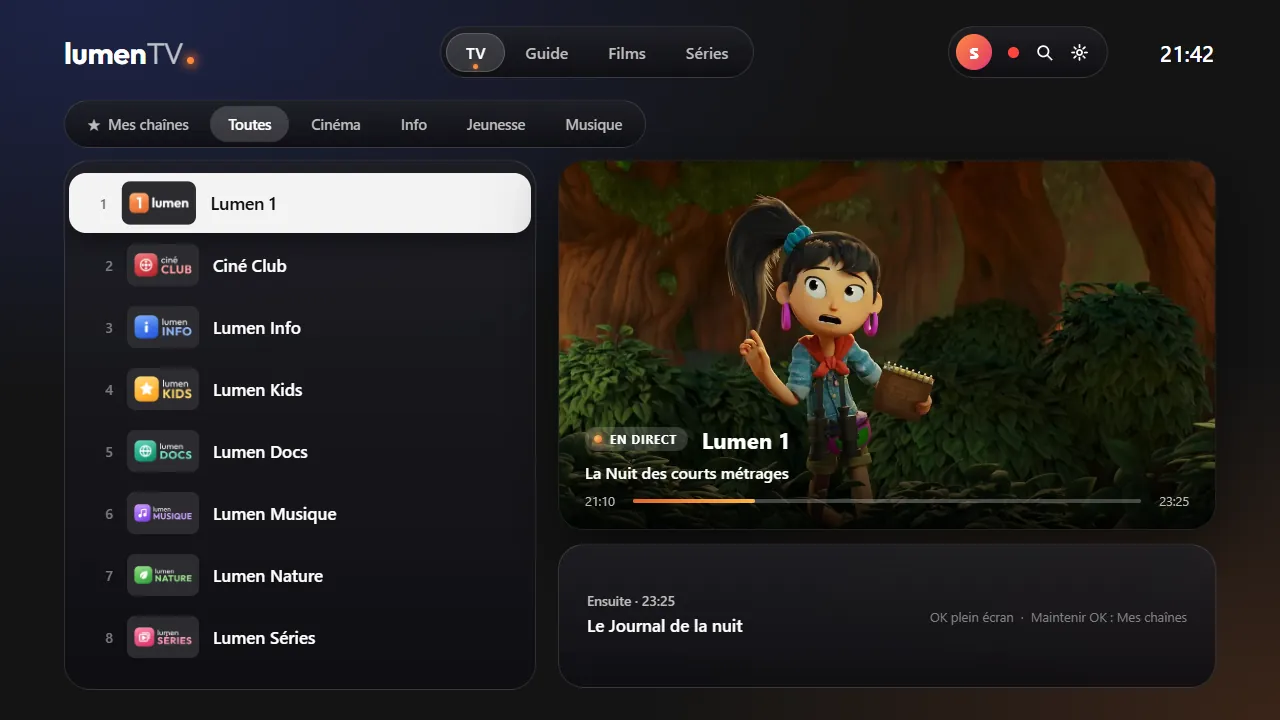
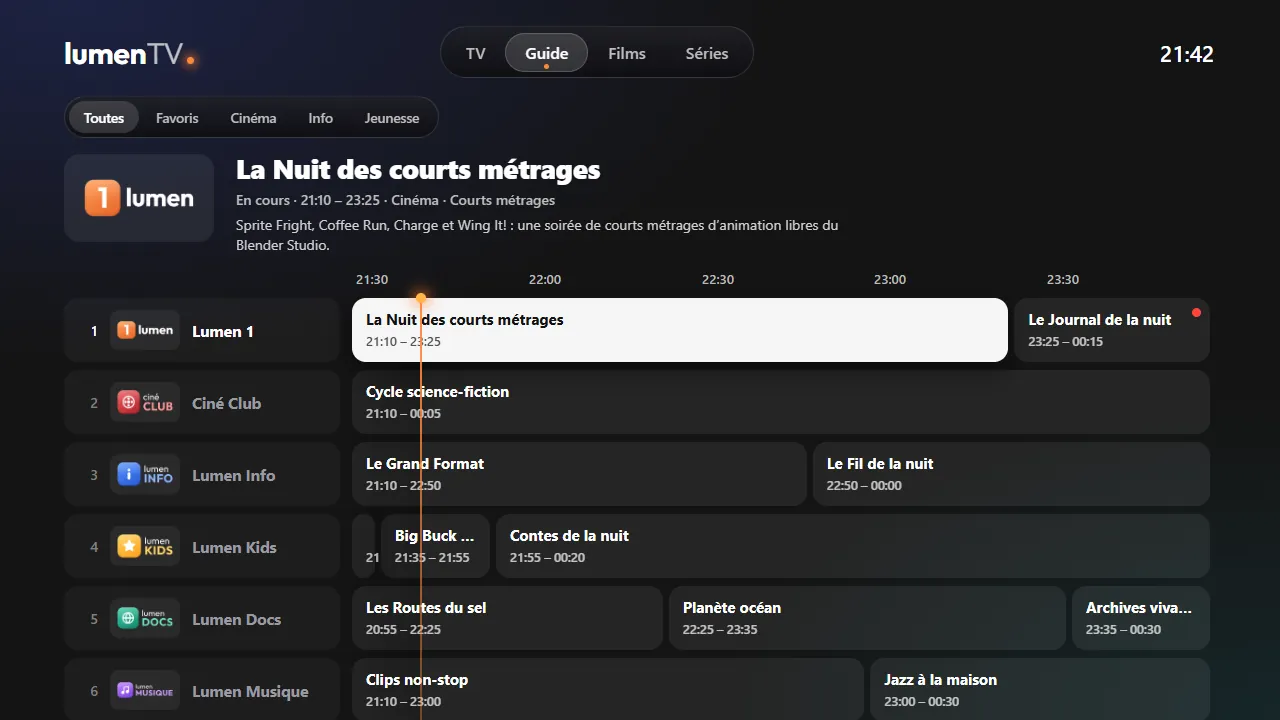
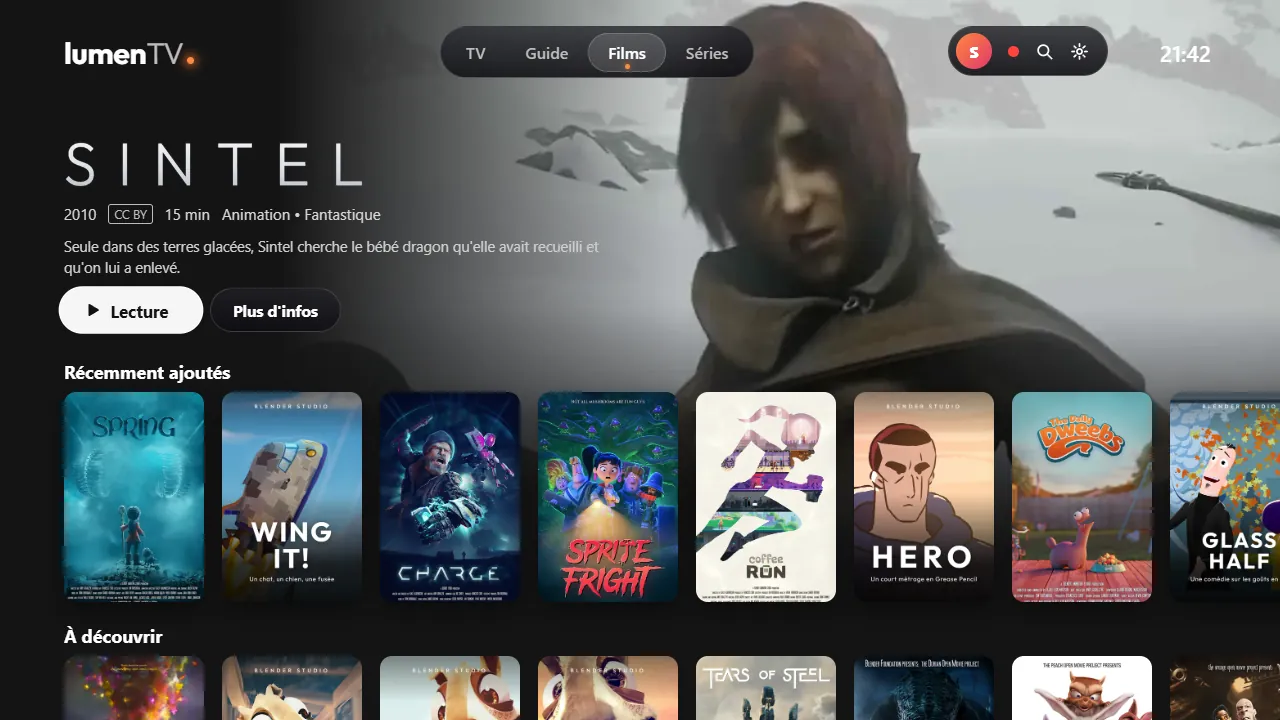
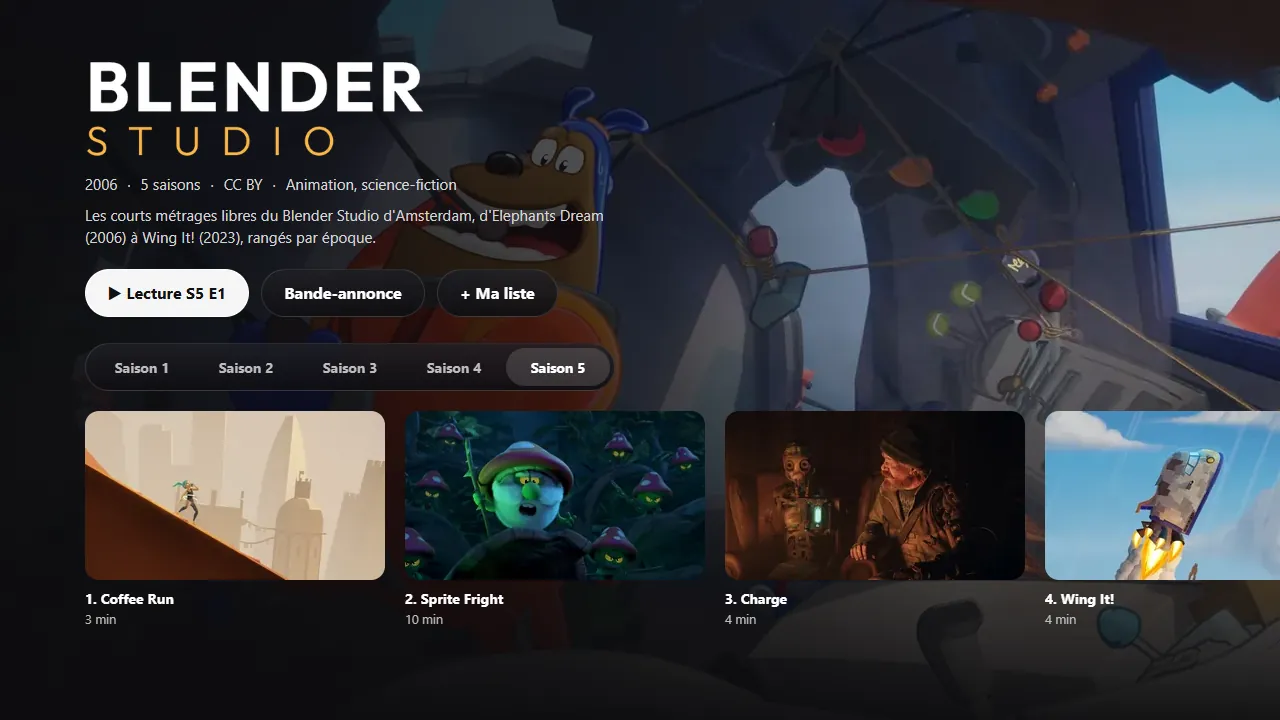
I film in grande, con la locandina e l'immagine di sfondo.
I canali, i film e le serie mostrati qui sono esempi. Quello che vedi in LumenTV dipende dal tuo fornitore IPTV. Un esempio di fonte legale: con una Freebox e l'opzione TV, aggiungi la playlist http://mafreebox.freebox.fr/ (funziona solo sulla rete della tua Freebox).
LumenTV si occupa dei dettagli: la versione giusta, la qualità giusta per la tua rete, la frequenza giusta per il tuo schermo. Tu guardi e basta.
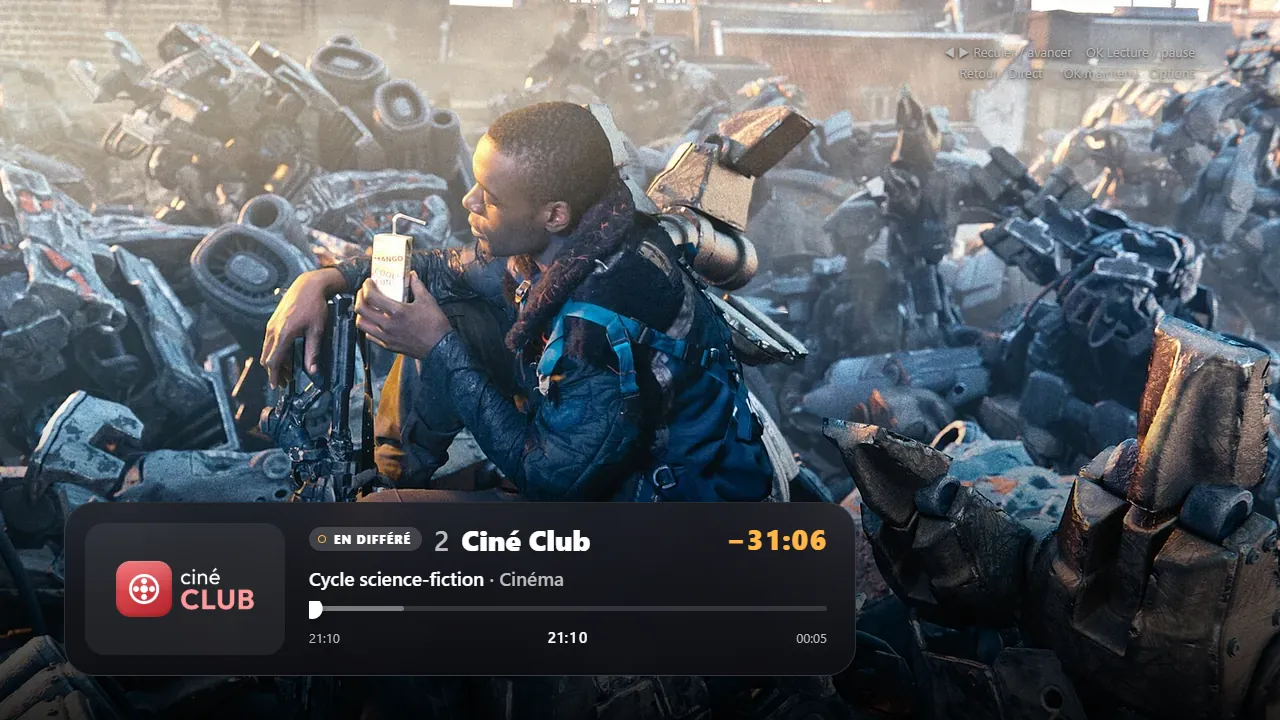
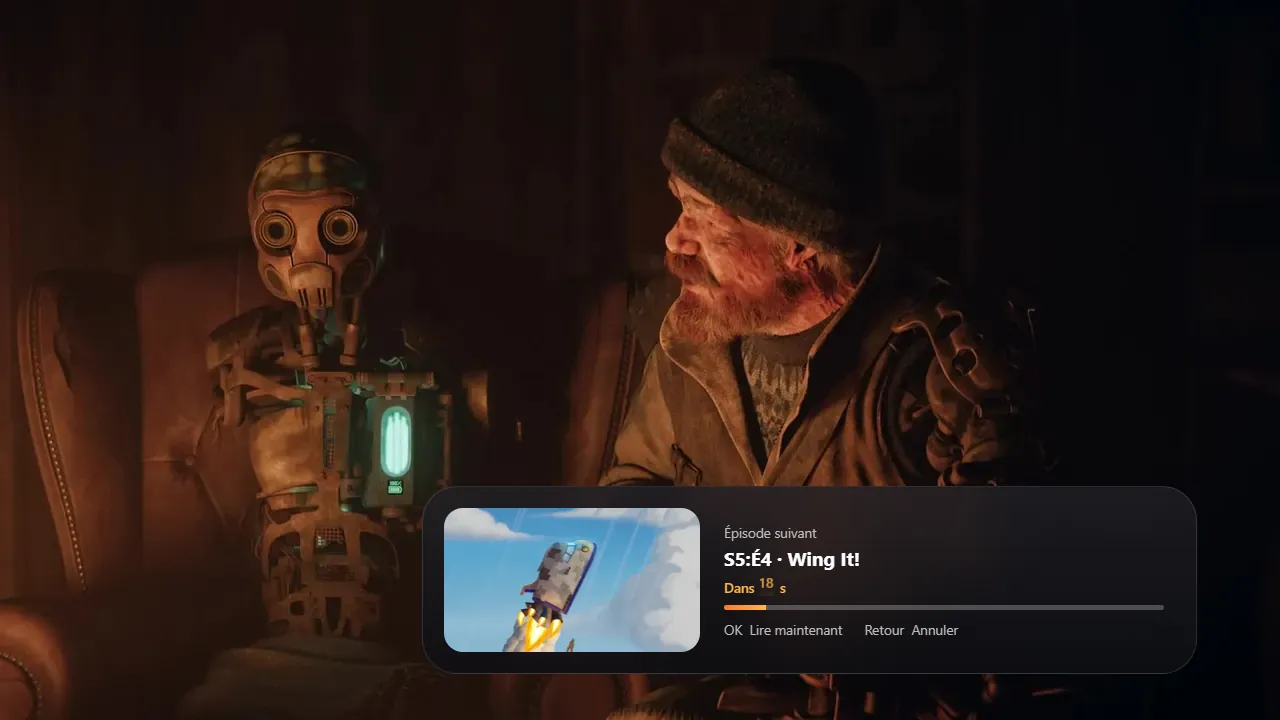
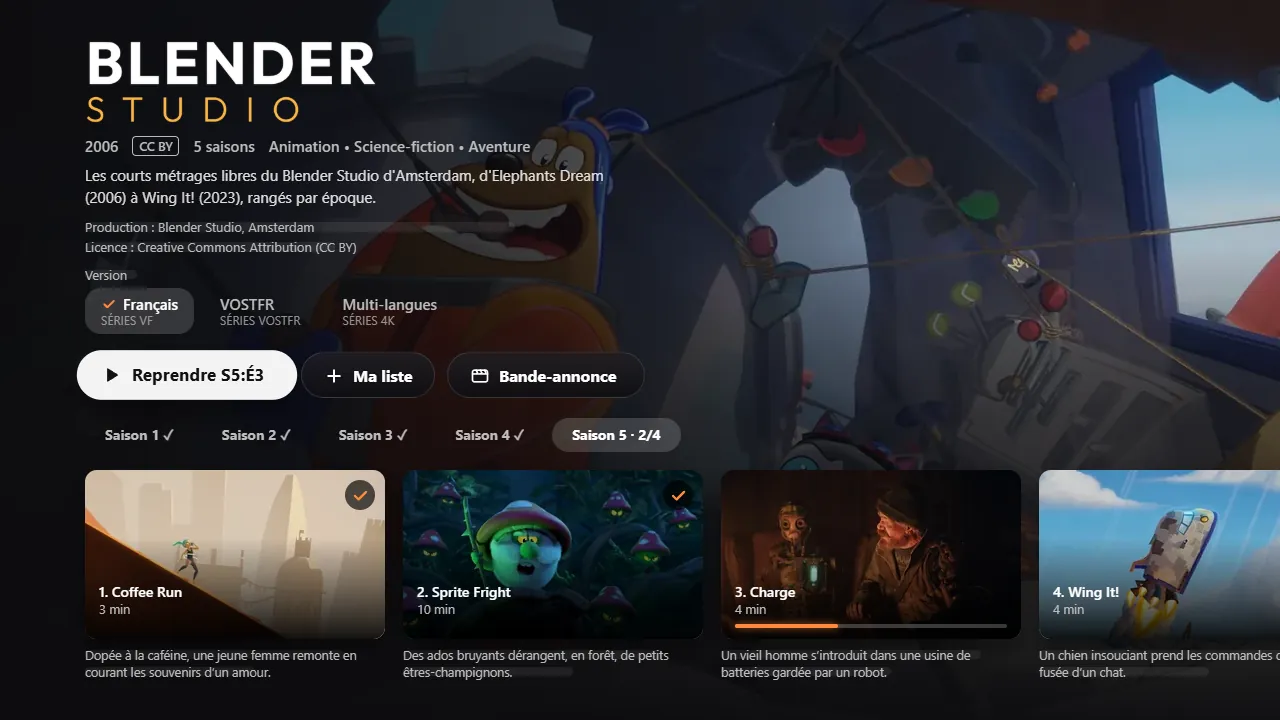
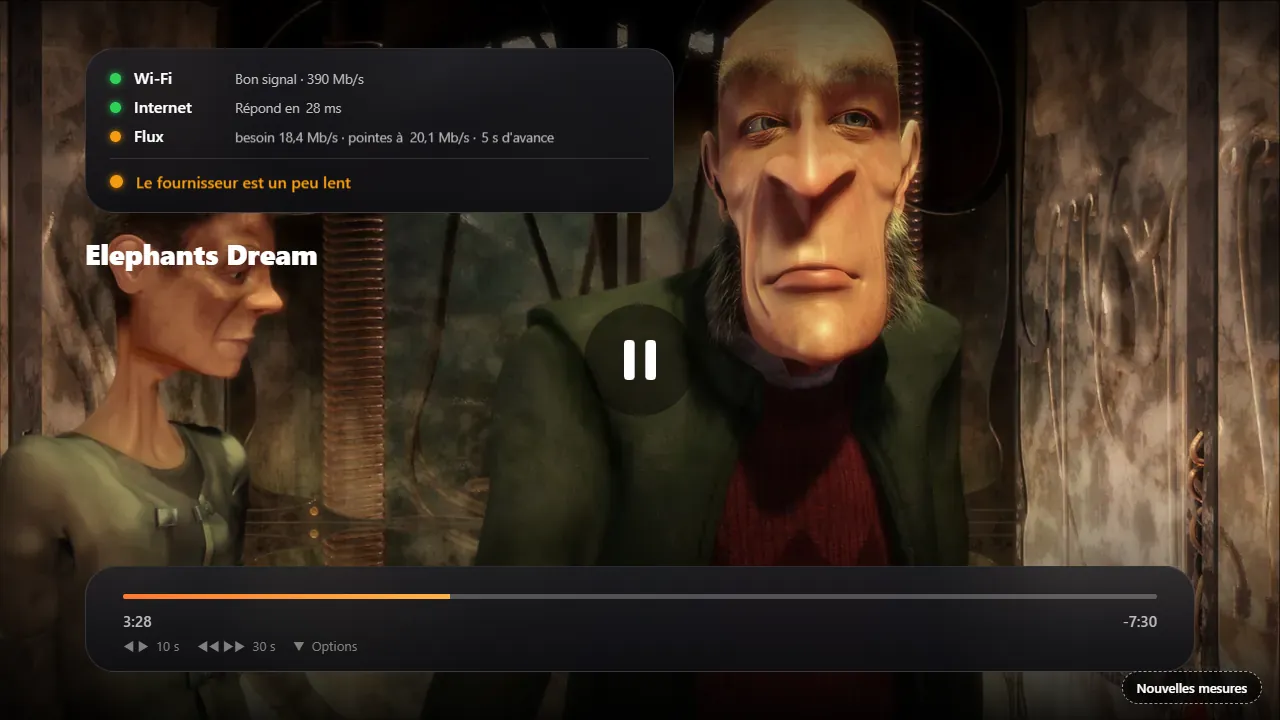
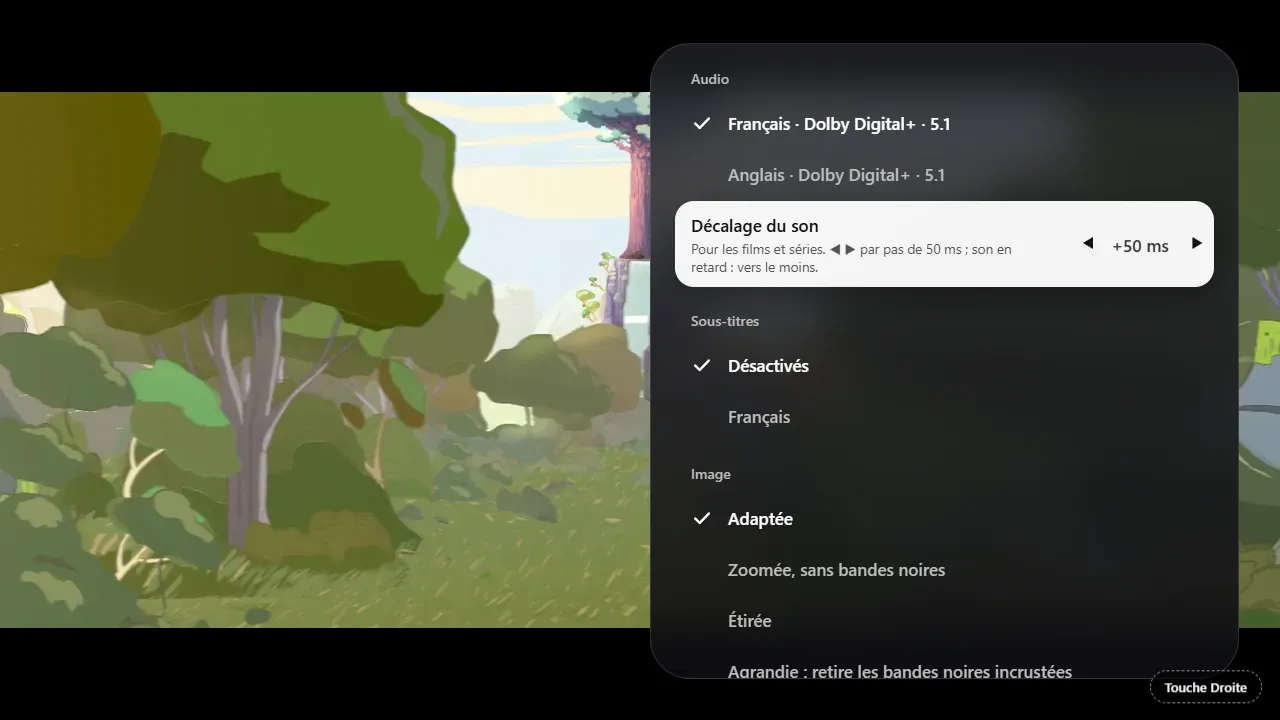
Da attivare nelle Opzioni di un canale che esiste in FHD, HD e SD: LumenTV scende di un livello quando l'immagine si ferma per caricare, poi risale appena la rete lo permette.
Lo schermo passa a 50 Hz per i canali e alla frequenza esatta del film per i film: il movimento resta fluido.
Francese, inglese, spagnolo, portoghese, italiano, tedesco, olandese, turco e arabo, da destra a sinistra.
Una ricerca veloce, con i risultati divisi in TV, Film e Serie.
Se il tuo fornitore ha il replay, la guida rilancia un programma passato, e un programma già iniziato riparte dall'inizio.
Un codice a 4 cifre protegge i contenuti per adulti e i profili bambino: senza, non si entra.
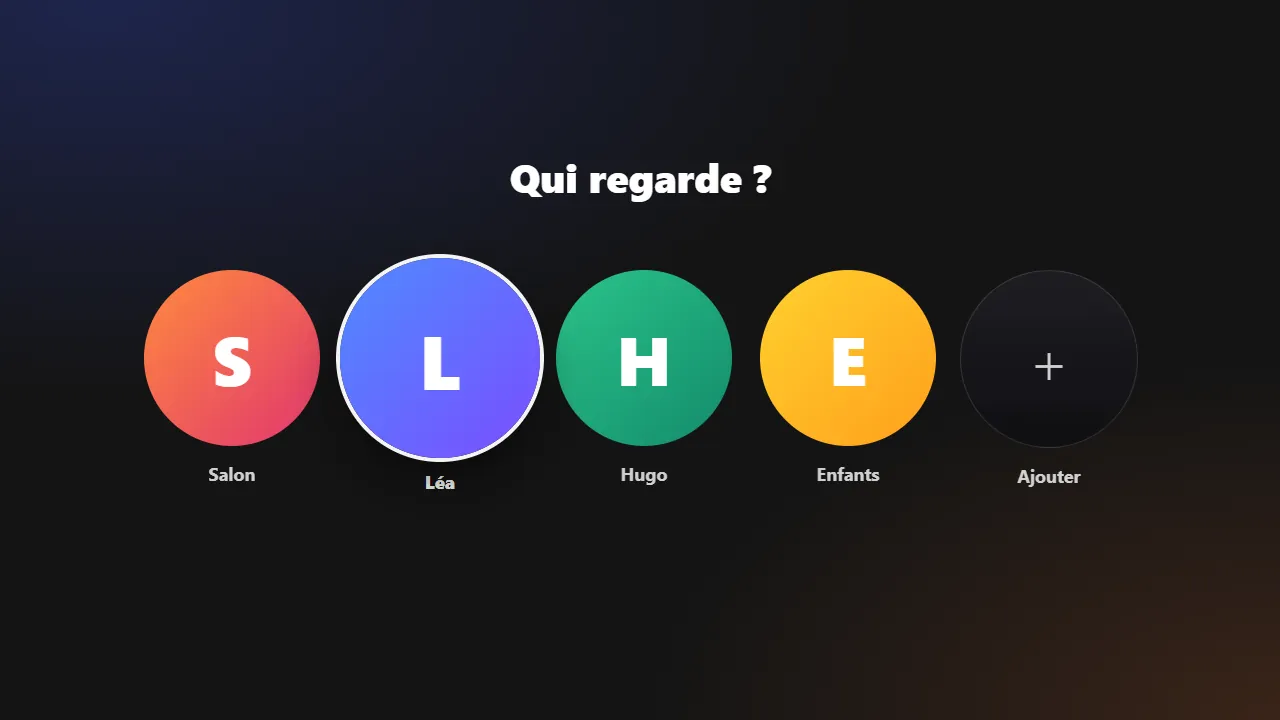
Nascondi le categorie che non ti interessano, metti «I miei canali» nel tuo ordine e tieni più abbonamenti per profilo.
Una pressione lunga su OK e il canale entra in «I miei canali». Film ed episodi riprendono da dove ti eri fermato.
In Film, una fila riunisce i film dell'anno già usciti in VOD o in DVD/Blu-ray nel tuo paese che il tuo abbonamento propone, con da quanto tempo sono usciti. Compaiono solo quelli che puoi guardare. E un film senza locandina ne riceve una con il suo nome, invece di un riquadro grigio.
Premi OK su un programma in arrivo nella guida e LumenTV lo registra sulla TV, anche in standby. Puoi anche tenere quello che stai guardando, dall'inizio, o scegliere un canale e un orario a mano. Le tue registrazioni ti aspettano nella loro scheda, da guardare come un film.
Su un telefono o un tablet Android, lo stesso file si apre con un'interfaccia touch: le schede TV, Film, Serie, Cerca e Impostazioni, e un lettore a schermo intero. Scorri verso l'alto o il basso per cambiare canale, tocca due volte a sinistra o a destra per tornare indietro o avanzare di 10 secondi in un film, e continua in Picture-in-Picture. Installalo sul tuo telefono
Durante un Gran Premio, LumenTV mostra sopra il tuo canale la classifica in diretta, la scheda di un pilota, un duello, le radio dei team e i messaggi della direzione gara. Gratis, e senza account.
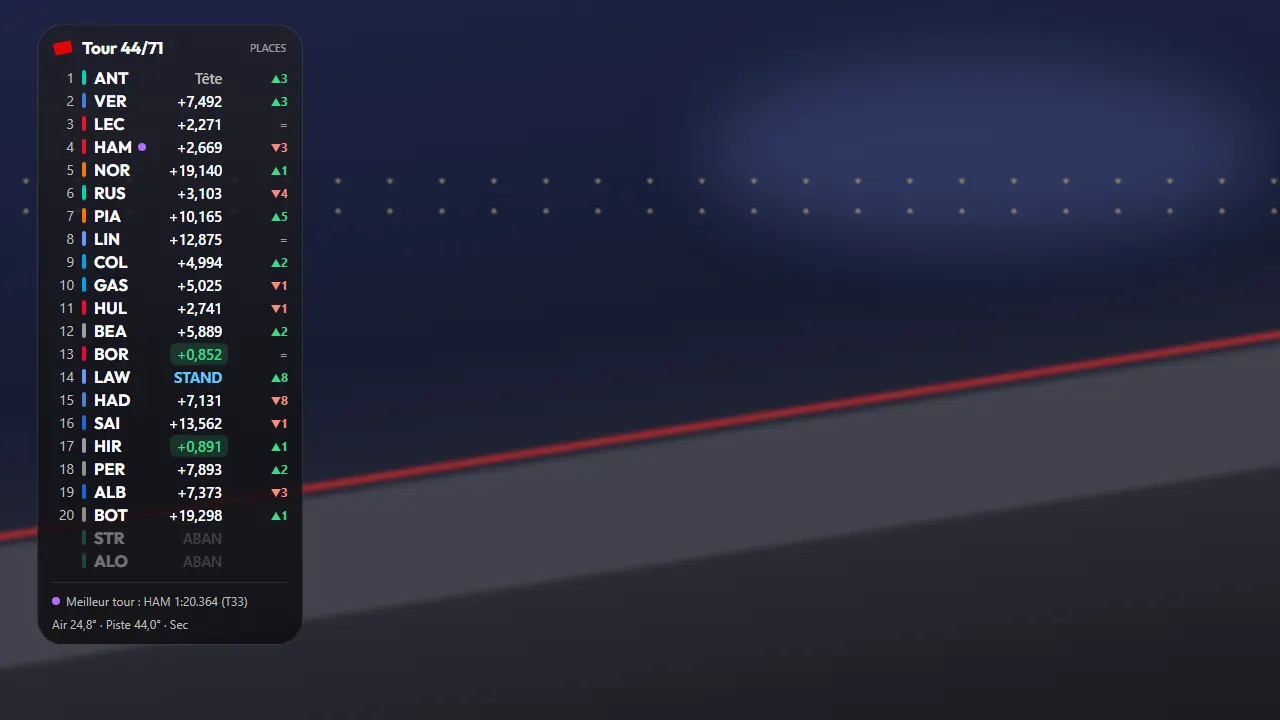
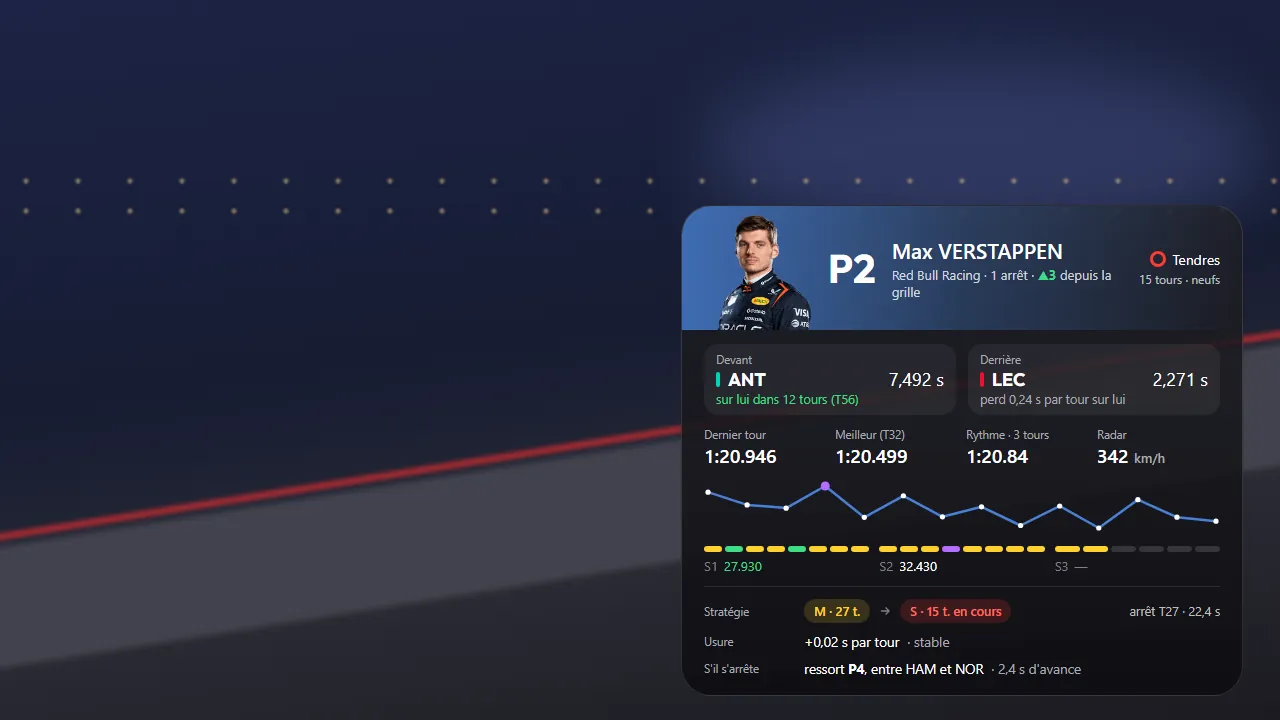
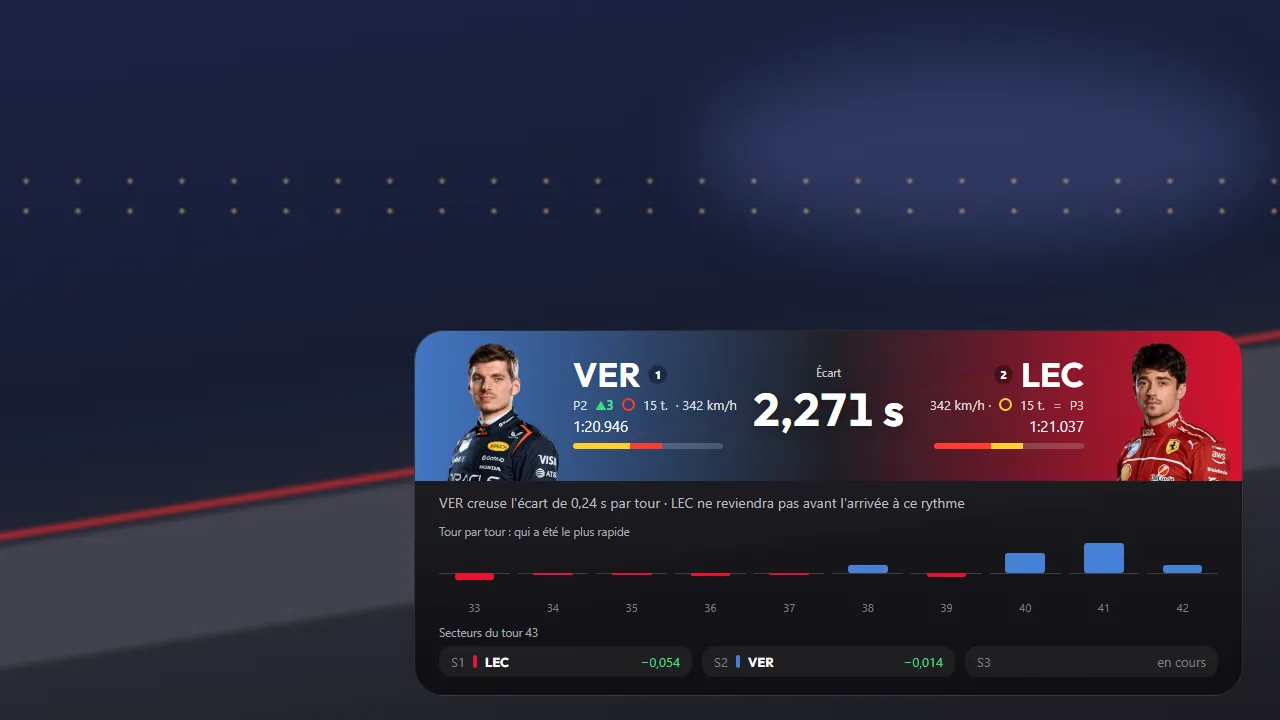
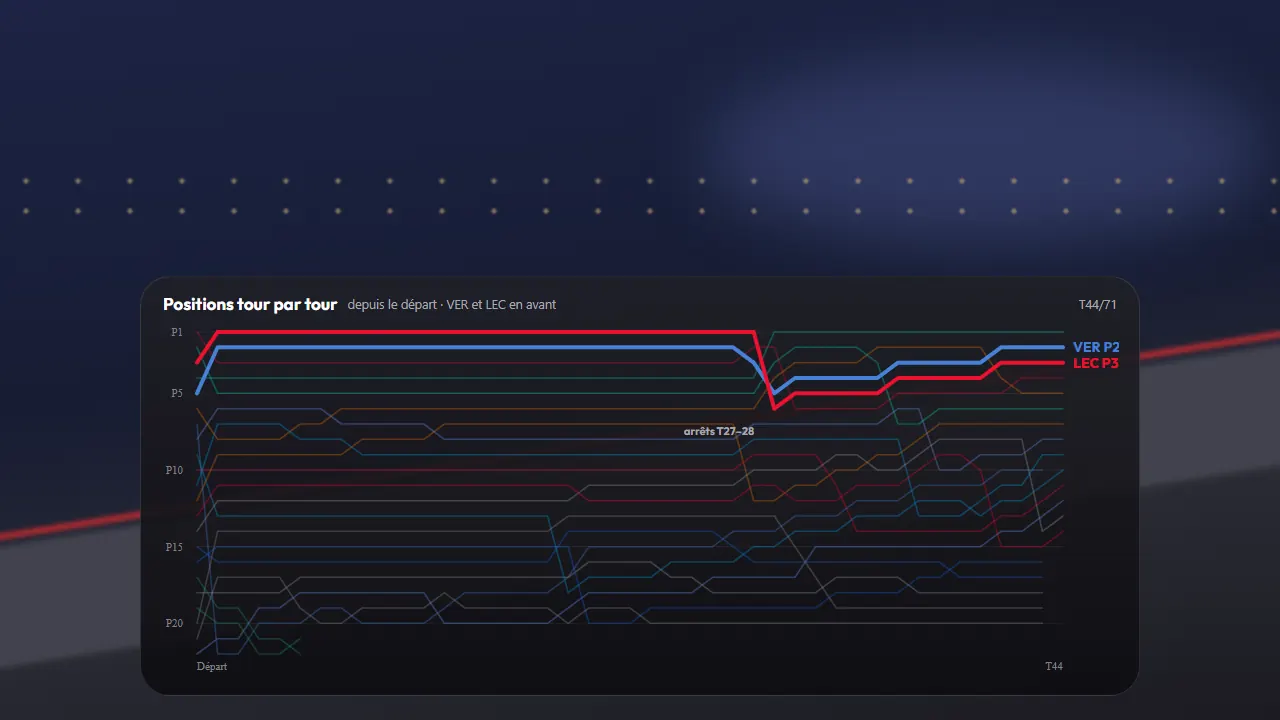
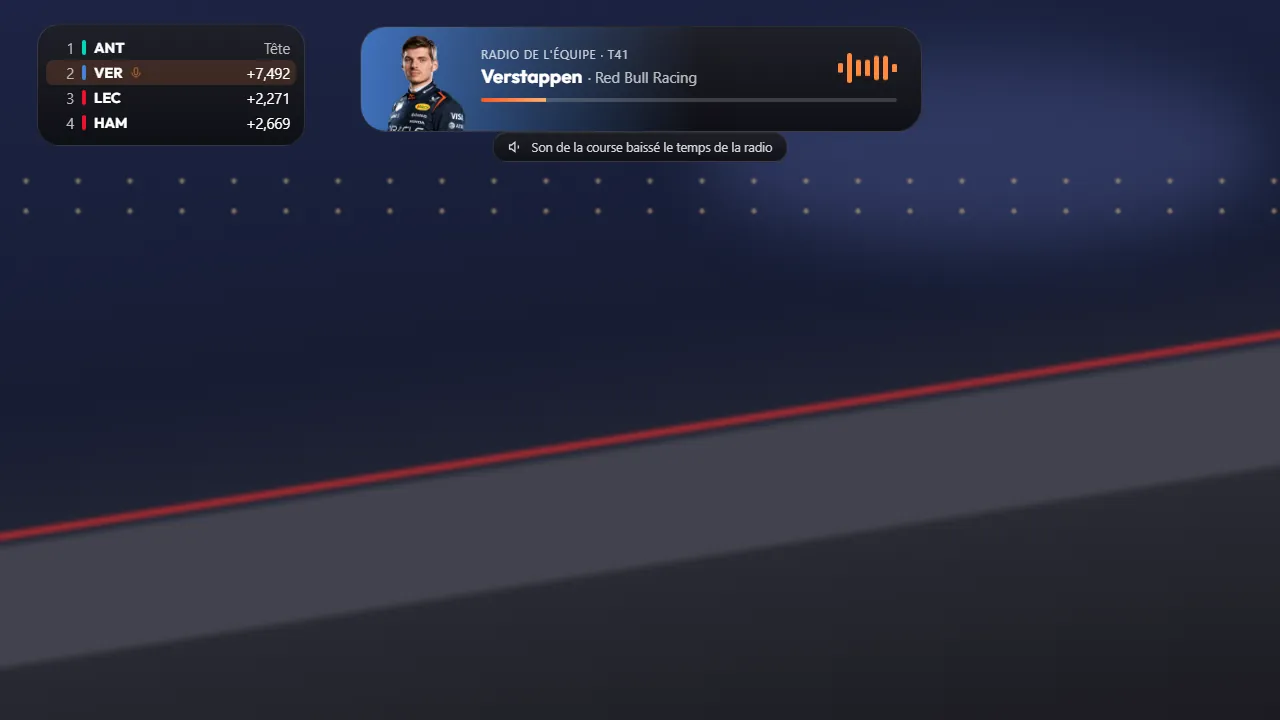
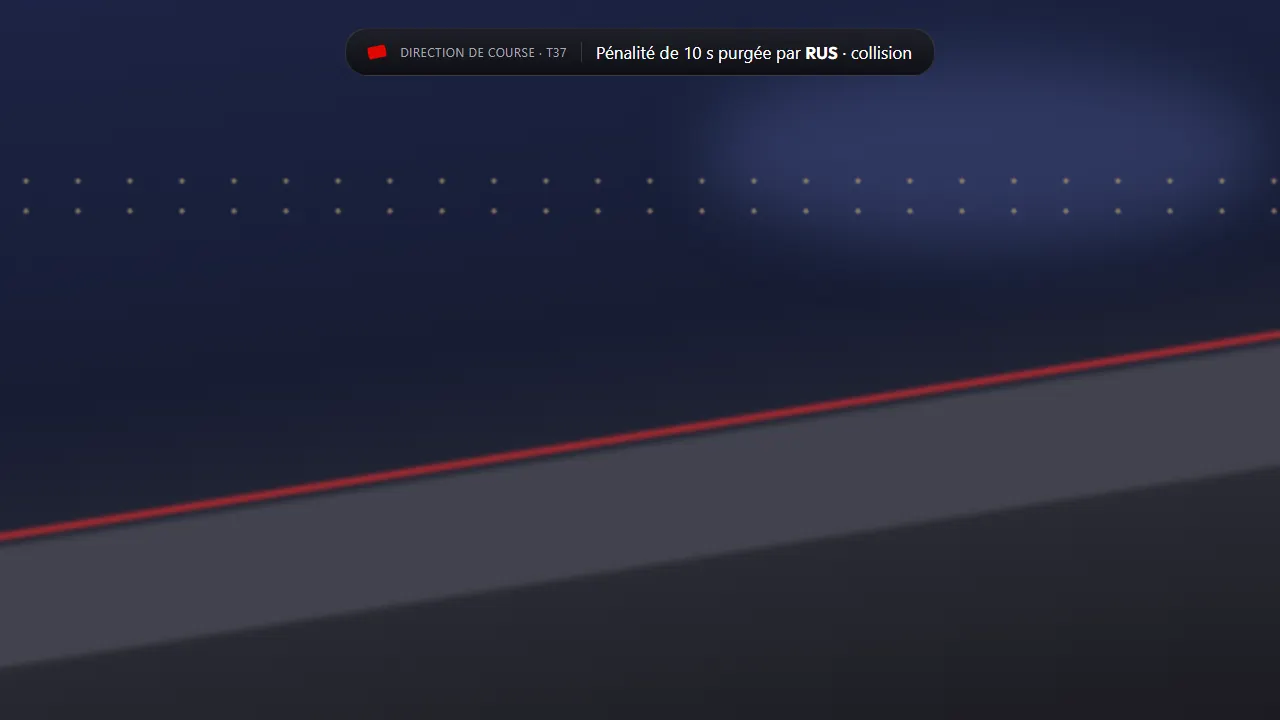
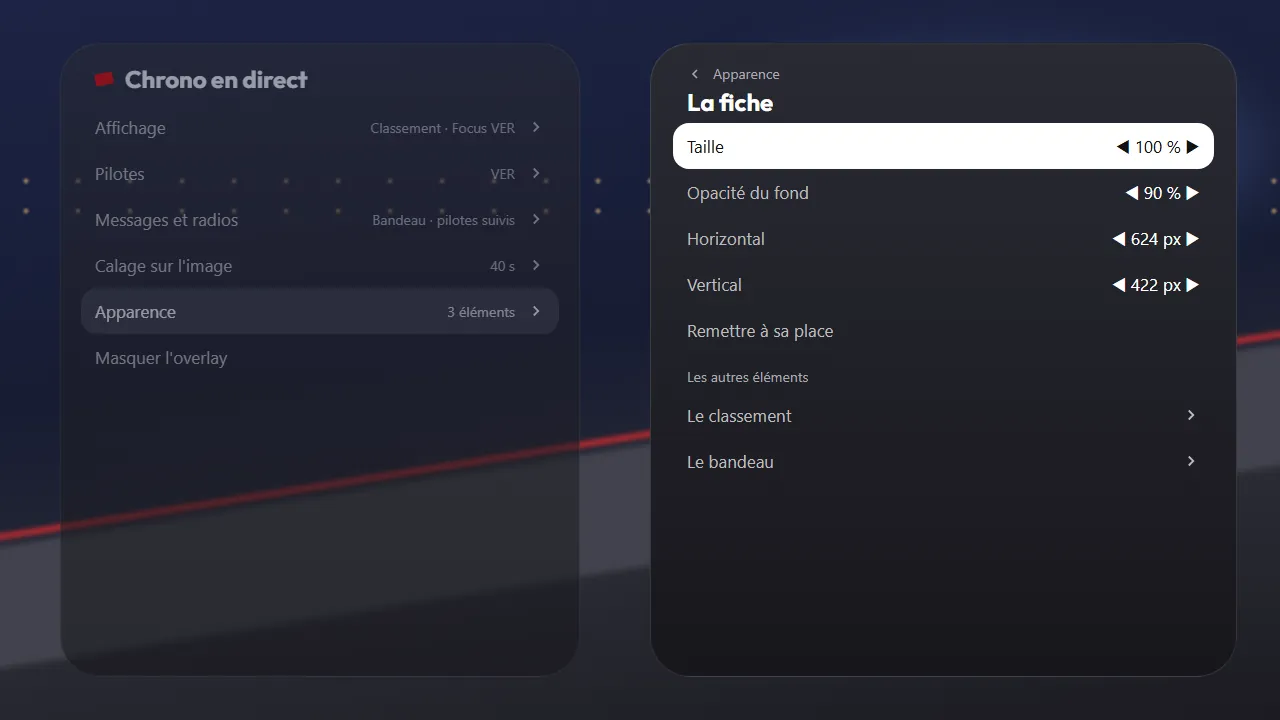
Il tuo canale ha spesso del ritardo rispetto alla pista. Regola questo ritardo una volta, oppure premi OK quando il giro cambia sullo schermo: non compare nulla prima che tu l'abbia visto.
L'overlay non si accende mai da solo: lo attivi nelle Opzioni del lettore, e si spegne quando cambi canale.
Scegli i piloti che segui: le loro radio partono da sole, e risaltano a colori nel grafico.
Né abbonamenti in più, né account Lumen: l'overlay funziona non appena LumenTV è installata.
LumenTV non è legata ad alcun campionato, scuderia o pilota.
WindowsMac
La TV in diretta, i tuoi film e le tue serie in una finestra, con mouse e tastiera, con il tuo abbonamento. Per Windows e Mac.
Gratis. Per Windows 10 e 11, e per i Mac, con chip Apple o Intel.
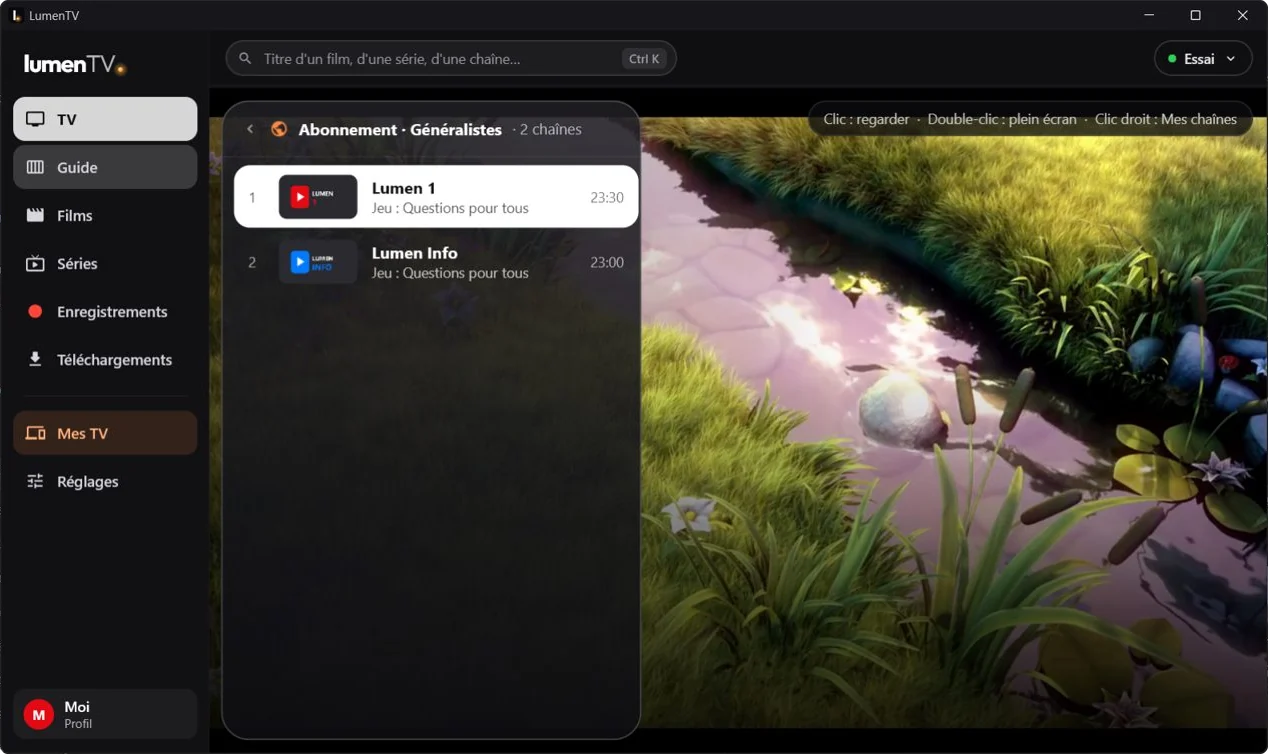
Un clic su un canale ed eccolo: il cambio di canale è quasi immediato. Un doppio clic lo porta a schermo intero.
Ogni film e ogni serie ha la sua scheda, con la trama, le versioni, le stagioni e gli episodi. Riprendi da dove eri rimasto e, alla fine di un episodio, parte il successivo.
Durante la riproduzione, scegli la traccia audio, i sottotitoli e il loro aspetto (dimensione, colore, sfondo), e il formato dell'immagine.
Un film, un episodio o un'intera stagione si conservano sul computer, nella cartella che scegli, per guardarli senza connessione.
La schermata Home della tua TV, pulita e fluida. Senza pubblicità, senza consigli: solo le tue app e quello che guardi.


La Home: le tue riprese e i tuoi preferiti LumenTV in alto, le tue app nel dock di vetro.
Nessuna pubblicità, nessun contenuto suggerito. La Home mostra solo le tue app e i tuoi contenuti LumenTV.
L'app con il focus appare in grande in alto sullo schermo. Per LumenTV sono le tue riprese e i tuoi preferiti, pronti da avviare, nel profilo che scegli in alto sullo schermo.
Grandi foto di paesaggi con licenza libera, l'ora e il meteo della tua città. Mai una locandina né una pubblicità.
Metti le tue app in cartelle e nascondi quelle che non servono.
Su un televisore Google TV, ogni presa HDMI collegata ha il suo riquadro, con il nome del dispositivo: «PlayStation 5», un OK e sei dentro.
L'ora, lo standby, l'audio, lo schermo, il Bluetooth e la rete, a un tasto dalla Home.
Un codice a 4 cifre blocca le app che scegli: senza, non si aprono.
Il tasto Home del telecomando apre LumenUI invece della Home di Google TV. Fino ad Android 12 basta un'impostazione in LumenUI; su Android 13 e successivi, e su Fire TV, si attiva una volta sola con un computer o un telefono Android: ecco come.
Gratis Una volta sola, con un computer
Amazon non permette di sostituire la schermata Home delle sue Fire TV, e Fire OS attiva l'accessibilità di un'app solo via ADB. LumenUI si installa lo stesso, e il suo tasto Home si attiva una volta sola, con tre comandi, da un computer o da un'app ADB su un telefono Android.
La schermata Home di Amazon resta. Questa impostazione riporta LumenUI ogni volta che premi Home, ma non fa sparire la schermata Home di Amazon: Fire OS la protegge e nessun comando, nemmeno via ADB, può disattivarla. Resta installata, compare per circa 2 secondi prima di LumenUI a ogni pressione di Home e i suoi menu restano disponibili. All'accensione, la Fire TV apre direttamente LumenUI, e il tasto Home continua a funzionare, anche dopo un riavvio.
Niente opzioni sviluppatore? Apri Impostazioni › La mia Fire TV › Informazioni e premi sette volte di seguito il nome della tua Fire TV. Serve Fire OS 7 o più recente. Tutti i passaggi, con i comandi da copiare.
Abbiamo cronometrato LumenTV e LumenUI contro app del Play Store, sulla stessa TV, gesto per gesto. Niente è stimato.
Il tempo che ci mette la schermata Home ad apparire quando ci torni. Più è breve, meglio è.
Quasi 2 volte più veloce della Home di Google TV, 1,6 volte più di AT4K e 2,3 volte più di Projectivy. La 0.15 resta al livello della 0.12 (71 ms contro 69, entro il margine di misura). Un decimo di secondo è il tempo di un battito di ciglia: LumenUI è già lì.
La memoria occupata dalla schermata Home. Quella che non occupa resta per le tue app.
Su 100 fotogrammi mostrati scorrendo la Home con le frecce, quanti arrivano in ritardo.
Due gesti di tutti i giorni, misurati sulla stessa TV.
Aprire l'app, finché è pronta all'uso
Tornare nell'app, dalla Home
Aprire: con l'app chiusa, dalla pressione finché l'elenco dei canali è sullo schermo (i film, per Zen IPTV); un logo di avvio non conta. Tornare: con l'app ancora in memoria, quasi 3 volte più veloce di Zen IPTV.
Gli stessi gesti, sullo stesso Streamer.
LumenUI: visualizzazione della Home
80 ms69 ms
dalla 0.11 alla 0.12
LumenTV: tornare nell'app
0,12 s0,06 s
dalla 0.69 alla 0.75
LumenTV: cambiare canale
1,2 s0,9 s
dalla 0.69 alla 0.73
LumenUI: avvio
1,38 s0,75 s
LumenTV: fotogrammi saltati scorrendo i canali
3514
su 18 frecce
LumenUI a riposo
0 %
di processore: niente viene ridisegnato, tranne l'orologio una volta al minuto.
Come? Un riquadro già costruito resta pronto fuori schermo, gli sfocati e le sfumature vengono disegnati una volta sola invece che a ogni fotogramma, e in LumenTV l'anteprima dei canali tiene il suo video pronto invece di ricrearlo a ogni freccia.
Misure su un Google TV Streamer (Android 14, immagine 4K a 50 Hz), con gli strumenti di Android e il telecomando, da tre a cinque passaggi per gesto: LumenTV 0.75, LumenUI 0.15, Projectivy Launcher, AT4K Launcher e Zen IPTV 2.1.0 il 14 novembre 2026; LumenTV 0.73 e LumenUI 0.12 il 7 novembre 2026; LumenTV 0.69, LumenUI 0.11 e la Home di Google TV il 3 novembre 2026. Pubblichiamo tutti i numeri di LumenTV e LumenUI, anche quando peggiorano o quando un'altra app fa meglio. Memoria: quella occupata dall'app, compresa la parte che Android ha compresso. LumenUI sostituisce solo la schermata Home: il sistema, il Play Store e le tue app non cambiano.
L'account Lumen riunisce le tue TV e i tuoi telefoni. Lumen+, l'opzione a pagamento, aggiunge la sincronizzazione cifrata.
Gratis Account Lumen
Tutte le TV e tutti i telefoni del tuo account, con un pallino quando una TV è accesa. Li rinomini o li rimuovi con un gesto. E se vuoi, l'autenticazione a due fattori: un codice della tua app di autenticazione a ogni accesso.
Per aggiungere una TV: in LumenTV, Impostazioni › Sincronizzazione › «Aggiungi questa TV al mio account», poi scansiona il suo QR code con il telefono, oppure digita il suo codice in «+ Aggiungi una TV». Su un telefono o un tablet, accedi in LumenTV: il dispositivo si aggiunge da solo.
Crea il mio accountA pagamento Lumen+
1,99 €/mese · 19,99 €/anno · 49,99 € a vita, senza prova
Offerta di lancio: 39,99 € a vita per i primi 10 ·
Pagamento con Stripe, in «Il mio abbonamento» nel tuo account. Condizioni di vendita
Passa a Lumen+LumenTV e LumenUI restano gratuiti e completi, con o senza account.
Niente account obbligatorio, niente pubblicità, niente tracciamento. Ecco il percorso che fanno le tue credenziali IPTV, senza account e con Lumen+.
Versione gratuita
Lumen+ Opzione a pagamento
Stripe Il pagamento di Lumen+ passa da Stripe: la tua carta non passa mai da Lumen.
Sulla TV: dieci minuti, una volta sola, con il telecomando e il tuo telefono. Su un telefono o un tablet: pochi minuti, vedi più sotto. Poi LumenTV scarica da sola i suoi aggiornamenti.
Su un computer, Windows o Mac: più in basso.
Sulla tua TV, apri il Play Store (l'Appstore su una Fire TV), cerca «Downloader» (l'app arancione di AFTVnews) e installala. Aprila una prima volta e accetta quello che chiede.
Vai in Impostazioni › App › Sicurezza e restrizioni › Origini sconosciute, poi attiva Downloader.
Non trovi «Origini sconosciute»? Attiva prima la modalità sviluppatore: Impostazioni › Sistema › Informazioni, poi premi sette volte di fila su «Build del sistema operativo Android TV». Poi torna al passaggio qui sopra.
Su una Fire TV: Impostazioni › La mia Fire TV › Opzioni sviluppatore › Installa app sconosciute, poi attiva Downloader. Non vedi «Opzioni sviluppatore»? Apri Impostazioni › La mia Fire TV › Informazioni, premi sette volte di fila sul nome della tua Fire TV, poi torna indietro.
In Downloader, seleziona il campo dell'indirizzo e digita questo codice, con i numeri del telecomando o della tastiera sullo schermo:
4550538
Conferma con «Go». Downloader mostra per qualche secondo una pagina informativa di AFTVnews, il suo editore, poi il download parte da solo.
Puoi anche digitare l'indirizzo al suo posto, nello stesso campo: lumen-tv.app/tv.
Scegli «Installa», poi «Apri». Downloader ti propone poi di eliminare il file: puoi accettare, non serve più.
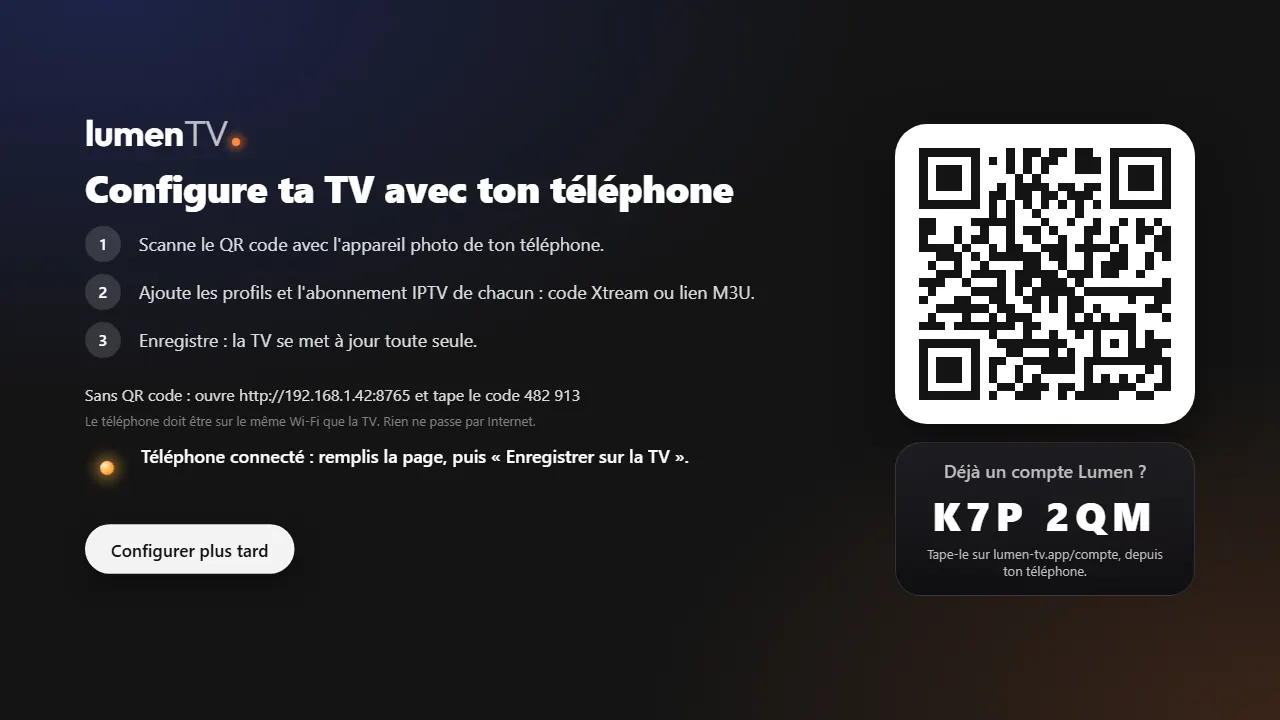
LumenTV mostra un QR code. Scansionalo con la fotocamera del telefono, collegato allo stesso Wi-Fi della TV. Nella pagina che si apre, aggiungi un profilo per persona e il tuo abbonamento (codice Xtream o link M3U), poi «Salva sulla TV». È pronta.
Android 7.1 o più recente. È lo stesso file della TV: su uno schermo touch, LumenTV si apre con la sua interfaccia per le dita.
Apri lumen-tv.app sul telefono e tocca «Scarica LumenTV», più in alto in questa pagina. Se il browser avvisa che questo tipo di file può essere pericoloso, conferma il download, poi apri il file.
La prima volta, Android blocca l'installazione e propone di aprire le sue impostazioni: attiva «Installa app sconosciute» per il tuo browser, torna indietro, poi scegli «Installa».
Apri LumenTV e scegli «Aggiungi il mio abbonamento»: un codice Xtream o un link M3U, senza account. Oppure scegli «Accedi al mio account Lumen»: la tua e-mail, la tua password, e il codice della tua app di autenticazione se l'autenticazione a due fattori è attiva. Con Lumen+, i tuoi profili e i loro abbonamenti arrivano subito.
LumenTV scarica da sola i suoi aggiornamenti. Quando una versione è pronta, tocca «Aggiorna» in Impostazioni.
Gratis. Scegli il tuo sistema: il file contiene l'app, il suo lettore video e tutto ciò che le serve.
Versione
LumenTV per Windows
Windows 10 o 11, 64 bit
PC protetto da Windows.
Ulteriori informazioni.
Esegui comunque. L'installazione non chiede diritti di amministratore, e LumenTV compare nel menu Start.
Perché: questo programma di installazione non è ancora firmato con un certificato, e Windows diffida di un programma che vede per la prima volta. Scaricalo solo qui, da lumen-tv.app.
LumenTV per Mac
Mac con chip Apple o processore Intel, macOS 11 o più recente
Apri.
L'app è firmata e verificata da Apple. Quale scegliere: menu Apple › Informazioni su questo Mac. Lì trovi Chip
(Apple M1, M2…) o Processore
(Intel).
No. LumenTV è un lettore: non include nessun canale, nessun film, nessuna serie. Legge l'abbonamento IPTV che hai già, presso il fornitore che preferisci.
Sono esempi. I film sono cortometraggi liberi del Blender Studio; i canali, le app e le serie sono inventati per l'esempio. In LumenTV vedi i canali, i film e le serie del tuo fornitore IPTV. Un esempio di fonte legale: con una Freebox e l'opzione TV, aggiungi la playlist http://mafreebox.freebox.fr/ (funziona solo sulla rete della tua Freebox).
Un abbonamento IPTV con un codice Xtream (indirizzo del server, nome utente e password) o un link M3U. Puoi aggiungerne più di uno, e uno per profilo.
I televisori e i box Google TV o Android TV con Android 7.1 o più recente, come il Google TV Streamer. Le Fire TV di Amazon con Fire OS 6, 7 o 8, per LumenTV: Fire TV Stick (3ª generazione e Lite), Fire TV Stick 4K e 4K Max, Fire TV Cube… Le più vecchie, con Fire OS 5 (Fire TV Stick del 2016 e precedenti), non possono installarla: la versione si vede in Impostazioni › La mia Fire TV › Informazioni. I modelli con Vega OS, come la Fire TV Stick 4K Select, non accettano più le app Android. E i telefoni e i tablet Android 7.1 o più recenti: lo stesso file vi si apre con un'interfaccia touch. LumenUI, la schermata Home, si installa sulle TV Google TV e Android TV con Android 8 o più recente, e sulle Fire TV con Fire OS 7 o 8: lì, il suo tasto Home si attiva una volta sola con un computer (ecco come). Non esiste una versione per iPhone, iPad o computer.
La tua Fire TV o il tuo box è troppo vecchio per LumenTV: serve Android 7.1, cioè Fire OS 6 o più recente su una Fire TV. La versione si vede in Impostazioni › La mia Fire TV › Informazioni. Se il tuo dispositivo è abbastanza recente, il download è stato probabilmente interrotto per mancanza di spazio: libera un po' di memoria e riprova.
Sì. I codici 4550538 (LumenTV) e 8703252 (LumenUI) sono link brevi di AFTVnews, l'editore di Downloader: la sua pagina compare per qualche secondo, poi LumenTV si scarica da lumen-tv.app, oppure si apre la pagina di LumenUI. Puoi anche digitare direttamente l'indirizzo lumen-tv.app/tv o lumen-tv.app/ui, che funzionano sempre.
Sì. LumenTV, LumenUI e l'account Lumen sono gratuiti. Lumen+, l'opzione a pagamento per la sincronizzazione cifrata dei profili e del dock LumenUI, l'invio alla TV e gli aggiornamenti a distanza, costa 1,99 € al mese, 19,99 € all'anno o 49,99 € a vita, senza prova. Offerta di lancio: il piano a vita a 39,99 € per i primi 10. LumenTV resta completo anche senza.
No. LumenTV e LumenUI funzionano senza account. L'account Lumen, gratuito, serve a ritrovare le tue TV e i tuoi telefoni in una sola pagina; Lumen+ ci aggiunge la sincronizzazione cifrata.
Sulla TV, nella memoria di LumenTV: niente parte su Internet, e ogni profilo ha le sue. Un'ora in HD occupa da 2 a 4 GB. LumenTV lascia sempre liberi almeno 2 GB, o il 10 % della memoria: oltre, non registra più, e non cancella mai nulla da solo. Un aggiornamento di LumenTV mantiene le tue registrazioni; disinstallarla le cancella.
Con un abbonamento a uno schermo solo, la TV riceve un solo canale alla volta: se qualcuno guarda un altro canale quando inizia una registrazione, LumenTV chiede, e senza risposta dopo 30 secondi la registrazione salta.
Con Lumen+, aggiungi ogni TV al tuo account: in LumenTV, apri Impostazioni › Sincronizzazione › «Aggiungi questa TV al mio account», poi scansiona il suo QR code con il telefono, oppure digita il suo codice in «+ Aggiungi una TV» su lumen-tv.app/compte. Tutto qui: la sincronizzazione si attiva da sola, e la TV riceve la chiave dal tuo telefono o da un'altra delle tue TV, poi mostra i tuoi profili, i loro abbonamenti e le loro foto. Per tenere una TV a parte, scegli «Interrompi la sincronizzazione su questa TV» nello stesso menu. Su un telefono o un tablet è ancora più semplice: in LumenTV, scegli «Accedi al mio account Lumen», al primo avvio o in Impostazioni › Account Lumen, e il dispositivo si aggiunge da solo al tuo account.
Senza account, da nessuna parte: restano sulla tua TV o sul tuo telefono. I tuoi profili, i tuoi preferiti e i tuoi abbonamenti sono salvati nell'app. Con un account Lumen, il server conosce in più il tuo indirizzo e-mail, il tuo nome e l'elenco dei tuoi dispositivi. Con la sincronizzazione di Lumen+, conserva anche i tuoi profili e le loro foto, cifrati da LumenTV: non può leggere i tuoi abbonamenti.
Telefono perso o cancellato: accedi da un altro con la tua password, ritrova da solo la chiave del tuo account. Poi rimuovi quello vecchio in «I miei dispositivi». Se l'autenticazione a due fattori è attiva e la sua app era su quel telefono, usa uno dei tuoi codici di recupero.
Password dimenticata: non c'è ancora un ripristino via e-mail, scrivici a [email protected]. Con la tua nuova password, un dispositivo che ha ancora la chiave, una TV o LumenTV su un altro telefono, la restituisce al tuo telefono. Altrimenti, digita la tua chiave di recupero se ne hai creata una. Senza un dispositivo che ha la chiave e senza chiave di recupero, devi reinserire i tuoi abbonamenti: non possiamo recuperarli.
Sì: HDR10, HLG, Dolby Vision, Dolby Digital e Digital+ (Atmos compreso), DTS e TrueHD. LumenTV li invia così come sono alla tua TV e alla tua soundbar. Serve che il canale o il film sia a sua volta in HDR o Dolby, cosa rara in diretta, e che anche il tuo box, la tua TV e il tuo impianto audio lo gestiscano. Altrimenti, LumenTV passa da solo all'immagine classica, o decodifica l'audio perché ce ne sia sempre.
LumenTV imposta lo schermo a 50 Hz per la TV, e sulla cadenza del film durante un film, per evitare gli scatti. Su alcuni box, questo cambiamento modifica anche i colori inviati alla TV. Per confrontare, apri le Opzioni durante la riproduzione (freccia destra), poi Schermo, e disattiva «Frequenza adattata».
Il server del tuo abbonamento rifiuta la connessione. Alcuni fornitori accettano solo le app che conoscono: LumenTV si presenta allora come un lettore comune, e se lo ricorda. Se il messaggio resta, verifica che il tuo abbonamento sia attivo, che nessuna VPN sia accesa sulla TV o sul box, e che il tuo fornitore non imponga la sua app.
Da LumenTV 0.71, i film vengono riconosciuti anche presso i fornitori che li organizzano diversamente. Se ne mancano ancora, apri Impostazioni: la riga «Film» del tuo abbonamento dice quanti ne ha trovati LumenTV. Se è 0, scrivici a [email protected]specificando se usi un codice Xtream o un link M3U.
No. LumenTV funziona con la Home di Google TV. LumenUI aggiunge una Home senza pubblicità, che mostra le tue riprese e i tuoi preferiti LumenTV non appena accendi.
In LumenUI, apri ⚙ e disattiva «Apri LumenUI con il tasto Home». Se Android ti chiede la schermata Home, scegli Google TV. Puoi anche disinstallare LumenUI: nient'altro è stato modificato.
LumenUI è stato probabilmente installato con Downloader. Da Android 13, Android blocca allora il suo servizio di accessibilità, quello del tasto Home, e Google TV non ha nessuna impostazione per togliere il blocco. Un comando ADB lo toglie, una volta sola, da un computer o da un'app ADB su un telefono Android: i passaggi sono su lumen-tv.app/ui.
Verifica che LumenTV sia installata e configurata, e che tu abbia iniziato un film o messo un canale tra i preferiti. Se LumenUI è stato installato prima di LumenTV, la Top Shelf te lo segnala: disinstalla LumenUI, poi reinstallalo con Downloader (codice 8703252). Su Android 13 o più recente, ripeti poi il comando di lumen-tv.app/ui per il suo tasto Home.