


Scarica

WindowsMac

LumenTV sul tuo computer

La TV in diretta, i tuoi film e le tue serie in una finestra, con mouse e tastiera, con il tuo abbonamento. Per Windows e Mac.

Gratis. Per Windows 10 e 11, e per i Mac, con chip Apple o Intel.

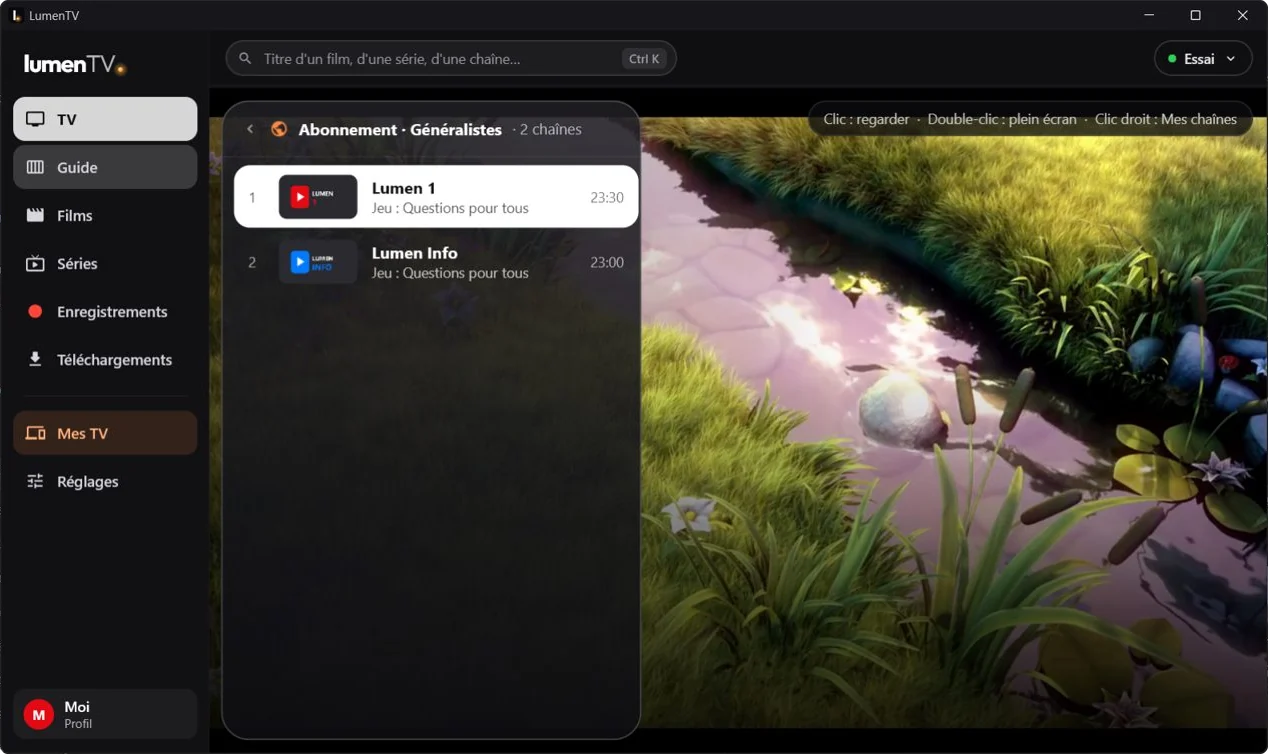
LumenTV su Windows, scheda TV: a sinistra il menu (TV, Guida, Film, Serie, Registrazioni, Download, Le mie TV, Impostazioni), e l'elenco dei canali di esempio Lumen 1 e Lumen Info sopra il canale in diretta.

LumenTV, in una finestra.

Le sezioni dell'app TV (TV, Guida, Film, Serie, Registrazioni, Download), con mouse e tastiera.

La TV in diretta, senza attese

Un clic su un canale ed eccolo: il cambio di canale è quasi immediato. Un doppio clic lo porta a schermo intero.

  • Pausa della diretta: metti in pausa un canale, torna indietro fino a un'ora, poi ritrova la diretta quando vuoi.
  • Guida dei programmi: la griglia dei tuoi canali. Un clic su un programma in onda apre il canale; su un programma in arrivo, ne programma la registrazione.
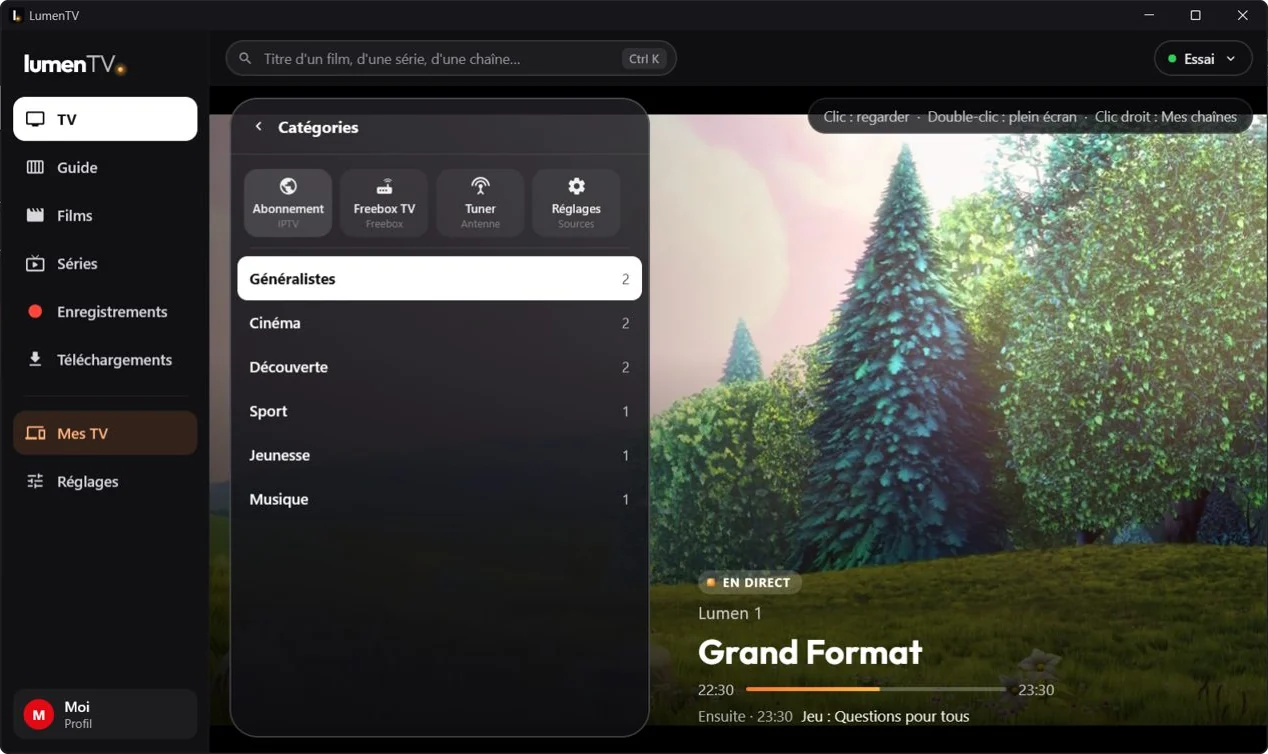
La scheda TV: le sorgenti (abbonamento, Freebox TV, sintonizzatore) sopra l'elenco delle categorie, e il programma in onda sul canale di esempio Lumen 1.

Film e Serie, ben ordinati

Ogni film e ogni serie ha la sua scheda, con la trama, le versioni, le stagioni e gli episodi. Riprendi da dove eri rimasto e, alla fine di un episodio, parte il successivo.

  • Il pannello delle categorie, a sinistra delle file: un clic porta a una categoria, un clic destro la mette tra i preferiti.
  • La ricerca, sempre in alto nella finestra: una parola, e i canali, i film e le serie che corrispondono.
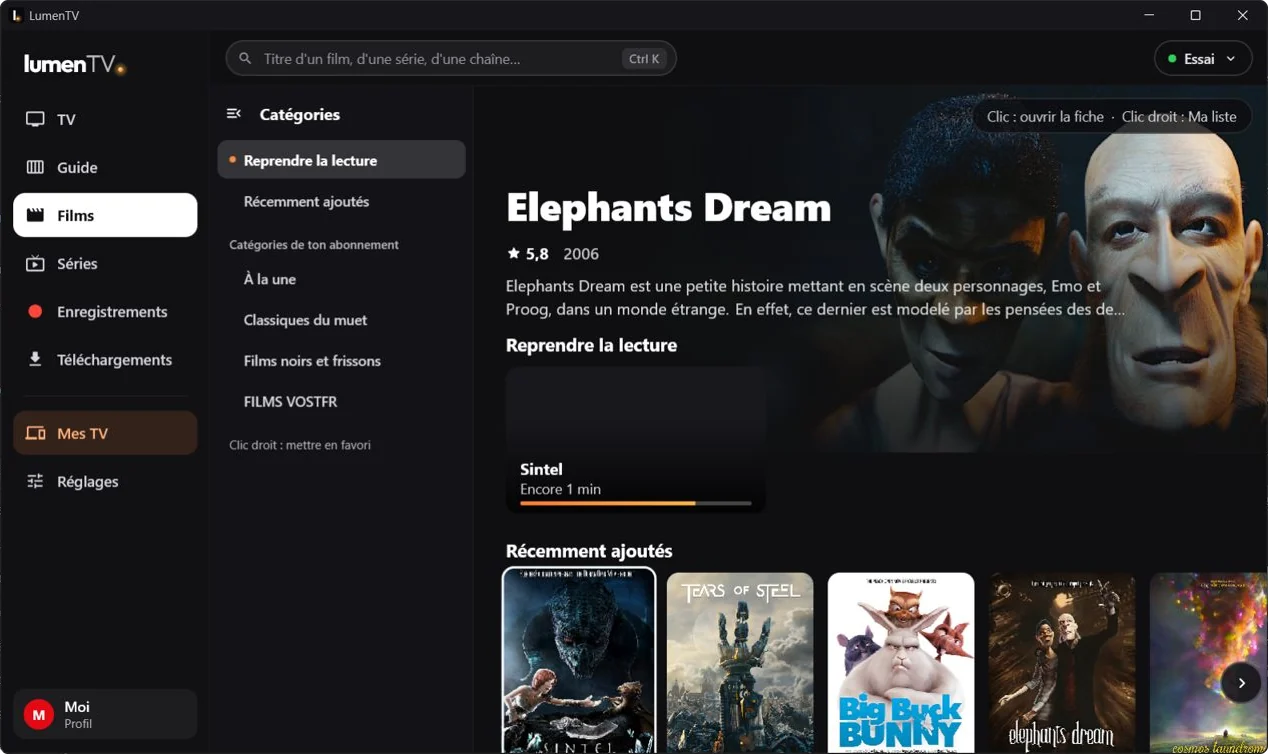
La scheda Film: il pannello delle categorie a sinistra, Elephants Dream in grande, la fila per riprendere la visione e quella degli ultimi aggiunti, con film liberi del Blender Studio.

Un lettore con tutte le sue opzioni

Durante la riproduzione, scegli la traccia audio, i sottotitoli e il loro aspetto (dimensione, colore, sfondo), e il formato dell'immagine.

  • Registra questo programma: un pulsante del lettore conserva quello che stai guardando.
  • Un'interruzione? Un pannello ti dice se viene dalla tua connessione, da Internet o dal flusso.
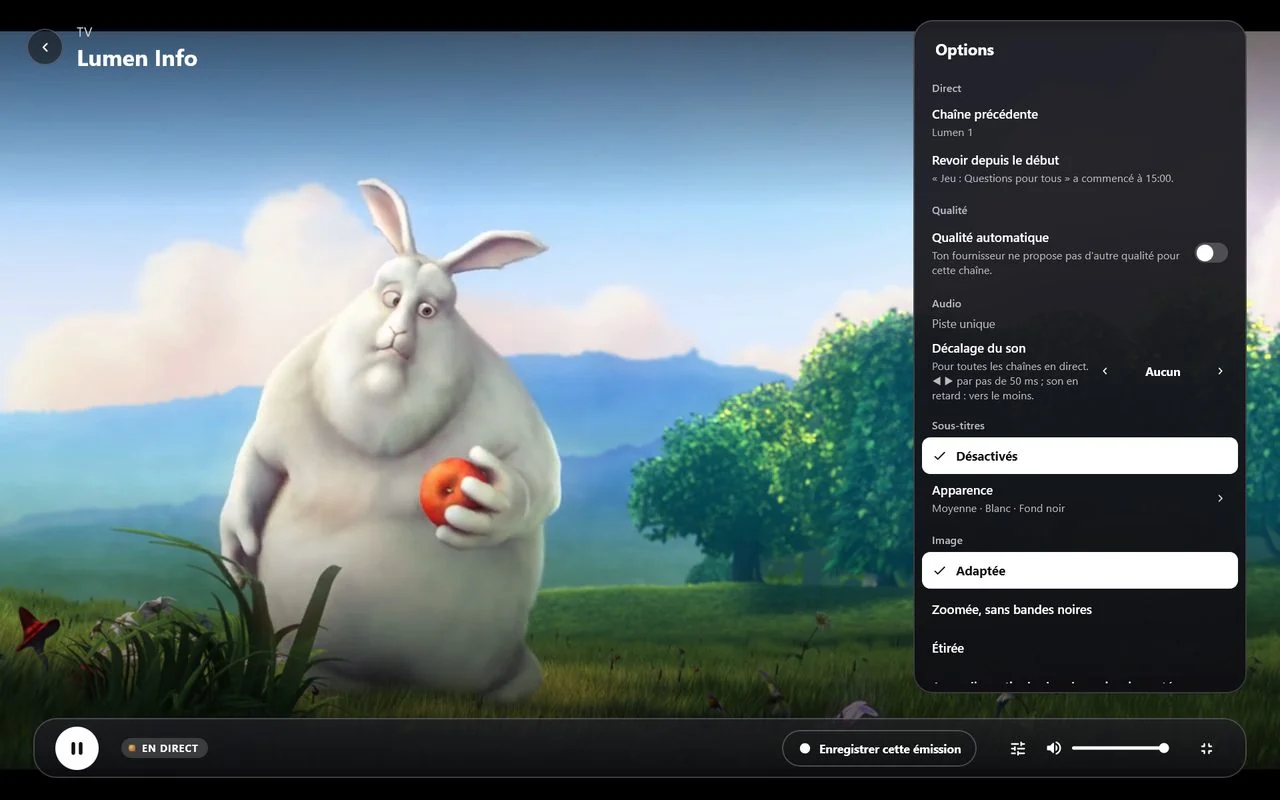
Il lettore a schermo intero su un canale di esempio, con il pannello Opzioni: qualità, audio, sfasamento dell'audio, sottotitoli e il loro aspetto, formato dell'immagine, e il pulsante per registrare il programma.

Scarica, guarda senza connessione

Un film, un episodio o un'intera stagione si conservano sul computer, nella cartella che scegli, per guardarli senza connessione.

  • Un download interrotto riprende da dove era arrivato.
  • I download procedono finché LumenTV è aperto.
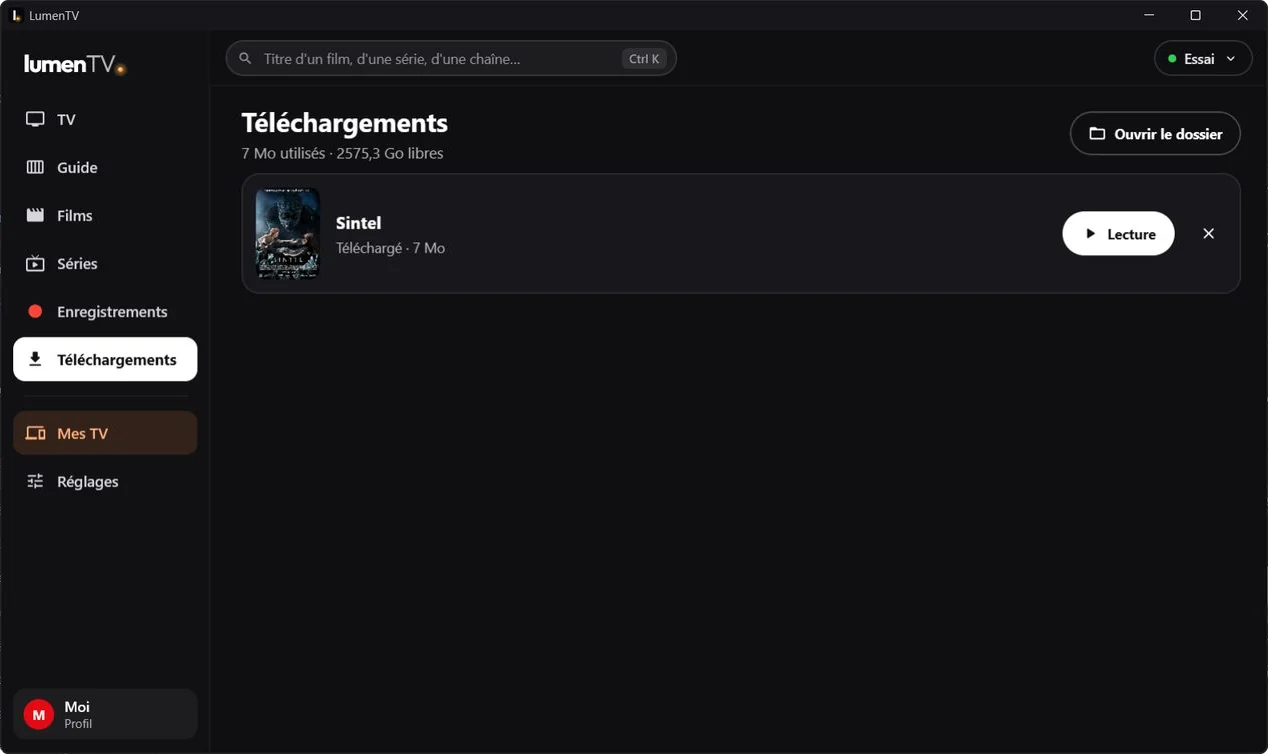
La sezione Download: il film Sintel scaricato, con i pulsanti per riprodurlo e aprire la cartella.

I canali, i film e le serie mostrati qui sono esempi. Quello che vedi in LumenTV dipende dal tuo fornitore IPTV. I film sono cortometraggi liberi del Blender Studio: vedi Crediti delle immagini. Le schermate mostrano l'app in francese; esiste anche in italiano.

E inoltre

Registrare un programma

Dalla guida, dal lettore o scegliendo un canale e un orario. Il computer registra finché LumenTV è aperto, e le tue registrazioni si guardano come un film.

I miei video

I tuoi film, le tue serie e i tuoi video di famiglia da Jellyfin, Emby, un server DLNA o le cartelle condivise del tuo NAS, in Film e Serie.

Freebox TV e sintonizzatore di rete

Sulla rete di una Freebox, i canali di Freebox TV; con un sintonizzatore di rete, quelli dell'antenna. Queste sorgenti si aggiungono al tuo abbonamento nella scheda TV.

Profili e controllo parentale

Un profilo per persona, con «Chi sta guardando?». Un codice a 4 cifre protegge i contenuti per adulti e i profili bambino.

Account Lumen

Accedi con la tua e-mail e la tua password. Con Lumen+, i tuoi profili e i tuoi abbonamenti sono sincronizzati tra i tuoi dispositivi, cifrati end-to-end.

Le mie TV

Dal computer, installa o aggiorna LumenTV e LumenUI sulle TV di casa (Android TV, Google TV, Fire TV), dopo averne attivato il debug. LumenTV mostra prima che cosa sta per fare: niente parte senza il tuo consenso.

Cronometraggio in diretta

Durante una gara, la classifica, la scheda di un pilota o un duello compaiono sopra l'immagine del tuo canale.

In nove lingue

Francese, inglese, spagnolo, portoghese, italiano, tedesco, olandese, turco e arabo, da destra a sinistra.

Come funziona

  1. Installa LumenTV

    Nient'altro da installare: il lettore video è dentro l'app.

  2. Aggiungi il tuo abbonamento

    Al primo avvio, inserisci il tuo codice Xtream o il tuo link M3U. Oppure accedi al tuo account Lumen: con Lumen+, i tuoi profili e i tuoi abbonamenti arrivano dagli altri tuoi dispositivi.

  3. Guarda

    I tuoi canali, i tuoi film e le tue serie ti aspettano nelle loro schede.

LumenTV non fornisce alcun canale, film o serie. È un lettore, da usare con il tuo abbonamento.

Scarica LumenTV per computer

Gratis. Scegli il tuo sistema: il file contiene l'app, il suo lettore video e tutto ciò che le serve.

Per la tua TV o il tuo telefono, LumenTV c'è già: installalo.

LumenTV per Windows

Windows 10 o 11, 64 bit

Presto disponibile

Se Windows ti avvisa

  1. Apri il file scaricato. Windows può mostrare PC protetto da Windows.
  2. Fai clic su Ulteriori informazioni.
  3. Poi su Esegui comunque. L'installazione non chiede diritti di amministratore, e LumenTV compare nel menu Start.

Perché: questo programma di installazione non è ancora firmato con un certificato, e Windows diffida di un programma che vede per la prima volta. Scaricalo solo qui, da lumen-tv.app.

LumenTV per Mac

Mac con chip Apple o processore Intel, macOS 11 o più recente

Presto disponibile Presto disponibile

Su Mac

  1. Apri il file scaricato e trascina LumenTV nella cartella Applicazioni.
  2. Avvia LumenTV. La prima volta, macOS ricorda che l'app arriva da Internet: fai clic su Apri.

L'app è firmata e verificata da Apple. Quale scegliere: menu Apple › Informazioni su questo Mac. Lì trovi Chip (Apple M1, M2…) o Processore (Intel).

Il video è decodificato da VLC (libVLC), incluso nell'app. LumenTV cerca da solo i suoi aggiornamenti; li installi da Impostazioni › App.