


Herunterladen

WindowsMac

LumenTV auf deinem Computer

Live-TV, deine Filme und Serien in einem Fenster, mit Maus und Tastatur, mit deinem eigenen Abo. Für Windows und Mac.

Kostenlos. Für Windows 10 und 11 sowie für Macs mit Apple-Chip oder Intel-Prozessor.

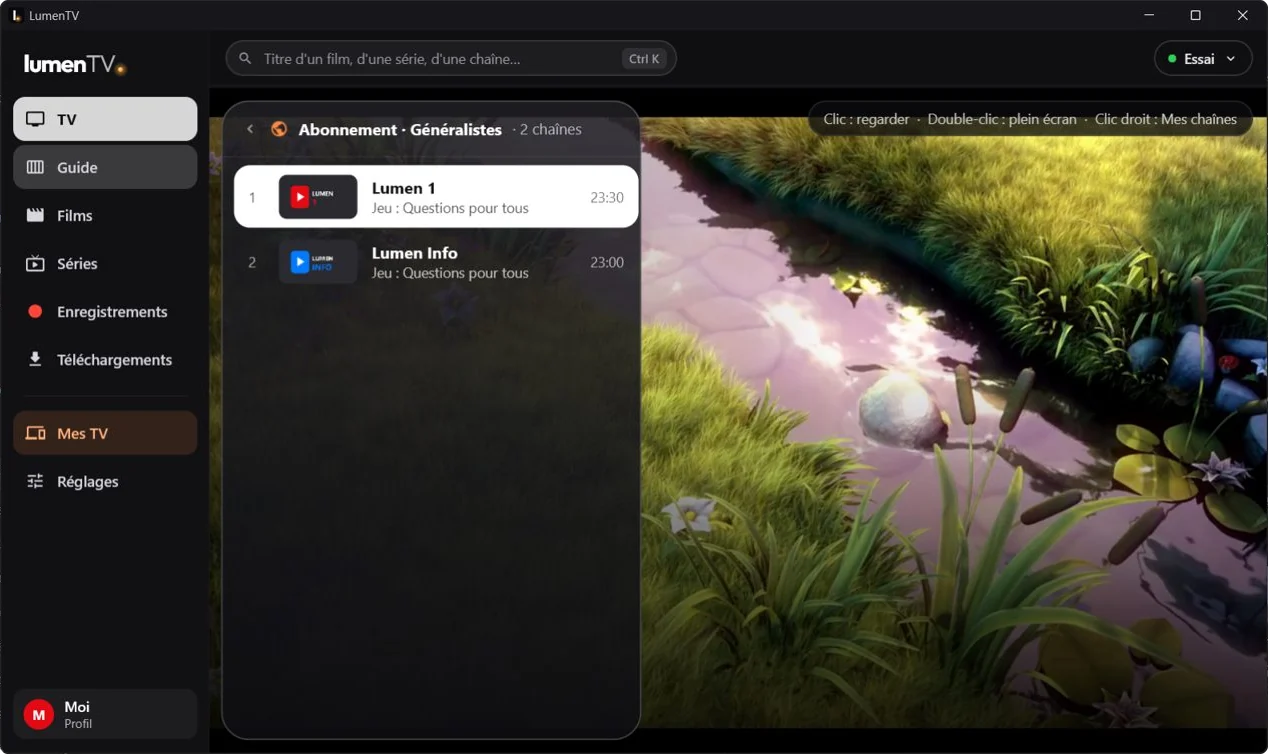
LumenTV unter Windows, Tab TV: links das Menü (TV, Guide, Filme, Serien, Aufnahmen, Downloads, Meine TVs, Einstellungen) und die Liste der Beispielsender Lumen 1 und Lumen Info über dem Live-Sender.

LumenTV, in einem Fenster.

Die Bereiche der TV-App (TV, Guide, Filme, Serien, Aufnahmen, Downloads), mit Maus und Tastatur.

Live-TV, ohne Warten

Ein Klick auf einen Sender, und er ist da: Das Umschalten geht fast sofort. Ein Doppelklick zeigt ihn im Vollbild.

  • Live-Pause: Halte einen Sender an, spule bis zu eine Stunde zurück und kehre zum Live-Bild zurück, wann du willst.
  • Programmführer: das Raster deiner Sender. Ein Klick auf eine laufende Sendung öffnet den Sender; bei einer kommenden Sendung plant er ihre Aufnahme.
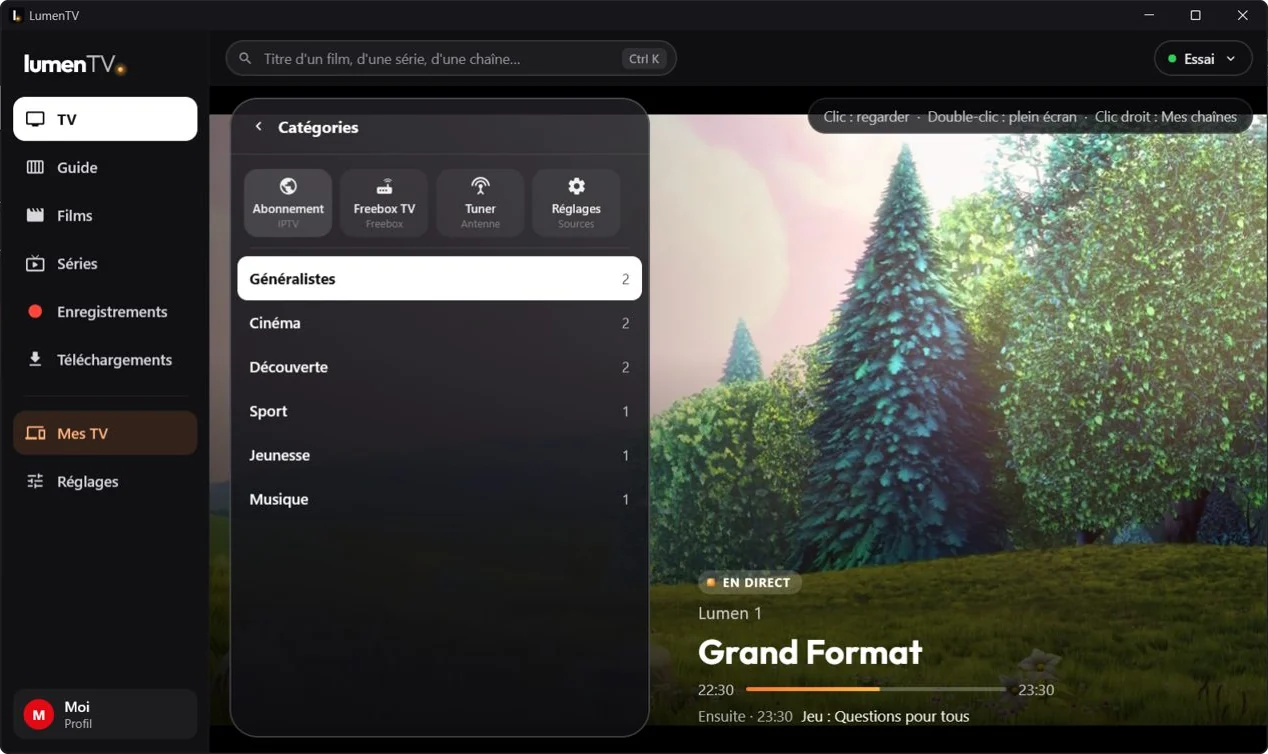
Der Tab TV: die Quellen (Abo, Freebox TV, Tuner) über der Kategorienliste und die laufende Sendung des Beispielsenders Lumen 1.

Filme und Serien, gut sortiert

Jeder Film und jede Serie hat eine eigene Seite, mit Inhaltsangabe, Versionen, Staffeln und Folgen. Du machst dort weiter, wo du aufgehört hast, und nach einer Folge läuft die nächste.

  • Die Kategorienleiste, links neben den Reihen: Ein Klick führt zu einer Kategorie, ein Rechtsklick macht sie zum Favoriten.
  • Die Suche, immer oben im Fenster: ein Wort, und die passenden Sender, Filme und Serien.
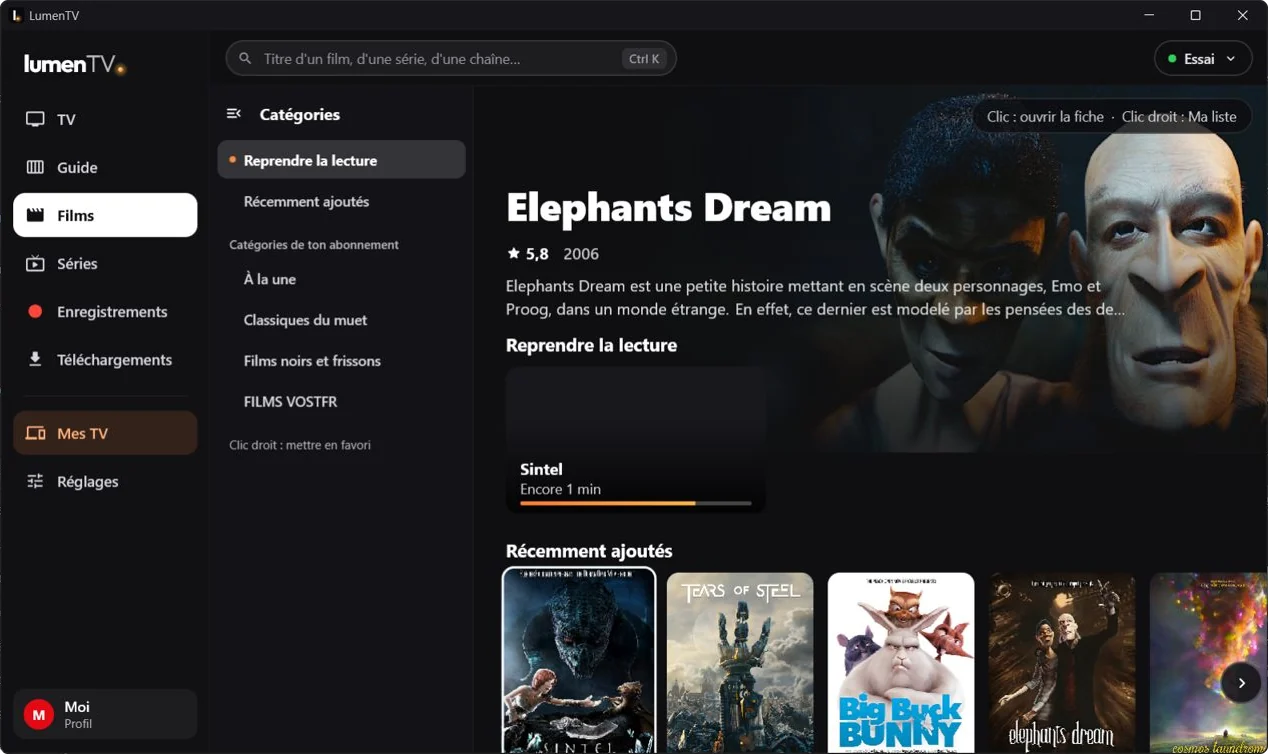
Der Tab Filme: links die Kategorienleiste, Elephants Dream in groß, die Reihe zum Weiterschauen und die der zuletzt hinzugefügten Filme, mit freien Filmen des Blender Studio.

Ein Player mit allen Optionen

Wähle während der Wiedergabe die Tonspur, die Untertitel und ihre Darstellung (Größe, Farbe, Hintergrund) sowie das Bildformat.

  • Diese Sendung aufnehmen: Ein Knopf im Player behält, was du gerade schaust.
  • Ein Aussetzer? Ein Panel sagt dir, ob er von deiner Verbindung, vom Internet oder vom Stream kommt.
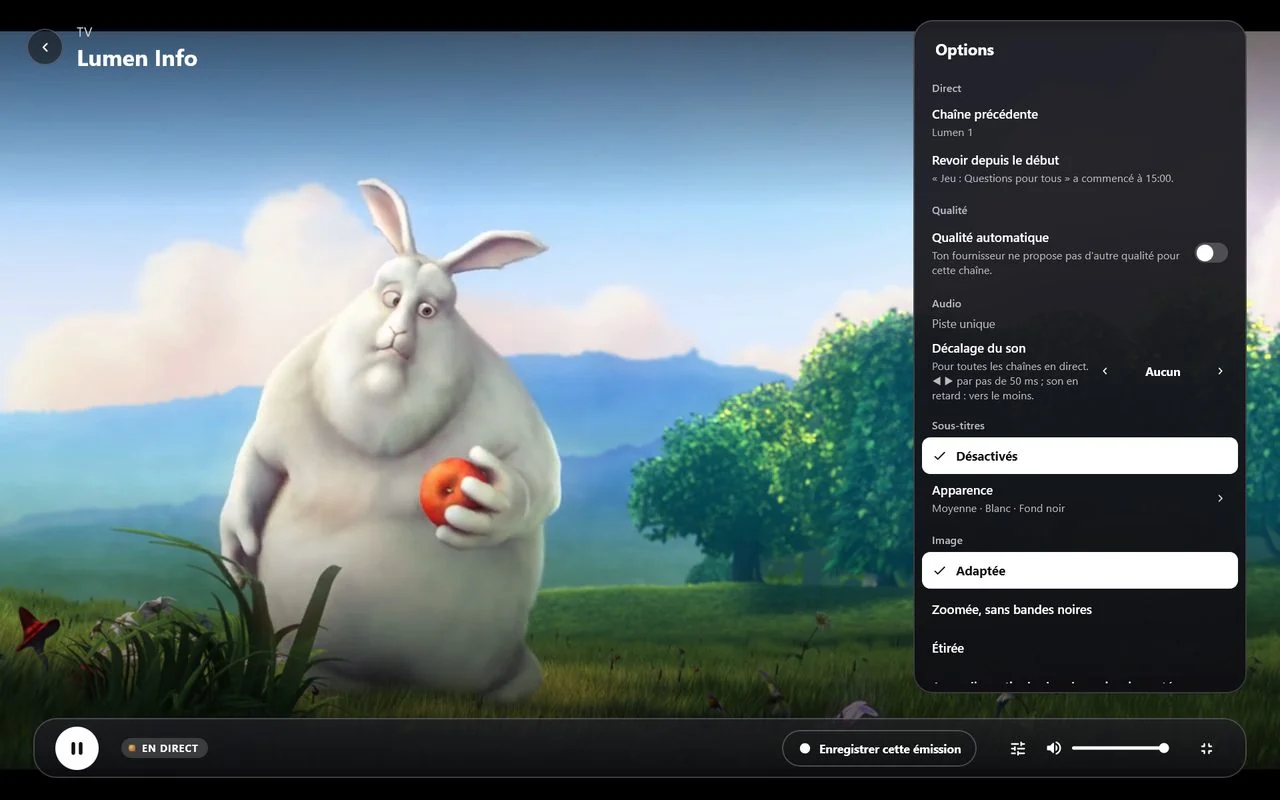
Der Player im Vollbild auf einem Beispielsender, mit dem Panel Optionen: Qualität, Audio, Tonversatz, Untertitel und ihre Darstellung, Bildformat und der Knopf zum Aufnehmen der Sendung.

Herunterladen, offline schauen

Ein Film, eine Folge oder eine ganze Staffel bleibt auf dem Computer, in einem Ordner deiner Wahl, zum Schauen ohne Verbindung.

  • Ein unterbrochener Download macht dort weiter, wo er war.
  • Downloads laufen, solange LumenTV geöffnet ist.
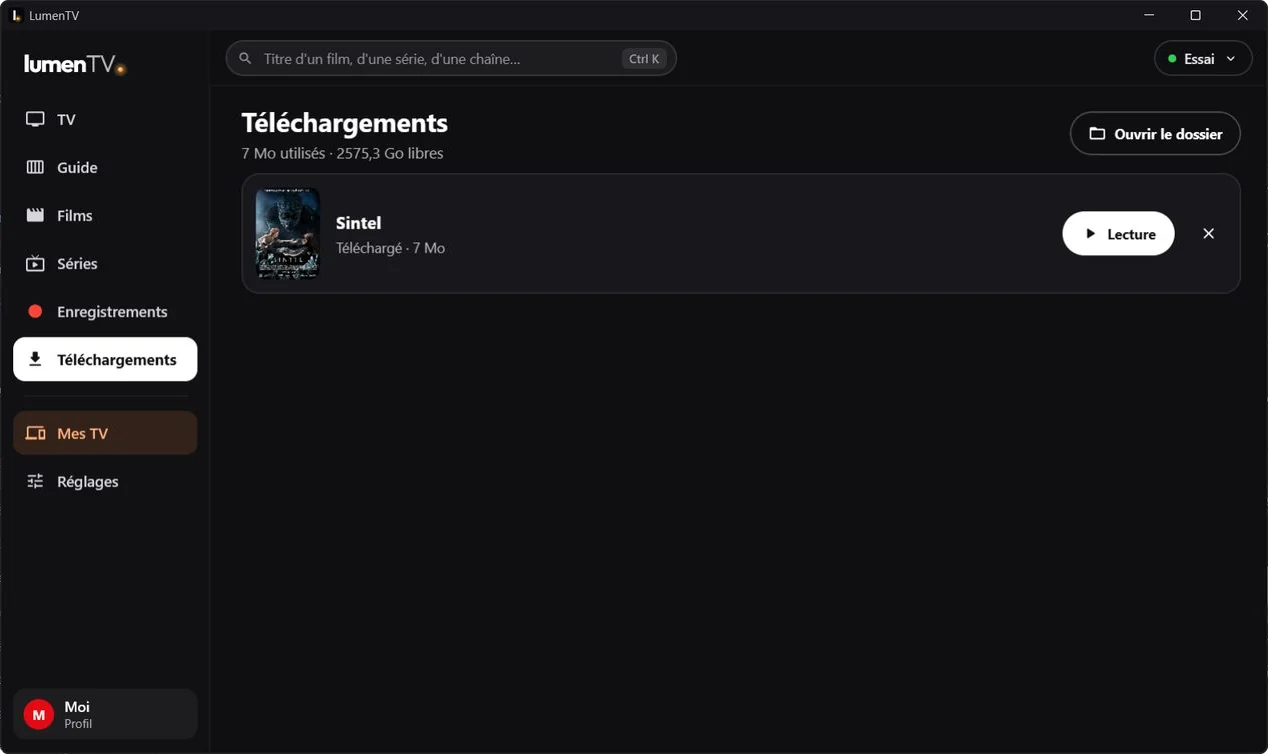
Der Bereich Downloads: der heruntergeladene Film Sintel, mit den Knöpfen zum Abspielen und zum Öffnen des Ordners.

Die hier gezeigten Sender, Filme und Serien sind Beispiele. Was du in LumenTV siehst, hängt von deinem IPTV-Anbieter ab. Die Filme sind freie Kurzfilme des Blender Studio: siehe Bildnachweise. Die Screenshots zeigen die App auf Französisch; es gibt sie auch auf Deutsch.

Und außerdem

Eine Sendung aufnehmen

Aus dem Guide, aus dem Player oder mit einem Sender und einer Uhrzeit deiner Wahl. Der Computer nimmt auf, solange LumenTV geöffnet ist, und deine Aufnahmen schaust du wie einen Film.

Meine Videos

Deine Filme, Serien und Familienvideos von Jellyfin, Emby, einem DLNA-Server oder den freigegebenen Ordnern deines NAS, direkt in Filme und Serien.

Freebox TV und Netzwerk-Tuner

Im Netzwerk einer Freebox die Sender von Freebox TV; mit einem Netzwerk-Tuner die der Antenne. Diese Quellen kommen im Tab TV zu deinem Abo hinzu.

Profile und Jugendschutz

Ein Profil pro Person, mit „Wer schaut?“. Ein 4-stelliger Code schützt Inhalte für Erwachsene und die Kinderprofile.

Lumen-Konto

Melde dich mit deiner E-Mail-Adresse und deinem Passwort an. Mit Lumen+ sind deine Profile und Abos zwischen deinen Geräten synchronisiert, Ende-zu-Ende verschlüsselt.

Meine TVs

Installiere oder aktualisiere vom Computer aus LumenTV und LumenUI auf den Fernsehern im Haus (Android TV, Google TV, Fire TV), sobald ihr Debugging eingeschaltet ist. LumenTV zeigt zuerst, was es tun wird: Nichts wird ohne deine Zustimmung gesendet.

Live-Zeitnahme

Während eines Rennens erscheinen die Rangliste, das Profil eines Fahrers oder ein Duell über dem Bild deines Senders.

In neun Sprachen

Französisch, Englisch, Spanisch, Portugiesisch, Italienisch, Deutsch, Niederländisch, Türkisch und Arabisch, von rechts nach links.

So funktioniert es

  1. LumenTV installieren

    Sonst ist nichts zu installieren: Der Videoplayer steckt in der App.

  2. Dein Abo hinzufügen

    Gib beim ersten Start deinen Xtream-Code oder deinen M3U-Link ein. Oder melde dich bei deinem Lumen-Konto an: Mit Lumen+ kommen deine Profile und Abos von deinen anderen Geräten.

  3. Schauen

    Deine Sender, Filme und Serien warten in ihren Tabs auf dich.

LumenTV liefert keine Sender, Filme oder Serien. Es ist ein Player, den du mit deinem eigenen Abo nutzt.

LumenTV für den Computer herunterladen

Kostenlos. Wähle dein System: Die Datei enthält die App, ihren Videoplayer und alles, was sie braucht.

Für deinen Fernseher oder dein Handy gibt es LumenTV schon: installieren.

LumenTV für Windows

Windows 10 oder 11, 64 Bit

Bald verfügbar

Wenn Windows dich warnt

  1. Öffne die heruntergeladene Datei. Windows zeigt eventuell Der Computer wurde durch Windows geschützt.
  2. Klicke auf Weitere Informationen.
  3. Dann auf Trotzdem ausführen. Die Installation braucht keine Administratorrechte, und LumenTV erscheint im Startmenü.

Warum: Dieses Installationsprogramm ist noch nicht mit einem Zertifikat signiert, und Windows misstraut einem Programm, das es zum ersten Mal sieht. Lade es nur hier herunter, von lumen-tv.app.

LumenTV für Mac

Mac mit Apple-Chip oder Intel-Prozessor, ab macOS 11

Bald verfügbar Bald verfügbar

Auf dem Mac

  1. Öffne die heruntergeladene Datei und zieh LumenTV in den Ordner Programme.
  2. Starte LumenTV. Beim ersten Mal erinnert macOS daran, dass die App aus dem Internet stammt: Klicke auf Öffnen.

Die App ist von Apple signiert und geprüft. Welcher es ist: Apple-Menü › Über diesen Mac. Dort steht Chip (Apple M1, M2 …) oder Prozessor (Intel).

Das Video wird von VLC (libVLC) decodiert, das in der App enthalten ist. LumenTV sucht selbst nach Updates; du installierst sie unter Einstellungen › App.