


Descargar

WindowsMac

LumenTV en tu ordenador

La TV en directo, tus películas y tus series en una ventana, con ratón y teclado, con tu propia suscripción. Para Windows y Mac.

Gratis. Para Windows 10 y 11, y para Mac, con chip de Apple o Intel.

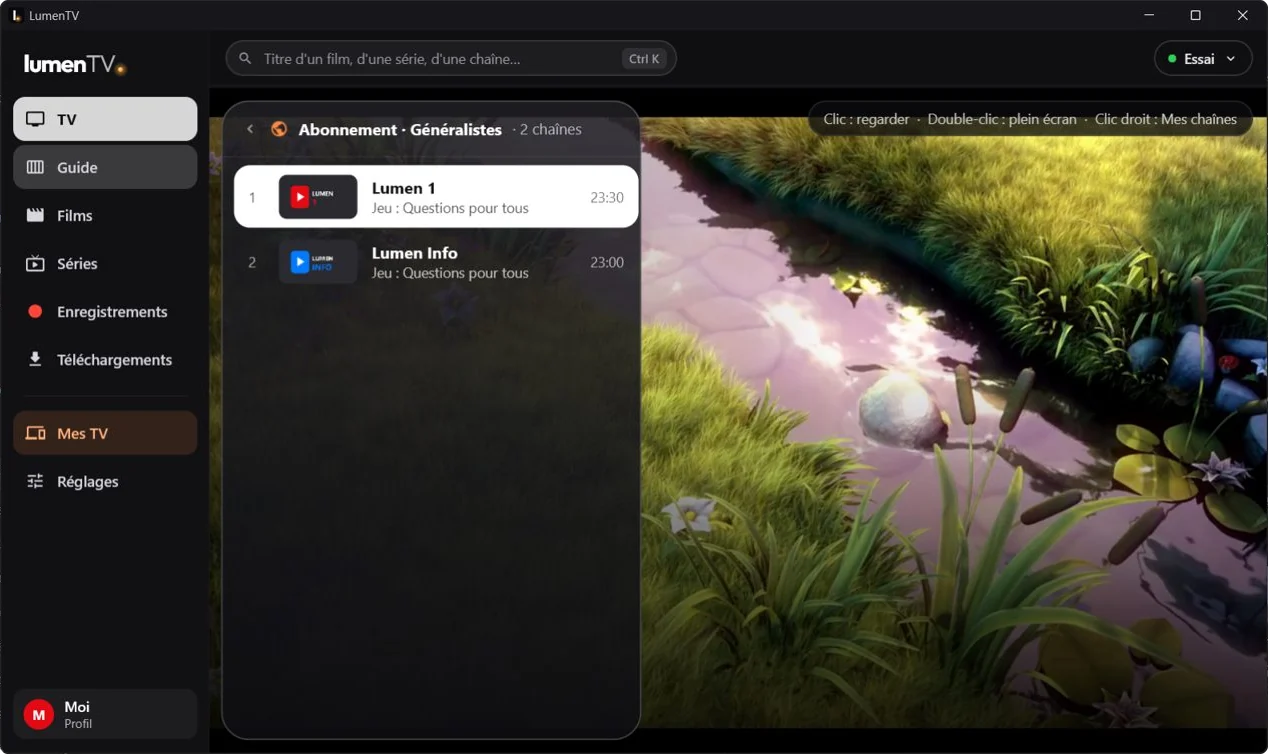
LumenTV en Windows, pestaña TV: a la izquierda el menú (TV, Guía, Películas, Series, Grabaciones, Descargas, Mis TV, Ajustes), y la lista de los canales de ejemplo Lumen 1 y Lumen Info sobre el canal en directo.

LumenTV, en una ventana.

Las secciones de la app de TV (TV, Guía, Películas, Series, Grabaciones, Descargas), con ratón y teclado.

La TV en directo, sin esperas

Un clic en un canal y aparece: el cambio de canal es casi inmediato. Con doble clic pasa a pantalla completa.

  • Pausa del directo: pon un canal en pausa, retrocede hasta una hora y vuelve al directo cuando quieras.
  • Guía de programación: la parrilla de tus canales. Un clic en un programa en emisión abre el canal; en un programa futuro, programa su grabación.
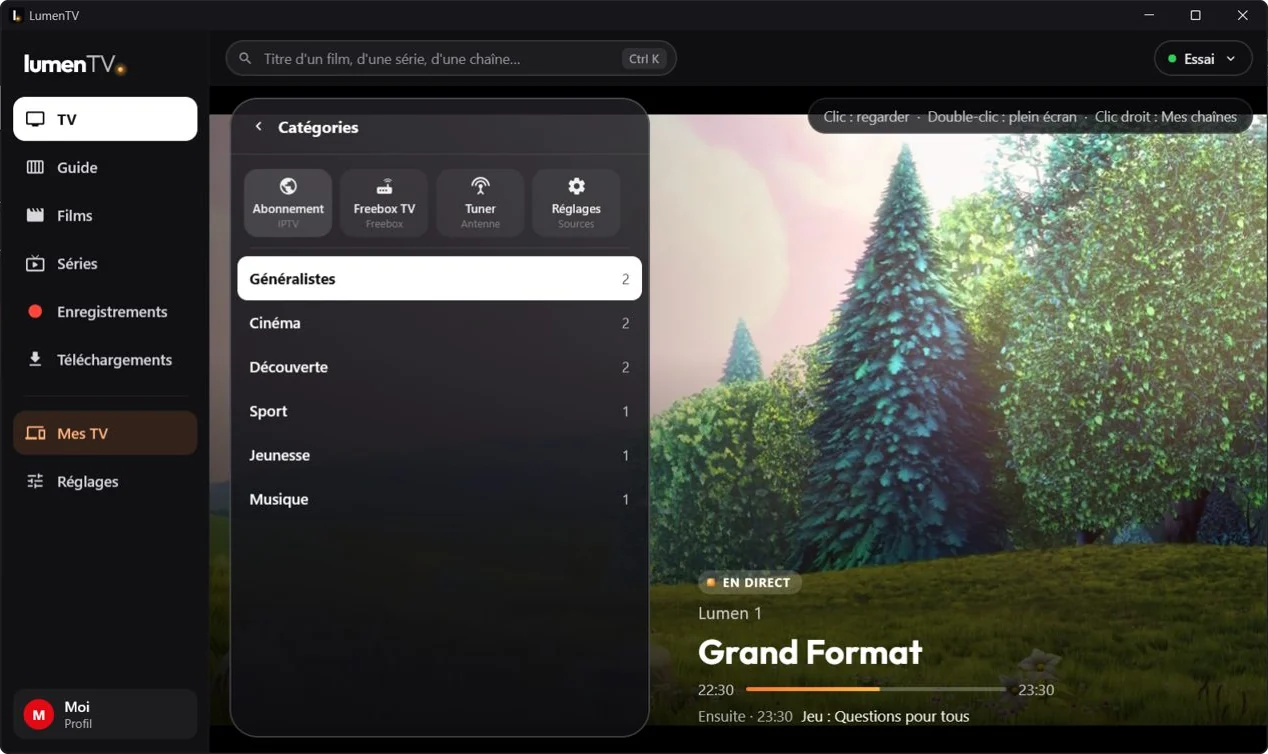
La pestaña TV: las fuentes (suscripción, Freebox TV, sintonizador) sobre la lista de categorías, y el programa en emisión del canal de ejemplo Lumen 1.

Películas y Series, bien ordenadas

Cada película y cada serie tiene su ficha, con su sinopsis, sus versiones, sus temporadas y sus episodios. Sigues donde lo dejaste y, al acabar un episodio, empieza el siguiente.

  • El panel de categorías, a la izquierda de las filas: un clic lleva a una categoría, un clic derecho la marca como favorita.
  • La búsqueda, siempre arriba en la ventana: una palabra, y los canales, las películas y las series que coinciden.
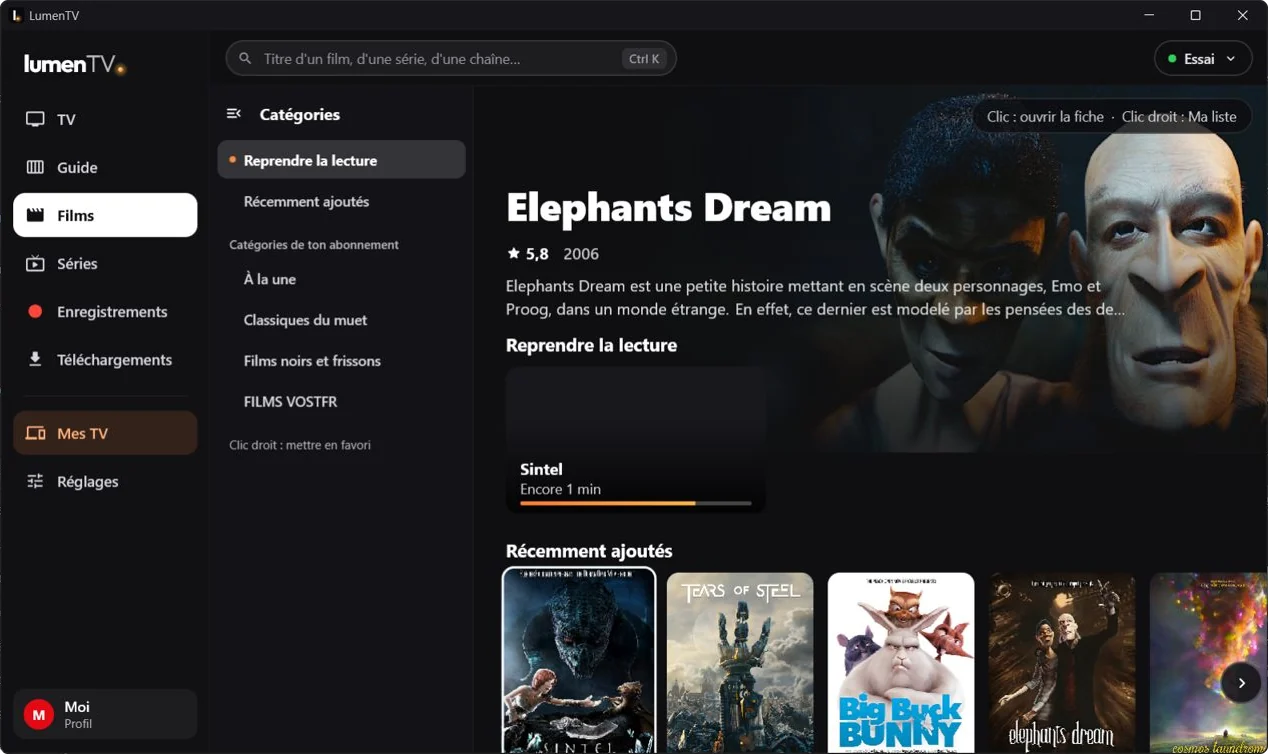
La pestaña Películas: el panel de categorías a la izquierda, Elephants Dream a lo grande, la fila para seguir viendo y la de añadidos recientes, con películas libres del Blender Studio.

Un reproductor con todas sus opciones

Mientras ves algo, elige la pista de audio, los subtítulos y su apariencia (tamaño, color, fondo), y el formato de la imagen.

  • Grabar este programa: un botón del reproductor guarda lo que estás viendo.
  • ¿Un corte? Un panel te dice si viene de tu conexión, de Internet o del flujo.
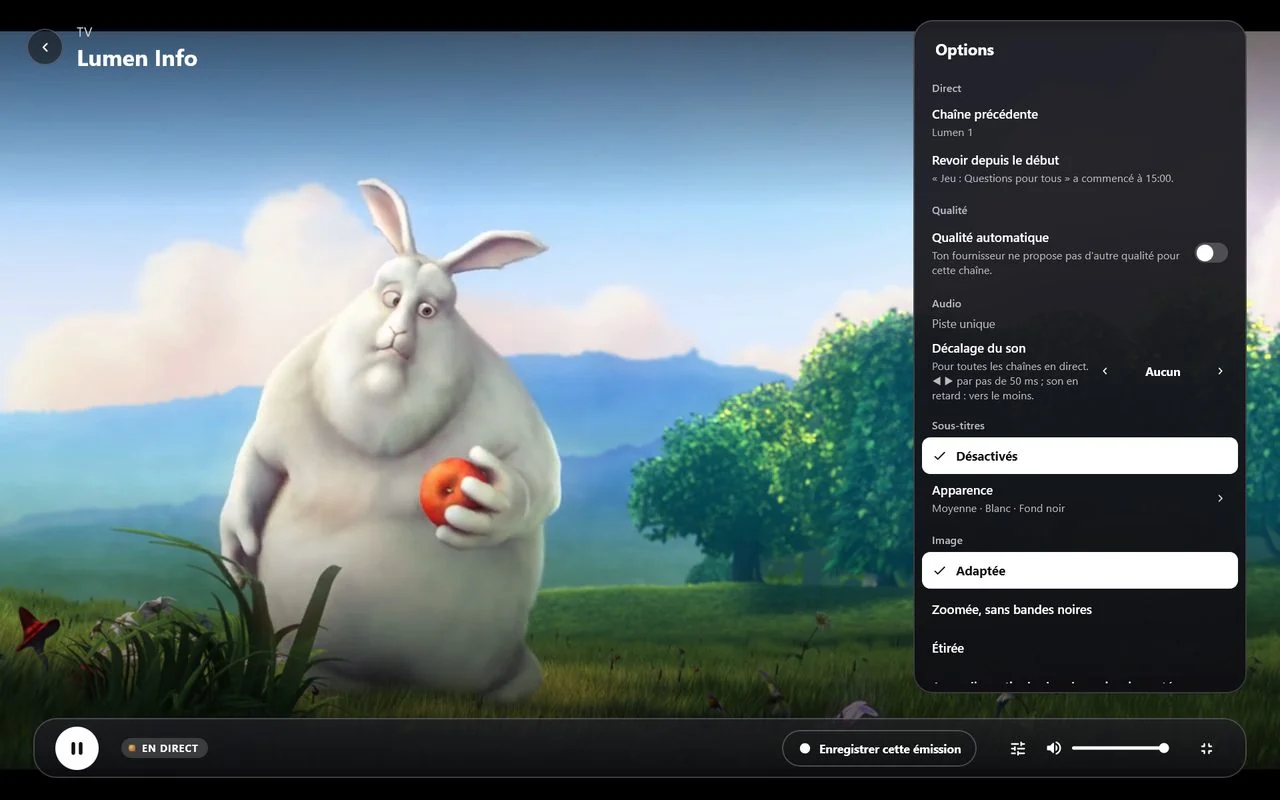
El reproductor a pantalla completa en un canal de ejemplo, con el panel Opciones: calidad, audio, desfase del sonido, subtítulos y su apariencia, formato de la imagen, y el botón para grabar el programa.

Descarga y mira sin conexión

Una película, un episodio o una temporada entera se guardan en el ordenador, en la carpeta que elijas, para verlos sin conexión.

  • Una descarga interrumpida continúa donde se quedó.
  • Las descargas avanzan mientras LumenTV esté abierto.
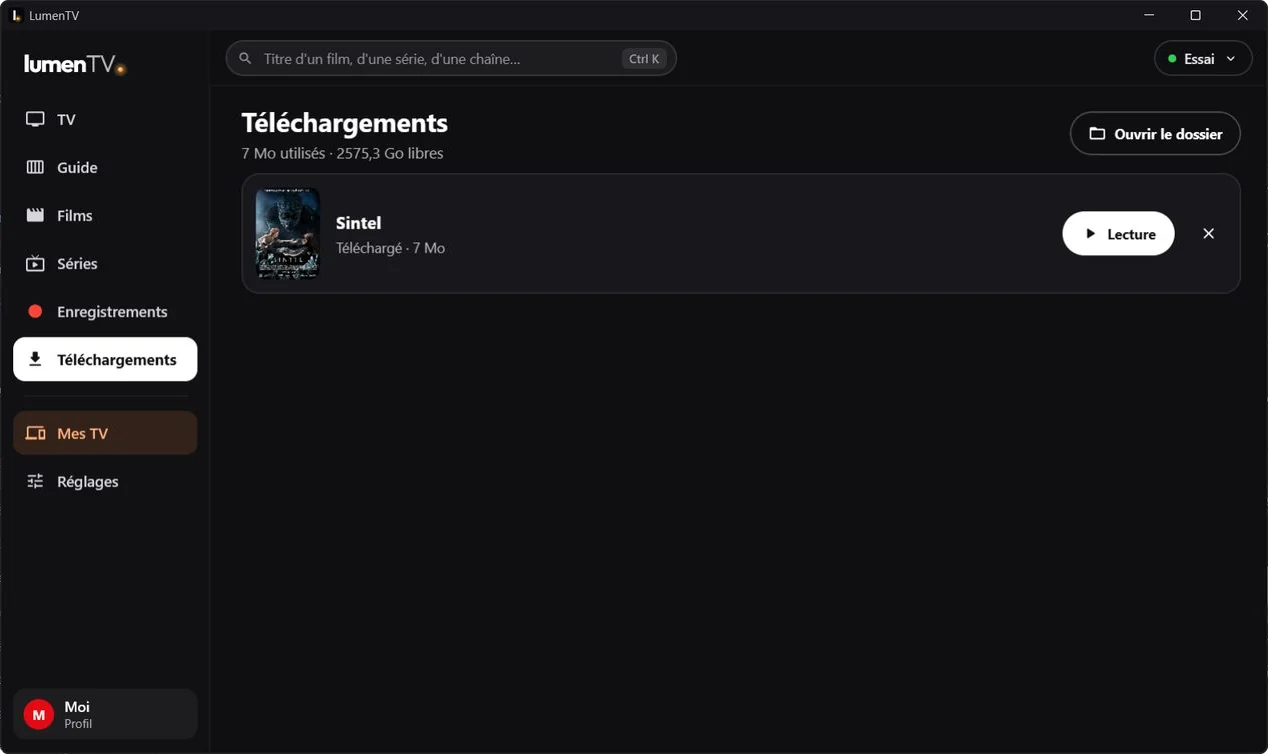
La sección Descargas: la película Sintel descargada, con los botones para reproducirla y abrir la carpeta.

Los canales, películas y series que se muestran aquí son ejemplos. Lo que ves en LumenTV depende de tu proveedor IPTV. Las películas son cortometrajes libres del Blender Studio: consulta Créditos de las imágenes. Las capturas muestran la app en francés; también está en español.

Y además

Grabar un programa

Desde la guía, desde el reproductor o eligiendo un canal y un horario. El ordenador graba mientras LumenTV esté abierto, y tus grabaciones se ven como una película.

Mis vídeos

Tus películas, tus series y tus vídeos familiares desde Jellyfin, Emby, un servidor DLNA o las carpetas compartidas de tu NAS, en Películas y Series.

Freebox TV y sintonizador de red

En la red de una Freebox, los canales de Freebox TV; con un sintonizador de red, los de la antena. Estas fuentes se suman a tu suscripción en la pestaña TV.

Perfiles y control parental

Un perfil por persona, con «¿Quién está viendo?». Un código de 4 cifras protege el contenido para adultos y los perfiles infantiles.

Cuenta Lumen

Inicia sesión con tu correo electrónico y tu contraseña. Con Lumen+, tus perfiles y tus suscripciones se sincronizan entre tus dispositivos, cifrados de extremo a extremo.

Mis TV

Desde el ordenador, instala o actualiza LumenTV y LumenUI en las TV de casa (Android TV, Google TV, Fire TV), una vez activada su depuración. LumenTV muestra primero lo que va a hacer: nada se envía sin tu visto bueno.

Cronometraje en directo

Durante una carrera, la clasificación, la ficha de un piloto o un duelo se muestran sobre la imagen de tu canal.

En nueve idiomas

Francés, inglés, español, portugués, italiano, alemán, neerlandés, turco y árabe, de derecha a izquierda.

Cómo funciona

  1. Instala LumenTV

    No hay que instalar nada más: el reproductor de vídeo va dentro de la app.

  2. Añade tu suscripción

    En el primer inicio, introduce tu código Xtream o tu enlace M3U. O inicia sesión en tu cuenta Lumen: con Lumen+, tus perfiles y tus suscripciones llegan desde tus otros dispositivos.

  3. Mira

    Tus canales, tus películas y tus series te esperan en sus pestañas.

LumenTV no ofrece ningún canal, película ni serie. Es un reproductor, para usar con tu propia suscripción.

Descargar LumenTV para ordenador

Gratis. Elige tu sistema: el archivo trae la app, su reproductor de vídeo y todo lo que necesita.

Para tu TV o tu móvil, LumenTV ya está aquí: instalarlo.

LumenTV para Windows

Windows 10 u 11, 64 bits

Muy pronto

Si Windows te avisa

  1. Abre el archivo descargado. Windows puede mostrar Windows protegió su PC.
  2. Haz clic en Más información.
  3. Y luego en Ejecutar de todas formas. La instalación no pide permisos de administrador, y LumenTV aparece en el menú Inicio.

Por qué: este instalador aún no está firmado con un certificado, y Windows desconfía de un programa que ve por primera vez. Descárgalo solo aquí, en lumen-tv.app.

LumenTV para Mac

Mac con chip de Apple o procesador Intel, macOS 11 o posterior

Muy pronto Muy pronto

En Mac

  1. Abre el archivo descargado y arrastra LumenTV a la carpeta Aplicaciones.
  2. Abre LumenTV. La primera vez, macOS recuerda que la app viene de Internet: haz clic en Abrir.

La app está firmada y verificada por Apple. Cuál elegir: menú Apple › Acerca de este Mac. Ahí pone Chip (Apple M1, M2…) o Procesador (Intel).

El vídeo se decodifica con VLC (libVLC), integrado en la app. LumenTV busca sus actualizaciones solo; las instalas desde Ajustes › Aplicación.