


Downloaden

WindowsMac

LumenTV op je computer

Live tv, je films en je series in een venster, met muis en toetsenbord, met je eigen abonnement. Voor Windows en Mac.

Gratis. Voor Windows 10 en 11, en voor Macs, met Apple-chip of Intel.

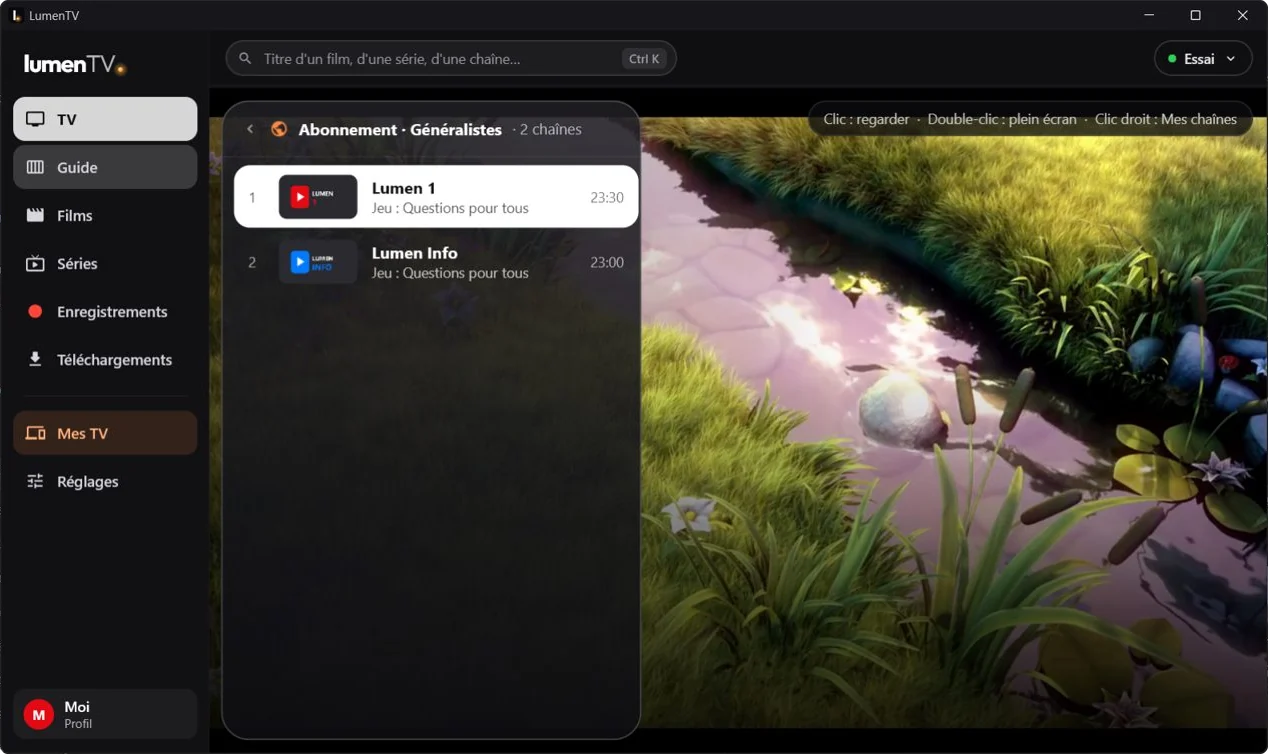
LumenTV op Windows, tabblad TV: links het menu (TV, Gids, Films, Series, Opnames, Downloads, Mijn tv's, Instellingen), en de lijst met de voorbeeldzenders Lumen 1 en Lumen Info over de live zender.

LumenTV, in een venster.

De onderdelen van de tv-app (TV, Gids, Films, Series, Opnames, Downloads), met muis en toetsenbord.

Live tv, zonder wachten

Klik op een zender en hij staat aan: zappen gaat bijna meteen. Dubbelklik voor volledig scherm.

  • Live pauzeren: zet een zender op pauze, ga tot een uur terug en keer terug naar live wanneer je wilt.
  • Tv-gids: het rooster van je zenders. Een klik op een programma dat nu loopt opent de zender; een klik op een programma dat nog komt plant de opname ervan.
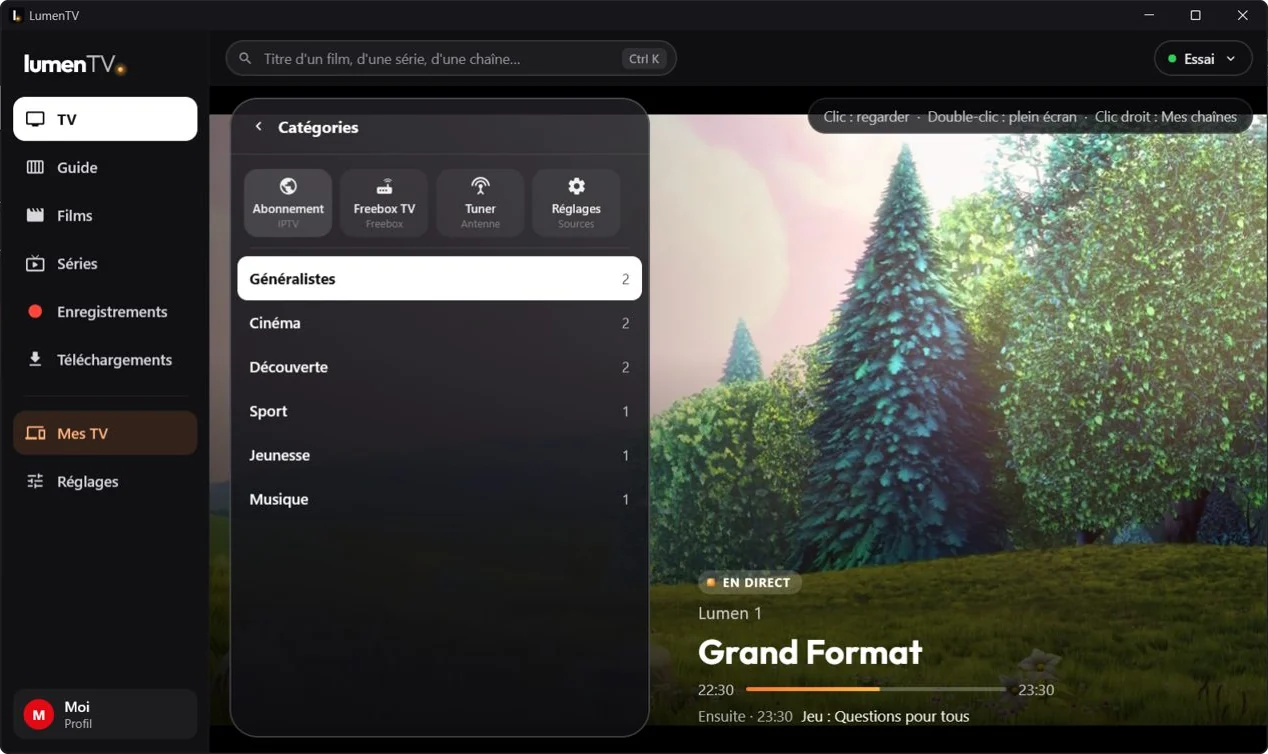
Het tabblad TV: de bronnen (abonnement, Freebox TV, tuner) boven de lijst met categorieën, en het programma dat nu loopt op de voorbeeldzender Lumen 1.

Films en Series, netjes geordend

Elke film en elke serie heeft een eigen pagina, met de samenvatting, de versies, de seizoenen en de afleveringen. Je gaat verder waar je gebleven was, en na een aflevering start de volgende.

  • Het categorieënpaneel, links van de rijen: een klik brengt je naar een categorie, een rechterklik maakt er een favoriet van.
  • Zoeken, altijd boven in het venster: één woord, en de zenders, films en series die erbij passen.
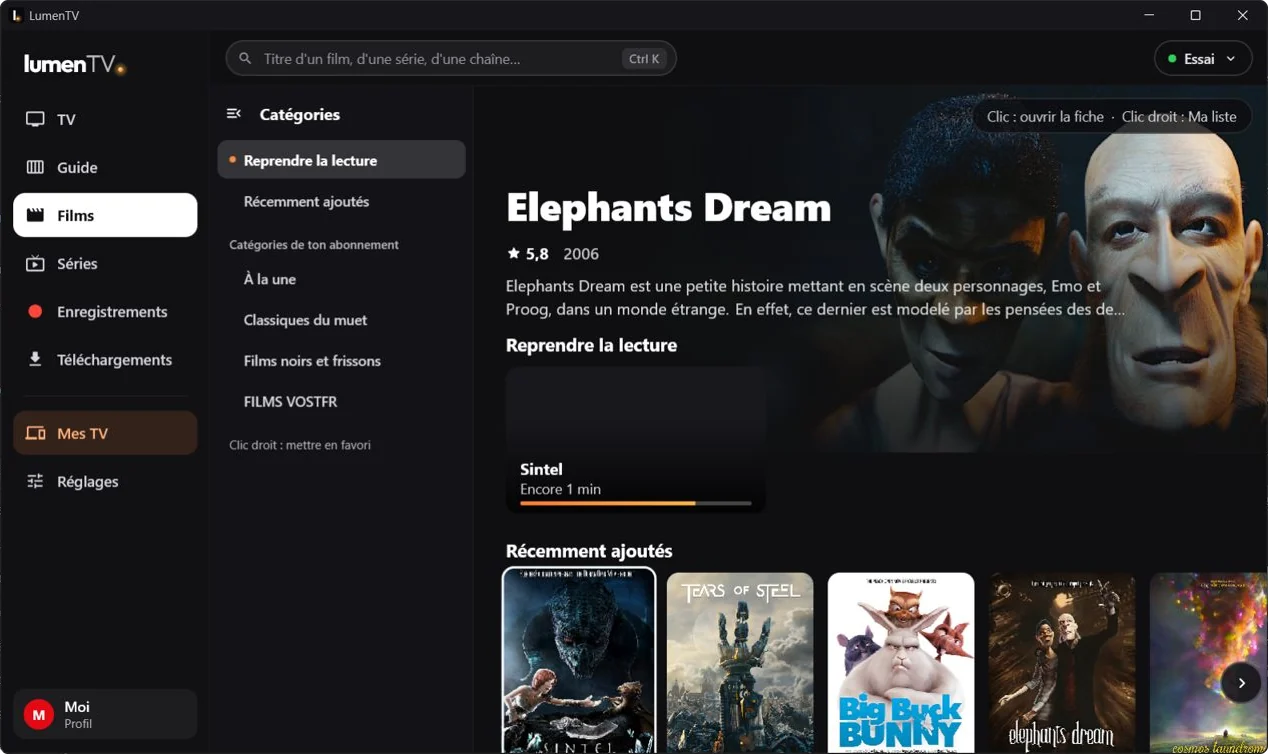
Het tabblad Films: links het categorieënpaneel, Elephants Dream groot in beeld, de rij om verder te kijken en de rij met recent toegevoegde films, met vrije films van Blender Studio.

Een speler met al zijn opties

Kies tijdens het kijken het audiospoor, de ondertiteling en hoe die eruitziet (grootte, kleur, achtergrond), en het beeldformaat.

  • Dit programma opnemen: een knop in de speler bewaart waar je naar kijkt.
  • Een onderbreking? Een paneel vertelt je of die van je verbinding, van internet of van de stream komt.
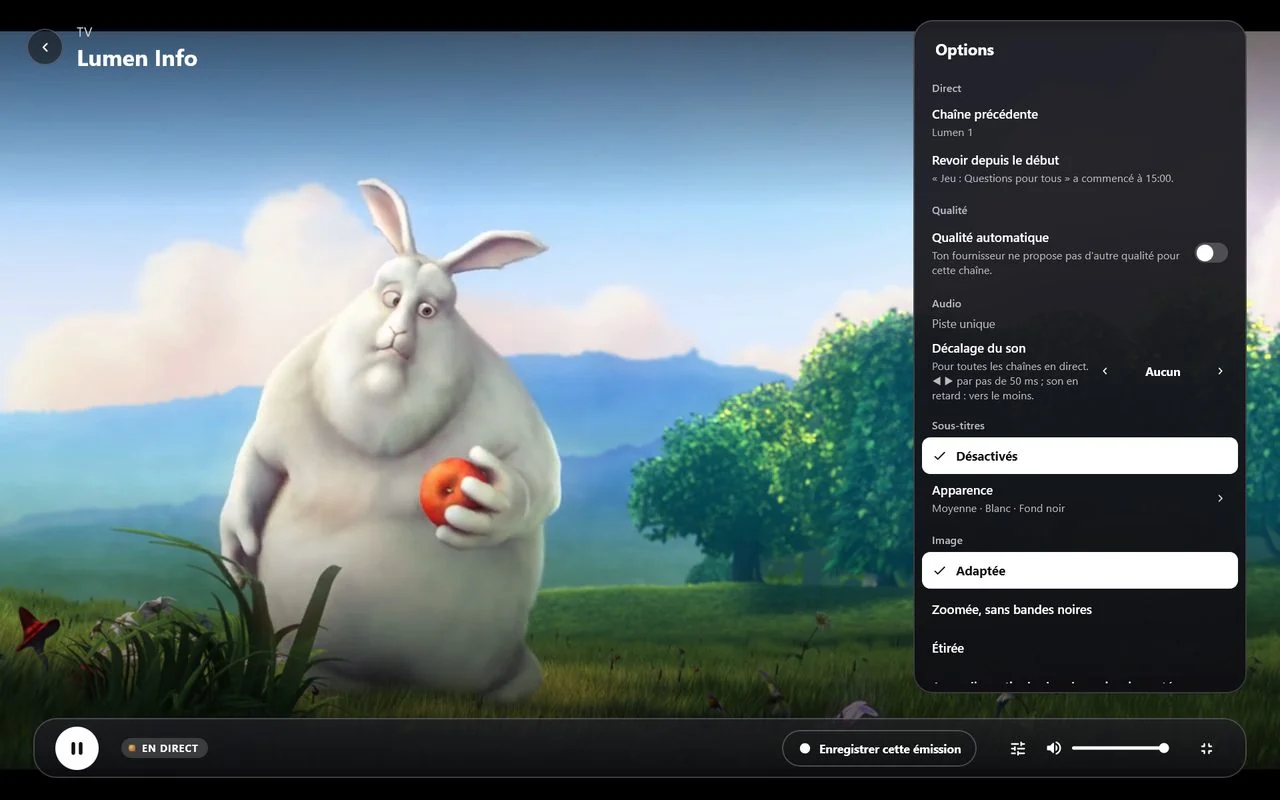
De speler op volledig scherm op een voorbeeldzender, met het paneel Opties: kwaliteit, audio, geluidsvertraging, ondertiteling en het uiterlijk ervan, beeldformaat, en de knop om het programma op te nemen.

Downloaden, kijken zonder verbinding

Een film, een aflevering of een heel seizoen bewaar je op de computer, in een map naar keuze, om zonder verbinding te kijken.

  • Een onderbroken download gaat verder waar hij was.
  • Downloads lopen door zolang LumenTV open is.
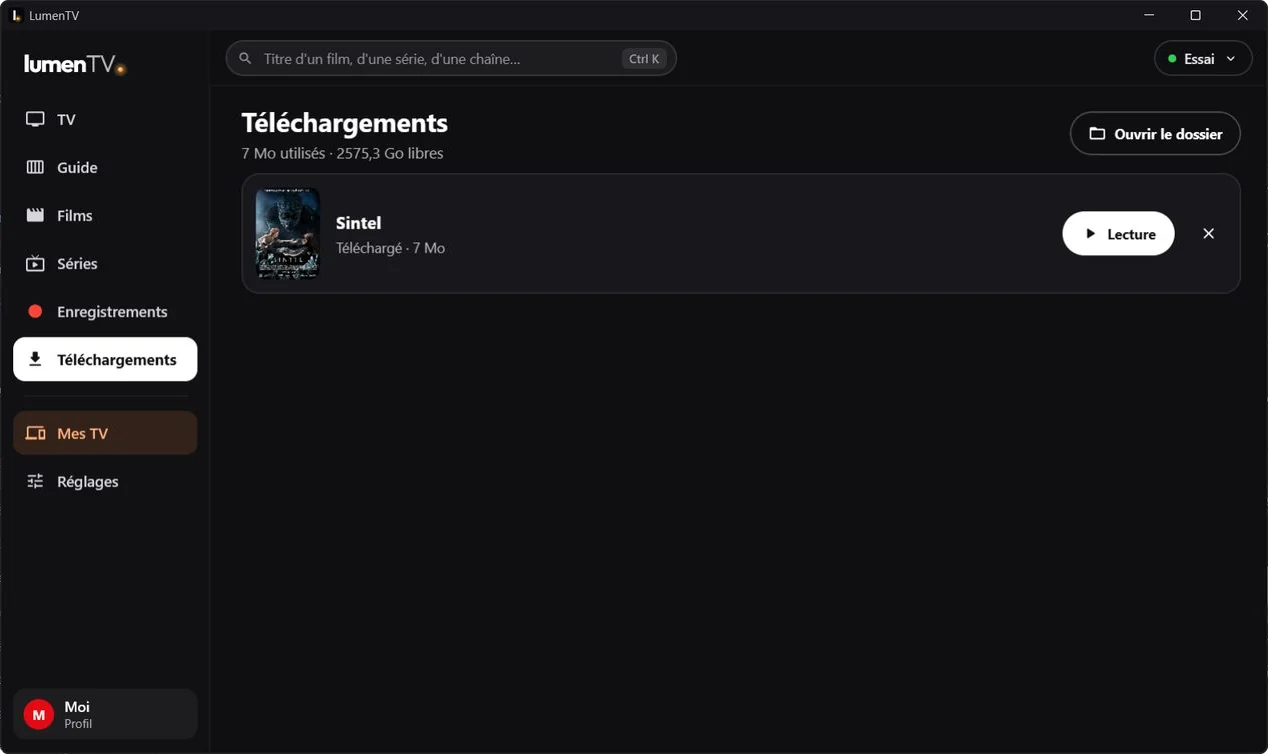
Het onderdeel Downloads: de gedownloade film Sintel, met de knoppen om af te spelen en de map te openen.

De zenders, films en series die je hier ziet, zijn voorbeelden. Wat je in LumenTV ziet, hangt af van je IPTV-aanbieder. De films zijn vrije korte films van Blender Studio: zie Beeldvermeldingen. De schermafbeeldingen tonen de app in het Frans; hij is er ook in het Nederlands.

En verder

Een programma opnemen

Vanuit de gids, vanuit de speler, of door zelf een zender en een tijd te kiezen. De computer neemt op zolang LumenTV open is, en je opnames kijk je als een film.

Mijn video's

Je films, series en familievideo's van Jellyfin, Emby, een DLNA-server of de gedeelde mappen van je NAS, gewoon in Films en Series.

Freebox TV en netwerktuner

Op het netwerk van een Freebox de zenders van Freebox TV; met een netwerktuner die van de antenne. Deze bronnen komen in het tabblad TV bij je abonnement.

Profielen en Kinderslot

Eén profiel per persoon, met “Wie kijkt er?”. Een code van 4 cijfers beschermt inhoud voor volwassenen en kinderprofielen.

Lumen-account

Log in met je e-mailadres en je wachtwoord. Met Lumen+ worden je profielen en abonnementen tussen je apparaten gesynchroniseerd, end-to-end versleuteld.

Mijn tv's

Installeer of update vanaf de computer LumenTV en LumenUI op de tv's in huis (Android TV, Google TV, Fire TV), zodra hun foutopsporing aanstaat. LumenTV laat eerst zien wat het gaat doen: er wordt niets verstuurd zonder jouw akkoord.

Live timing

Tijdens een race verschijnen de stand, de kaart van een coureur of een duel over het beeld van je zender.

In negen talen

Frans, Engels, Spaans, Portugees, Italiaans, Duits, Nederlands, Turks, en Arabisch, van rechts naar links.

Zo werkt het

  1. Installeer LumenTV

    Verder hoef je niets te installeren: de videospeler zit in de app.

  2. Voeg je abonnement toe

    Vul bij de eerste start je Xtream-code of je M3U-link in. Of log in op je Lumen-account: met Lumen+ komen je profielen en abonnementen van je andere apparaten.

  3. Kijk

    Je zenders, films en series wachten op je in hun tabbladen.

LumenTV levert geen zenders, films of series. Het is een speler, voor gebruik met je eigen abonnement.

LumenTV voor de computer downloaden

Gratis. Kies je systeem: het bestand bevat de app, de videospeler en alles wat hij nodig heeft.

Voor je tv of je telefoon is LumenTV er al: installeren.

LumenTV voor Windows

Windows 10 of 11, 64-bit

Binnenkort beschikbaar

Als Windows je waarschuwt

  1. Open het gedownloade bestand. Windows kan Uw pc is beveiligd door Windows tonen.
  2. Klik op Meer informatie.
  3. Daarna op Toch uitvoeren. Voor de installatie zijn geen beheerdersrechten nodig, en LumenTV verschijnt in het Startmenu.

Waarom: dit installatieprogramma is nog niet met een certificaat ondertekend, en Windows wantrouwt een programma dat het voor het eerst ziet. Download het alleen hier, van lumen-tv.app.

LumenTV voor Mac

Mac met Apple-chip of Intel-processor, macOS 11 of nieuwer

Binnenkort beschikbaar Binnenkort beschikbaar

Op de Mac

  1. Open het gedownloade bestand en sleep LumenTV naar de map Apps.
  2. Start LumenTV. De eerste keer herinnert macOS je eraan dat de app van internet komt: klik op Open.

De app is ondertekend en gecontroleerd door Apple. Welke je nodig hebt: Apple-menu › Over deze Mac. Daar staat Chip (Apple M1, M2…) of Processor (Intel).

Video wordt gedecodeerd door VLC (libVLC), ingebouwd in de app. LumenTV zoekt zelf naar updates; je installeert ze via Instellingen › App.