


Télécharger

WindowsMac

LumenTV sur ton ordinateur

La TV en direct, tes films et tes séries dans une fenêtre, à la souris et au clavier, avec ton propre abonnement. Pour Windows et Mac.

Gratuit. Pour Windows 10 et 11, et pour les Mac, à puce Apple ou Intel.

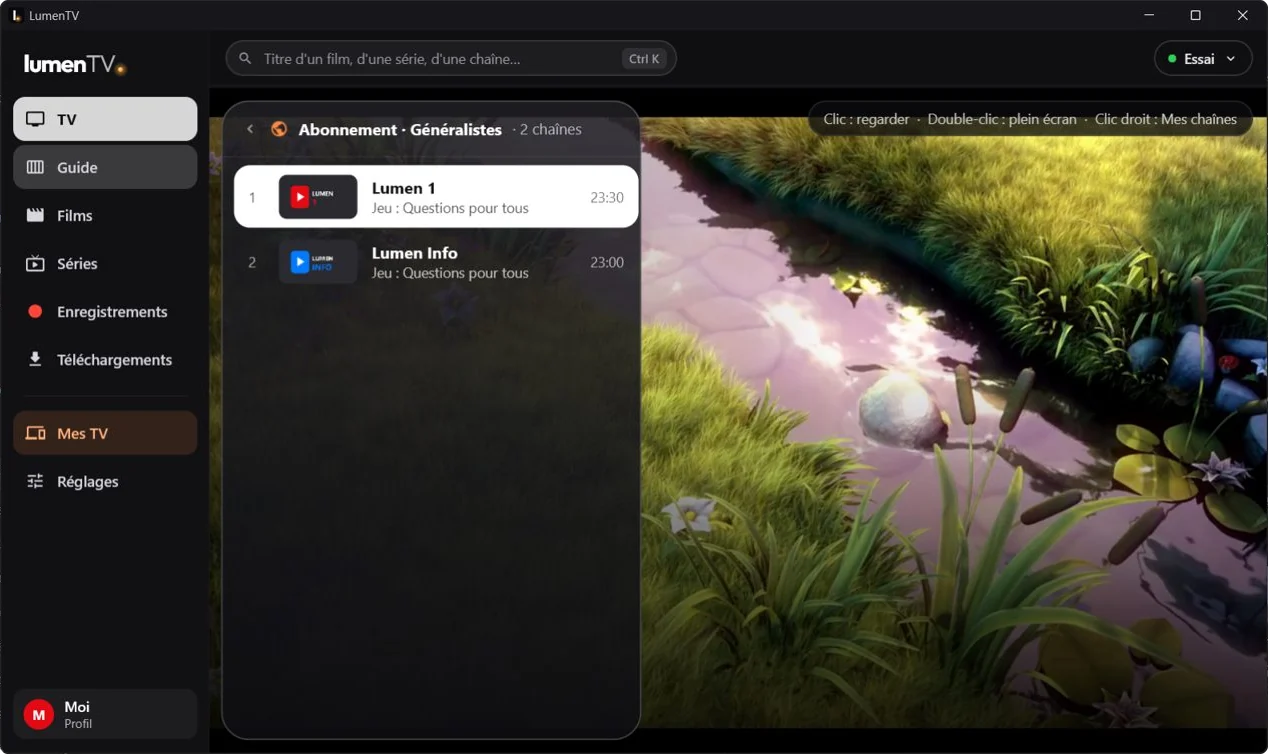
LumenTV sur Windows, onglet TV : à gauche le menu (TV, Guide, Films, Séries, Enregistrements, Téléchargements, Mes TV, Réglages), et la liste des chaînes d'exemple Lumen 1 et Lumen Info par-dessus la chaîne en direct.

LumenTV, dans une fenêtre.

Les rubriques de l'appli TV (TV, Guide, Films, Séries, Enregistrements, Téléchargements), à la souris et au clavier.

La TV en direct, sans attendre

Un clic sur une chaîne et elle s'affiche : le zapping est quasi immédiat. Un double-clic la met en plein écran.

  • Pause du direct : mets une chaîne en pause, reviens en arrière jusqu'à une heure, puis retrouve le direct quand tu veux.
  • Guide des programmes : la grille de tes chaînes. Un clic sur une émission en cours ouvre la chaîne ; sur une émission à venir, il programme son enregistrement.
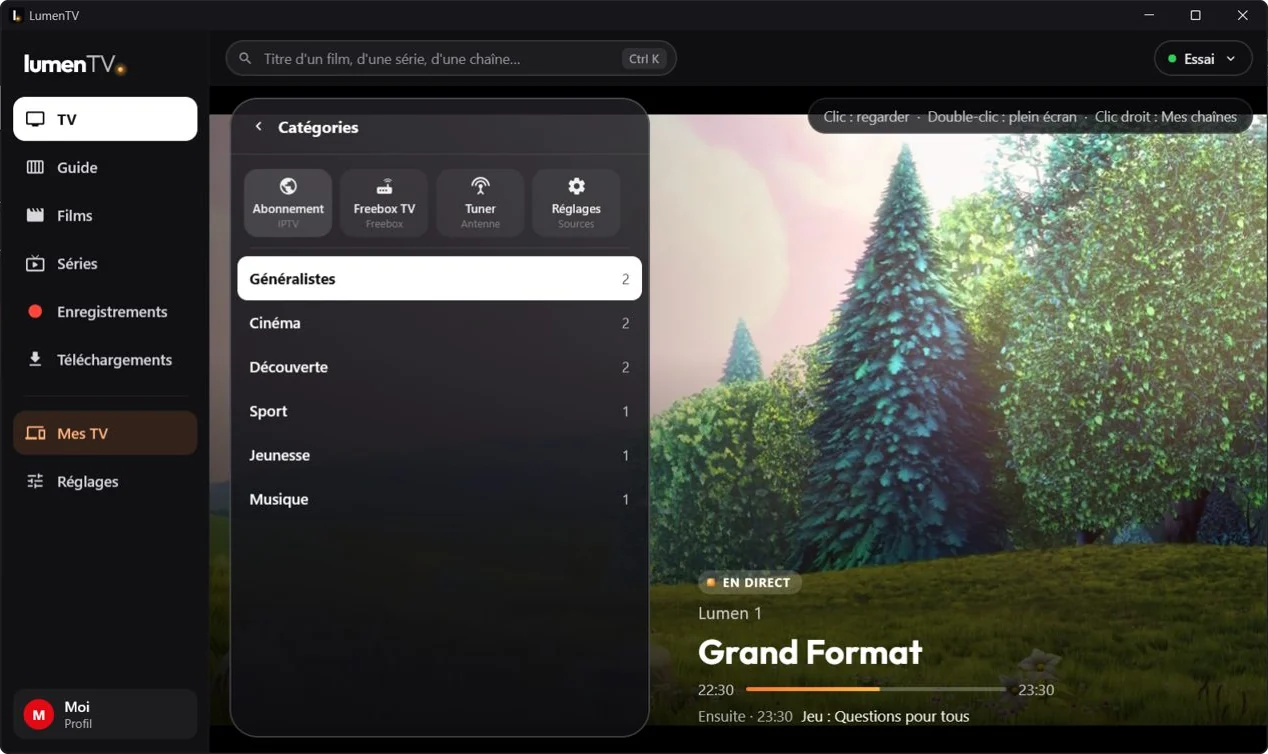
L'onglet TV : les sources (Abonnement, Freebox TV, Tuner) au-dessus de la liste des catégories, et l'émission en cours de la chaîne d'exemple Lumen 1.

Films et Séries, bien rangés

Chaque film et chaque série a sa fiche, avec son résumé, ses versions, ses saisons et ses épisodes. Tu reprends là où tu t'étais arrêté, et à la fin d'un épisode le suivant s'enchaîne.

  • Le volet des catégories, à gauche des rangées : un clic mène à une catégorie, un clic droit la met en favori.
  • La recherche, toujours en haut de la fenêtre : un mot, et les chaînes, les films et les séries qui lui répondent.
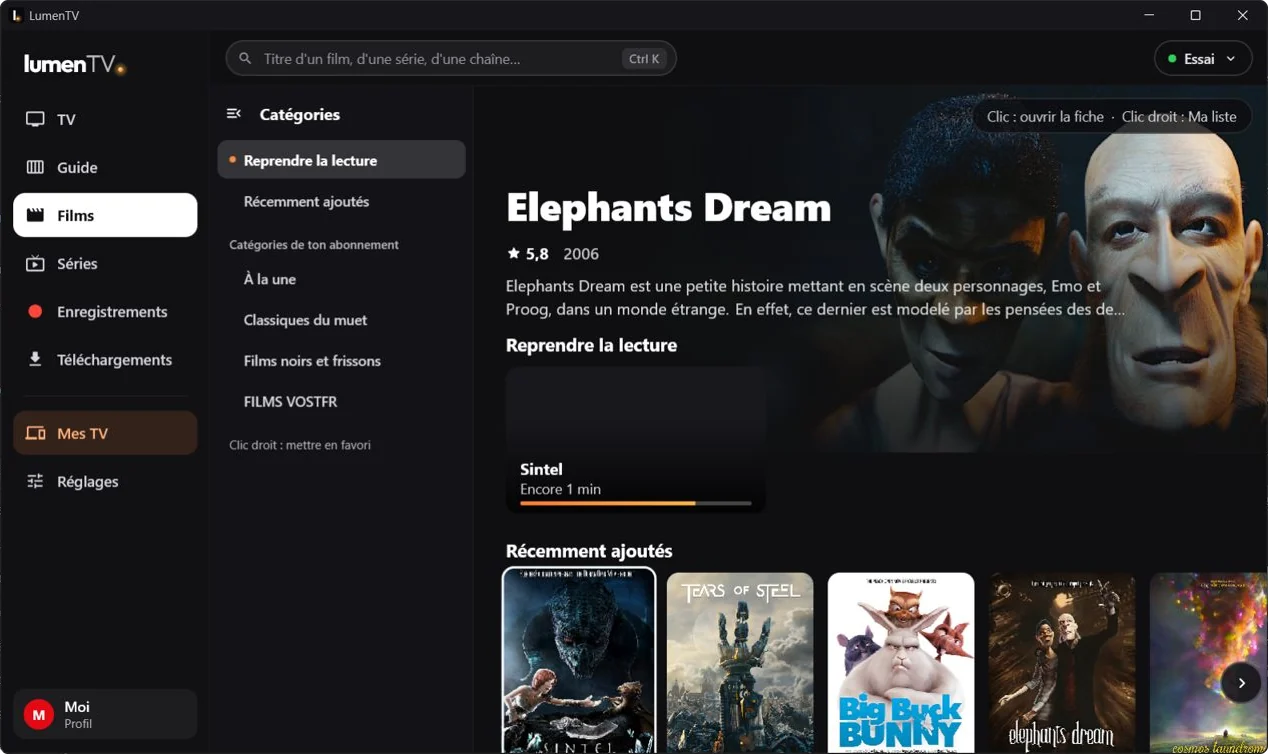
L'onglet Films : le volet des catégories à gauche, Elephants Dream en grand, « Reprendre la lecture » et la rangée « Récemment ajoutés », avec des films libres du Blender Studio.

Un lecteur avec toutes ses options

Pendant la lecture, choisis la piste audio, les sous-titres et leur apparence (taille, couleur, fond), et le format de l'image.

  • Enregistrer cette émission : un bouton du lecteur garde ce que tu regardes.
  • Une coupure ? Un panneau dit si elle vient de ta connexion, d'Internet ou du flux.
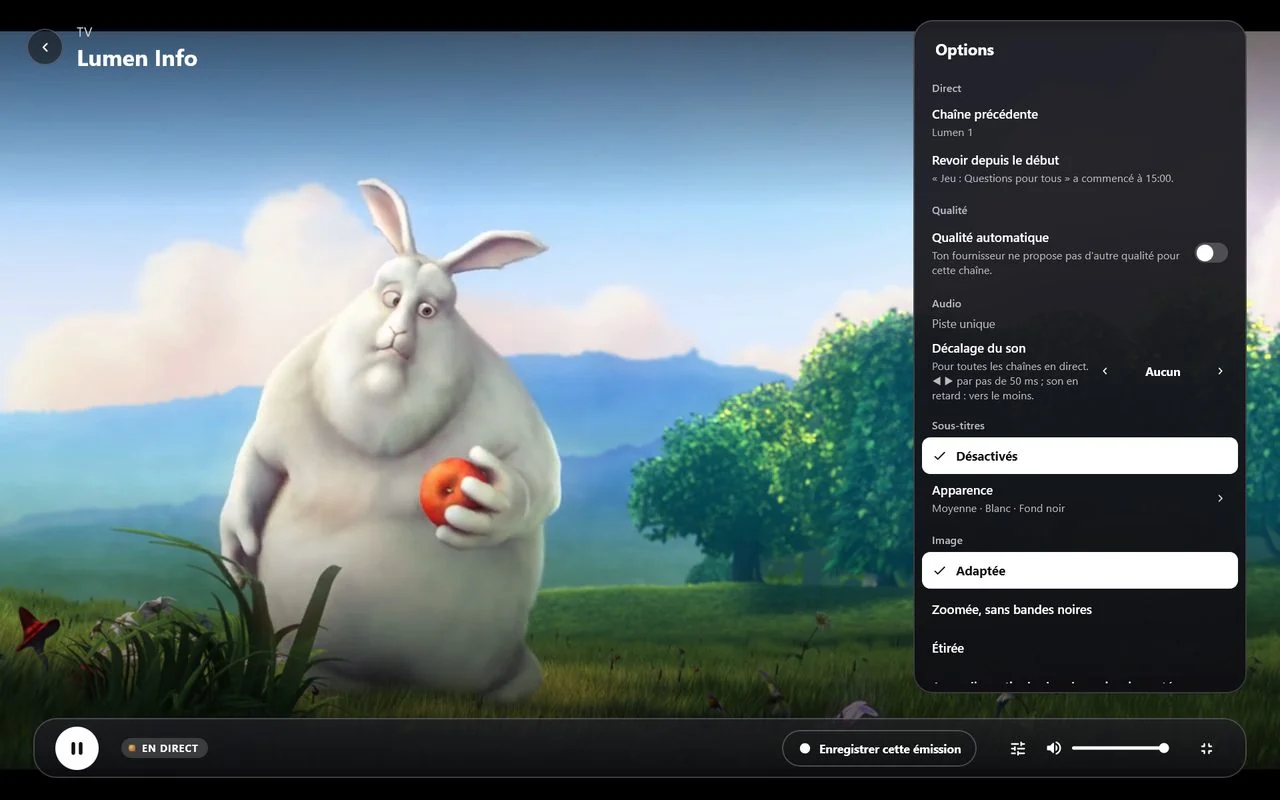
Le lecteur en plein écran sur une chaîne d'exemple, avec le panneau Options : qualité, audio, décalage du son, sous-titres et leur apparence, format de l'image, et le bouton « Enregistrer cette émission ».

Télécharge, regarde sans connexion

Un film, un épisode ou toute une saison se garde sur l'ordinateur, dans le dossier de ton choix, pour être regardé sans connexion.

  • Un téléchargement interrompu reprend où il en était.
  • Les téléchargements avancent tant que LumenTV est ouvert.
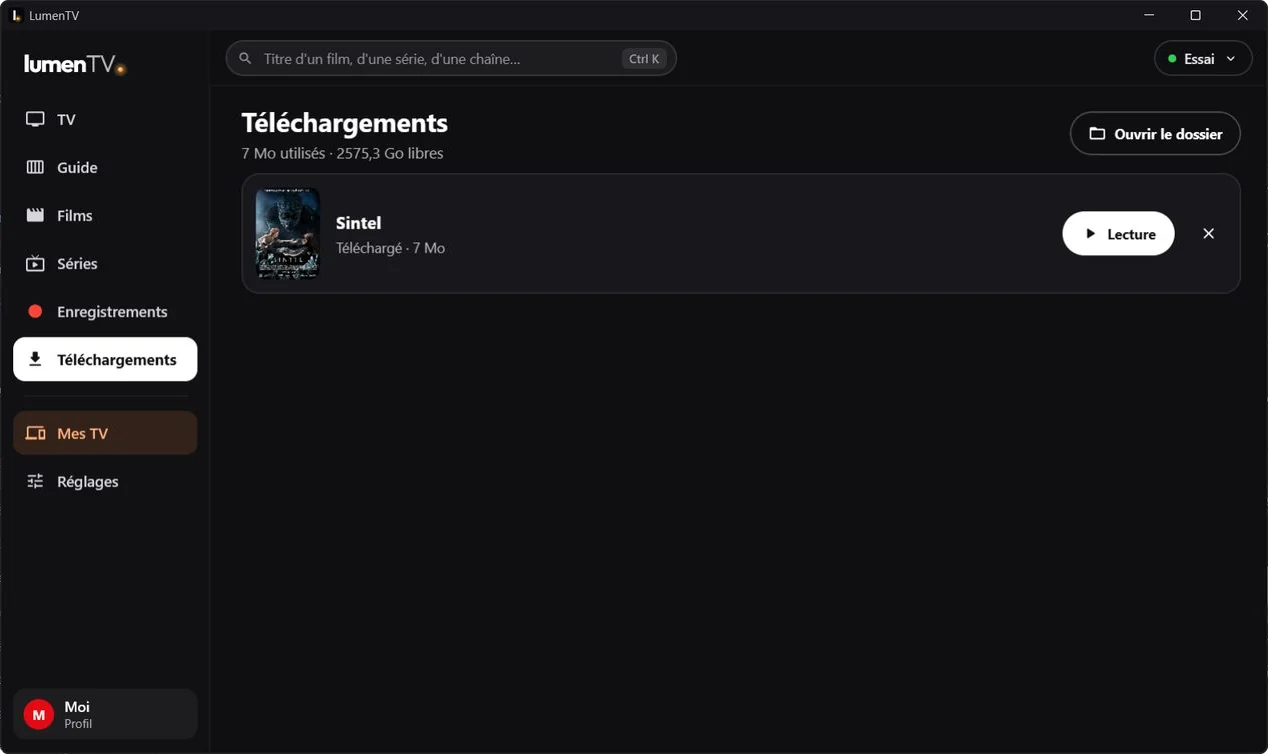
La rubrique Téléchargements : le film Sintel téléchargé, avec les boutons « Lecture » et « Ouvrir le dossier ».

Les chaînes, films et séries montrés ici sont des exemples. Ce que tu vois dans LumenTV dépend de ton fournisseur IPTV. Les films sont des courts métrages libres du Blender Studio : voir Crédits des images.

Et aussi

Enregistrer une émission

Depuis le guide, depuis le lecteur, ou en choisissant une chaîne et un horaire. L'ordinateur enregistre tant que LumenTV est ouvert, et tes enregistrements se regardent comme un film.

Mes vidéos

Tes films, tes séries et tes vidéos de famille depuis Jellyfin, Emby, un serveur DLNA ou les dossiers partagés de ton NAS, dans Films et Séries.

Freebox TV et tuner réseau

Sur le réseau d'une Freebox, les chaînes de Freebox TV ; avec un tuner réseau, celles de l'antenne. Ces sources s'ajoutent à ton abonnement dans l'onglet TV.

Profils et contrôle parental

Un profil par personne, avec « Qui regarde ? ». Un code à 4 chiffres protège le contenu adulte et les profils enfant.

Compte Lumen

Connecte-toi avec ton e-mail et ton mot de passe. Avec Lumen+, tes profils et tes abonnements sont synchronisés entre tes appareils, chiffrés de bout en bout.

Mes TV

Depuis l'ordinateur, installe ou mets à jour LumenTV et LumenUI sur les TV de la maison (Android TV, Google TV, Fire TV), une fois leur débogage activé. LumenTV montre d'abord ce qu'il va faire : rien ne part sans ton accord.

Chrono en direct

Pendant une course, le classement, la fiche d'un pilote ou un duel s'affichent par-dessus l'image de ta chaîne.

En neuf langues

Français, anglais, espagnol, portugais, italien, allemand, néerlandais, turc, et arabe, de droite à gauche.

Comment ça marche

  1. Installe LumenTV

    Rien d'autre à installer : le lecteur vidéo est dans l'appli.

  2. Ajoute ton abonnement

    Au premier lancement, entre ton code Xtream ou ton lien M3U. Ou connecte-toi à ton compte Lumen : avec Lumen+, tes profils et tes abonnements arrivent de tes autres appareils.

  3. Regarde

    Tes chaînes, tes films et tes séries t'attendent dans leurs onglets.

LumenTV ne fournit aucune chaîne, aucun film, aucune série. C'est un lecteur, à utiliser avec ton propre abonnement.

Télécharger LumenTV pour ordinateur

Gratuit. Choisis ton système : le fichier contient l'appli, son lecteur vidéo et tout ce qu'il lui faut.

Pour ta TV ou ton téléphone, LumenTV est déjà là : l'installer.

LumenTV pour Windows

Windows 10 ou 11, 64 bits

Bientôt disponible

Si Windows te met en garde

  1. Ouvre le fichier téléchargé. Windows peut afficher Windows a protégé votre ordinateur.
  2. Clique sur Informations complémentaires.
  3. Puis sur Exécuter quand même. L'installation ne demande pas de droits d'administrateur, et LumenTV arrive dans le menu Démarrer.

Pourquoi : cet installeur n'est pas encore signé par un certificat, et Windows se méfie d'un programme qu'il voit pour la première fois. Télécharge-le seulement ici, sur lumen-tv.app.

LumenTV pour Mac

Mac à puce Apple ou à processeur Intel, macOS 11 ou plus récent

Bientôt disponible Bientôt disponible

Sur Mac

  1. Ouvre le fichier téléchargé et glisse LumenTV dans le dossier Applications.
  2. Lance LumenTV. La première fois, macOS rappelle que l'appli vient d'Internet : clique sur Ouvrir.

L'appli est signée et vérifiée par Apple. Lequel prendre : menu Pomme › À propos de ce Mac. Tu y lis Puce (Apple M1, M2…) ou Processeur (Intel).

La vidéo est décodée par VLC (libVLC), embarqué dans l'appli. LumenTV cherche ses mises à jour tout seul ; tu les installes depuis Réglages › Application.