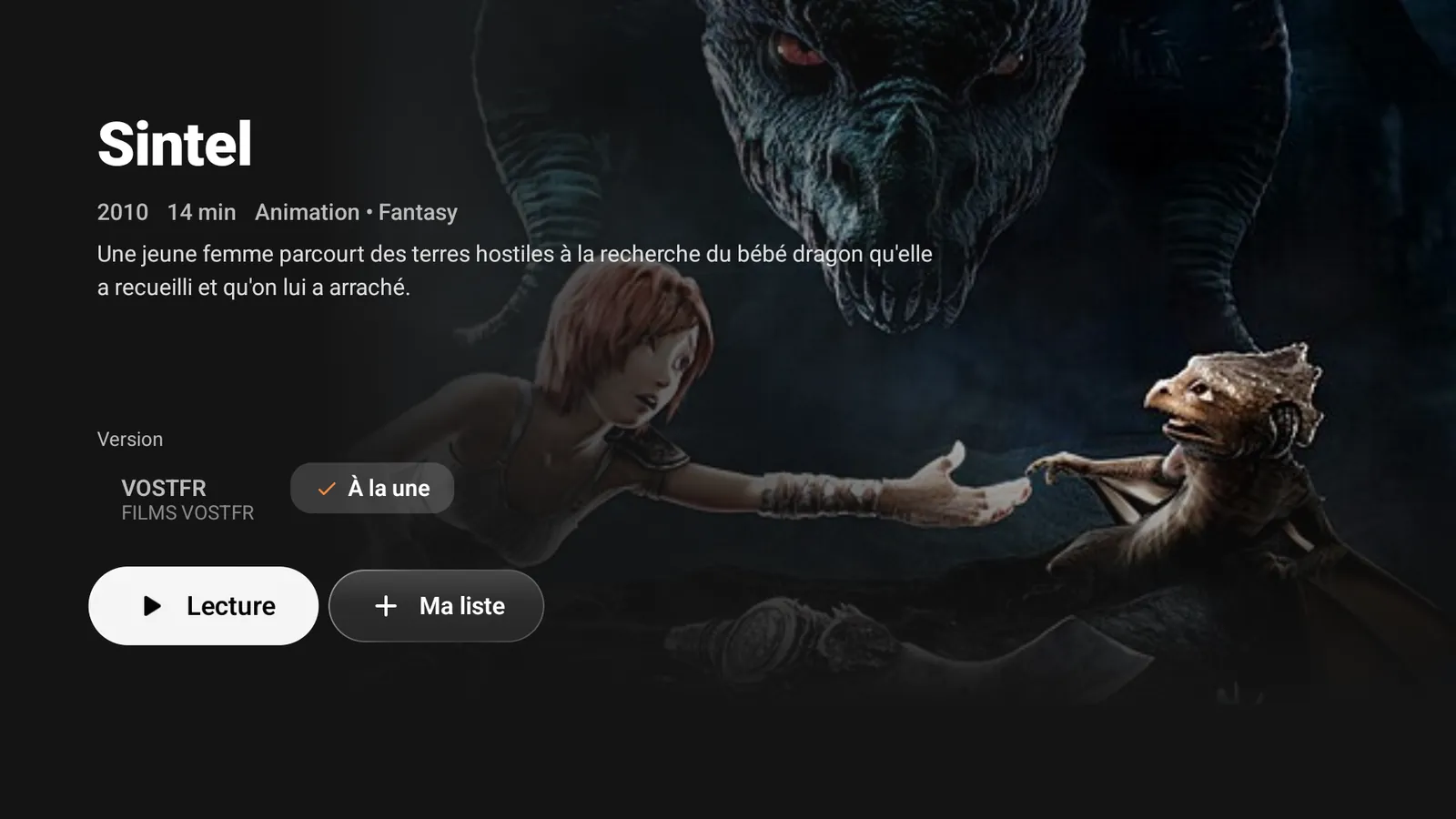

La bonne langue, avant de lancer
Quand ton fournisseur propose un film en plusieurs versions, LumenTV te laisse choisir avant la lecture. Les affiches portent déjà leur badge de langue : tu sais ce que tu lances.
Le lecteur IPTV pour Google TV. La TV en direct, tes films et tes séries, avec ton propre abonnement.
Gratuit, pour Google TV et Android TV. Version .
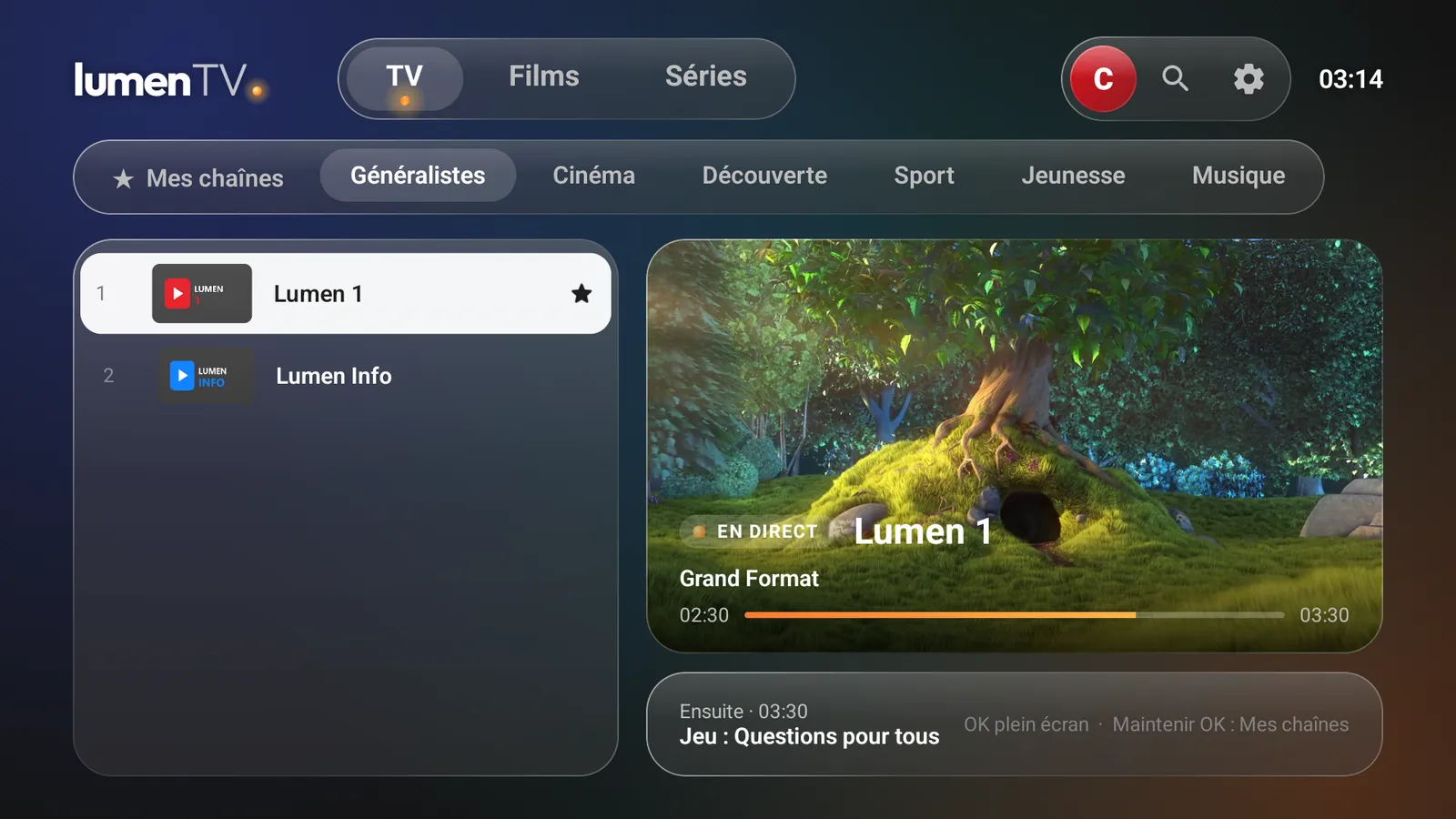
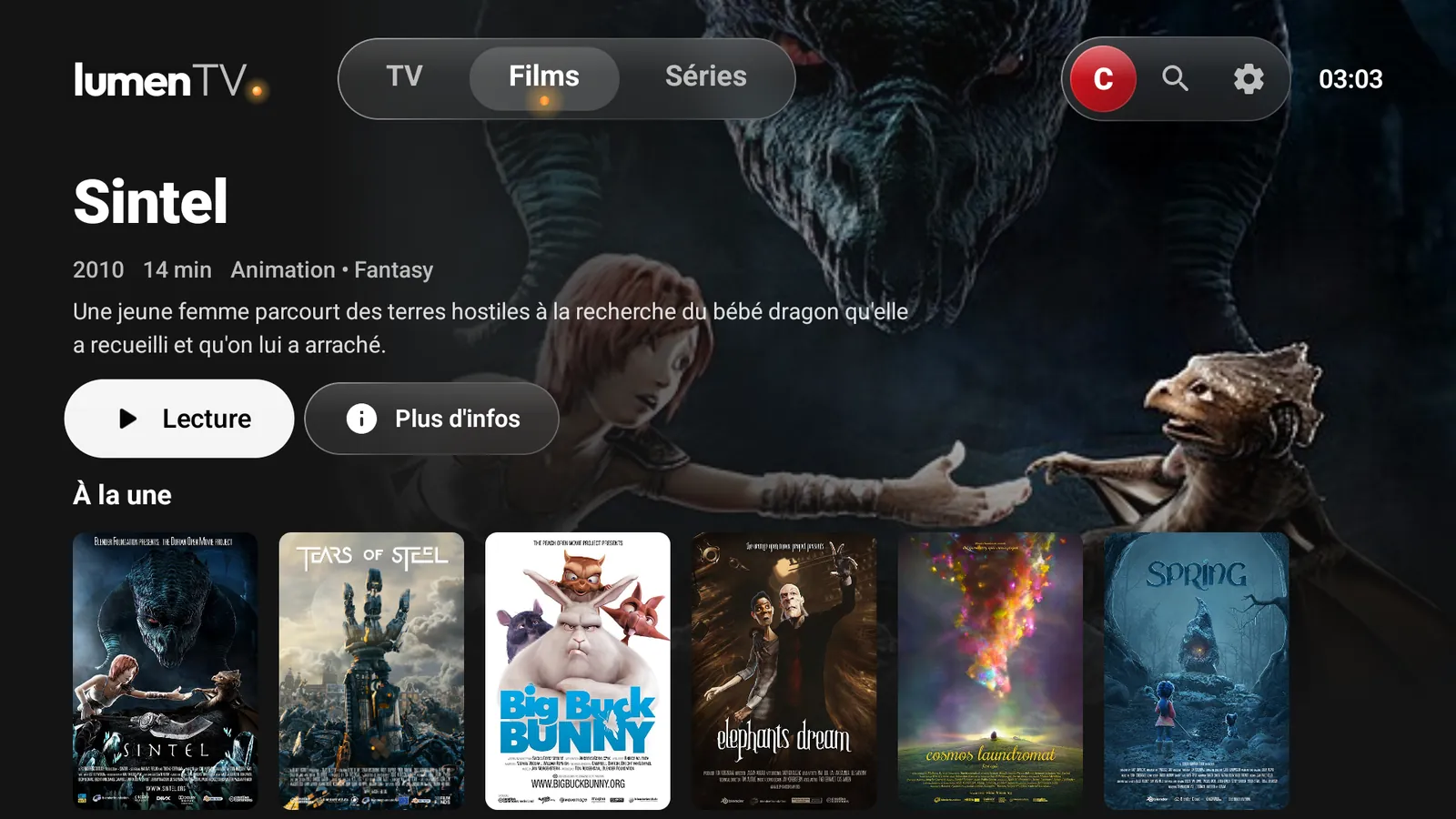
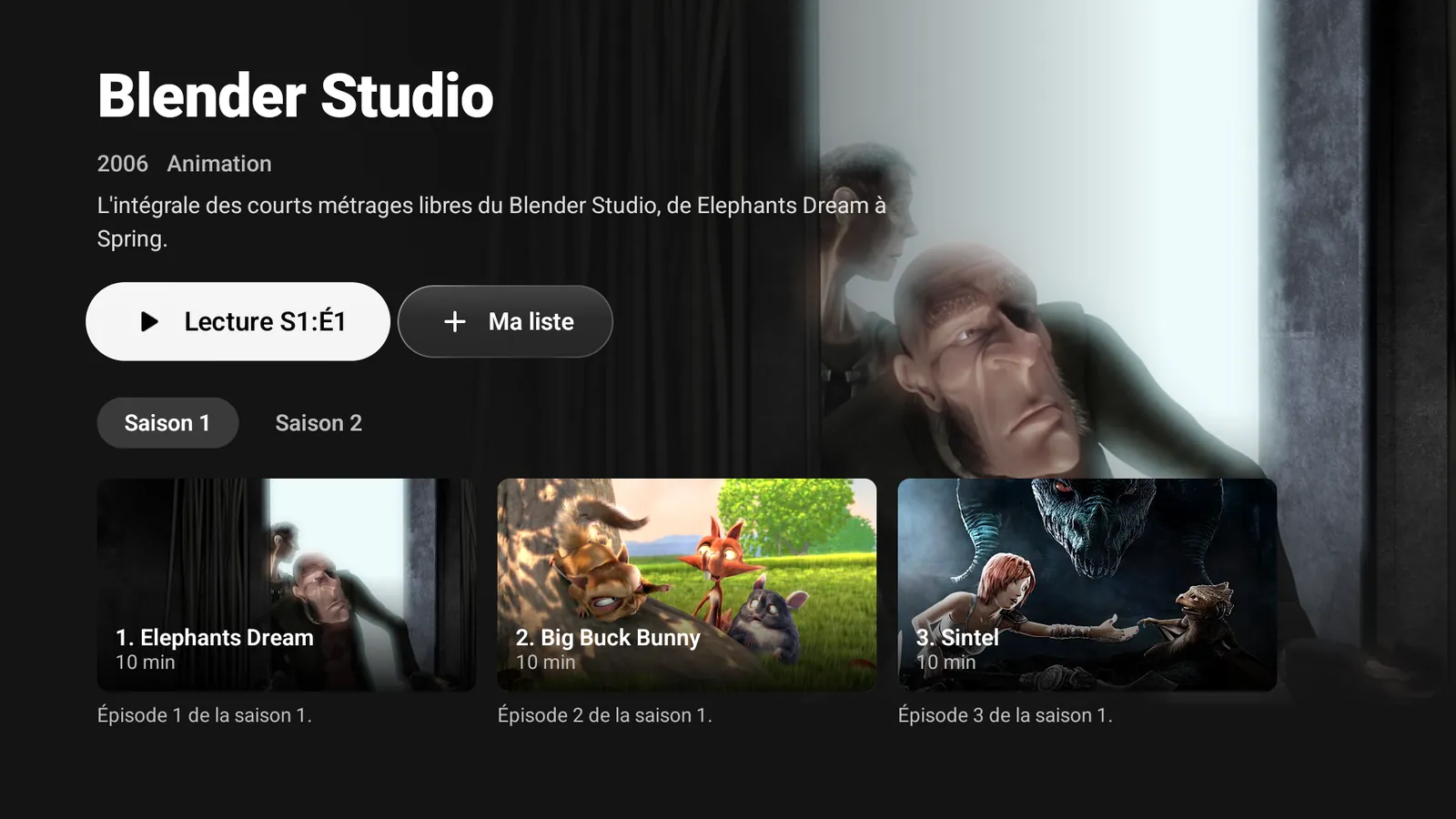
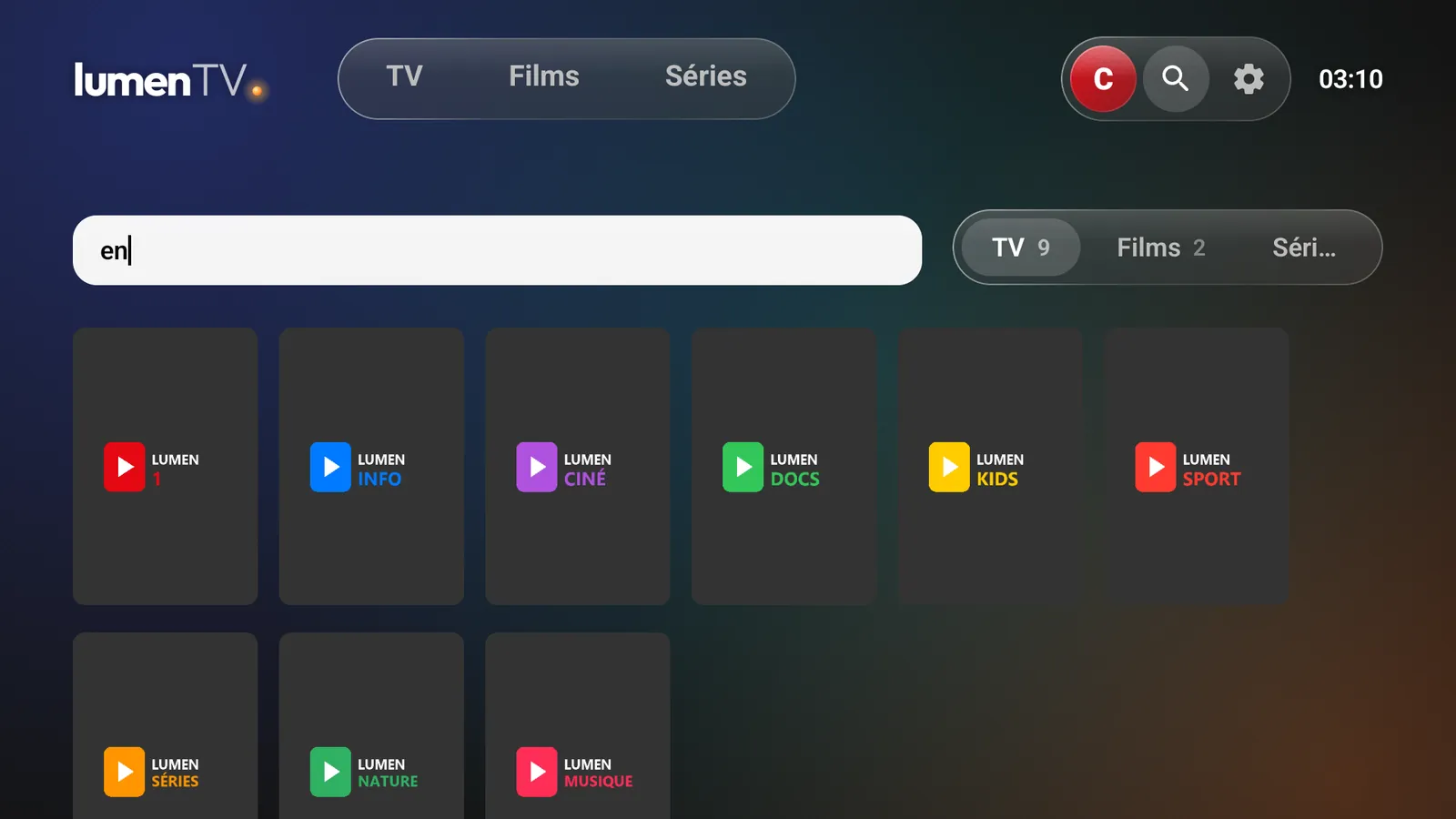
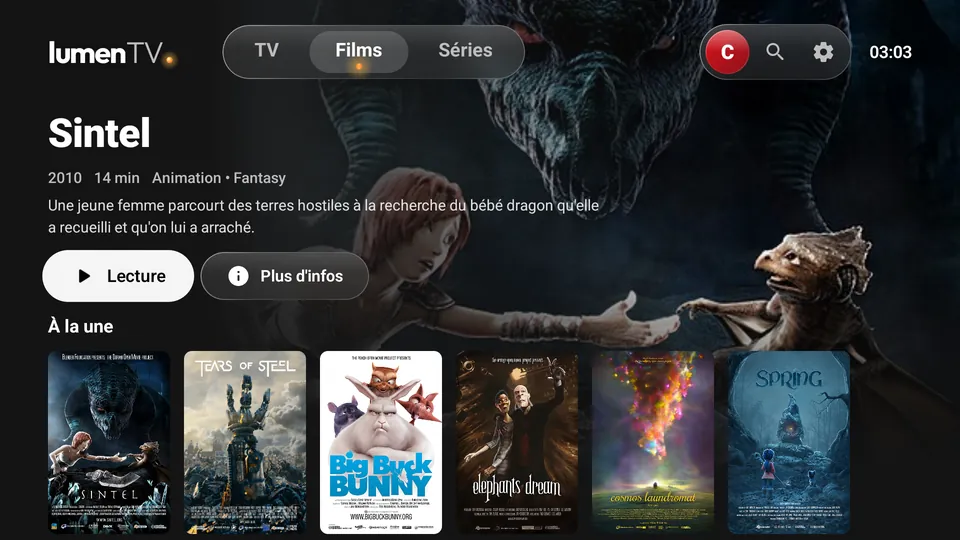
Les films en grand, avec leur affiche et leur image de fond.
LumenTV s'occupe des détails : la bonne version du film, la bonne qualité pour ton réseau, la bonne fréquence pour ton écran. Toi, tu regardes.
Quand ton fournisseur propose un film en plusieurs versions, LumenTV te laisse choisir avant la lecture. Les affiches portent déjà leur badge de langue : tu sais ce que tu lances.
Pendant la lecture, LumenTV mesure le signal Wi-Fi, le temps de réponse d'internet et l'avance du flux. Puis il te dit simplement d'où vient le souci : ta connexion, ou ton fournisseur IPTV.
Si ta chaîne existe en FHD, HD et SD chez ton fournisseur, LumenTV descend d'un cran quand l'image s'arrête pour charger, puis remonte dès que le réseau le permet.
L'écran se règle tout seul : 50 Hz pour les chaînes, qui sont en 25 ou 50 images par seconde, et la fréquence exacte du film quand tu lances un film. Fini les saccades dans les travellings.
 Reprendre
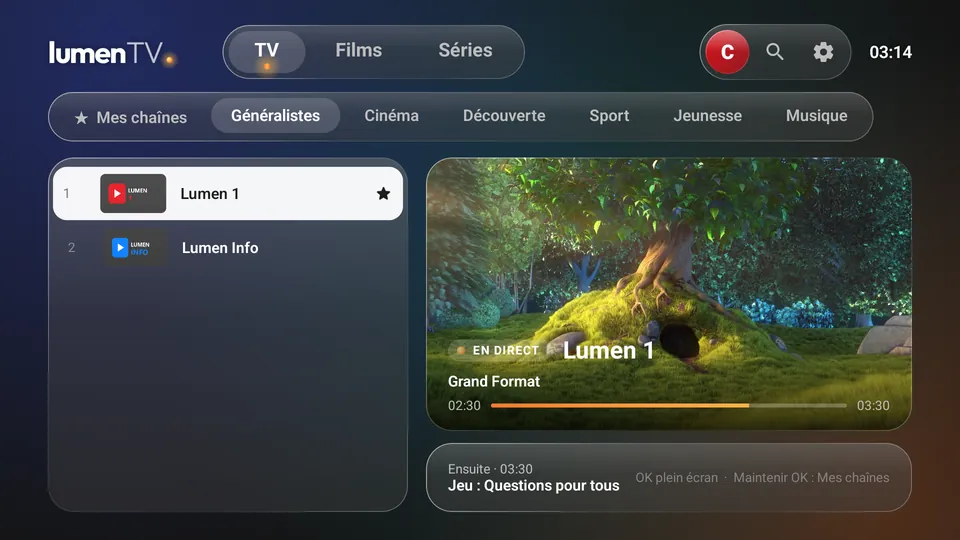
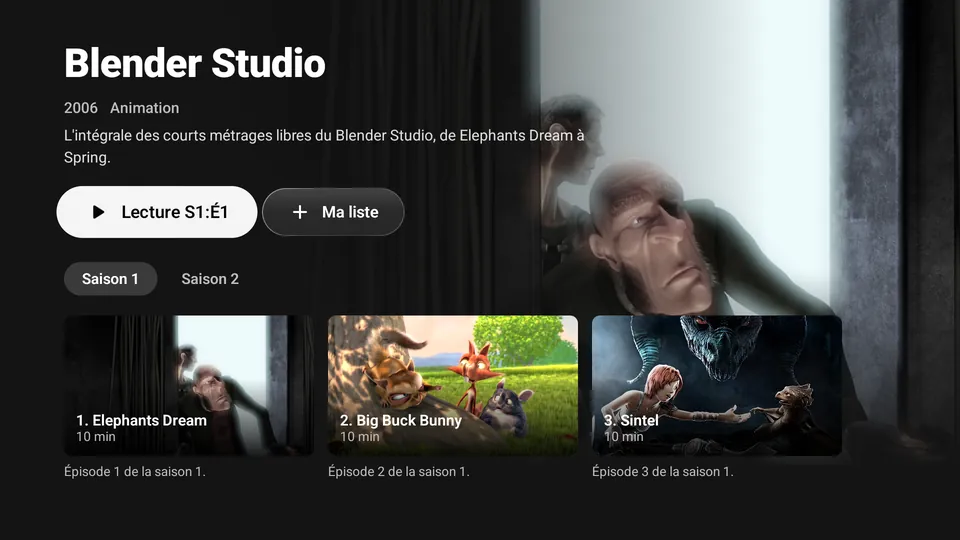
Un appui long sur OK, et la chaîne rejoint « Mes chaînes ». Les films et les épisodes reprennent exactement là où tu les as laissés.
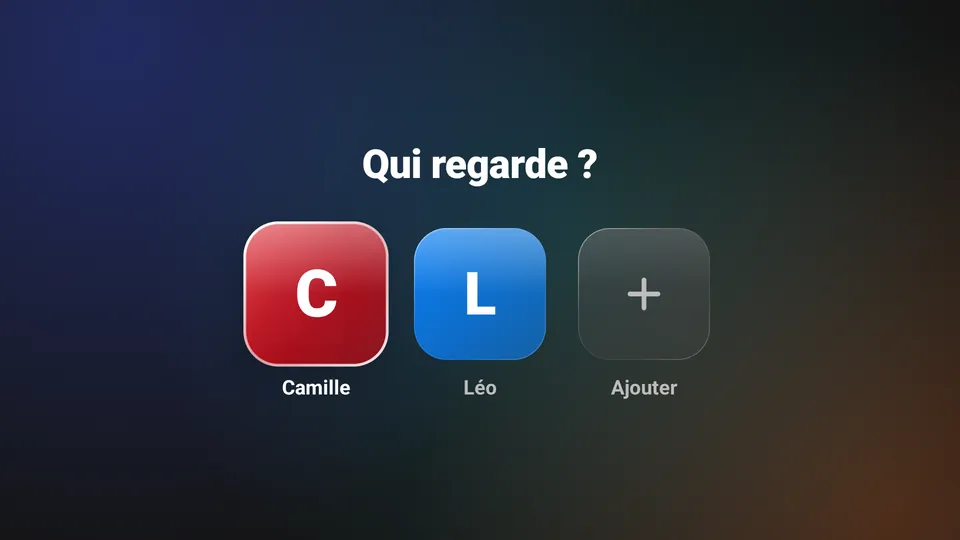
Chacun retrouve ses chaînes favorites, sa reprise, son abonnement et sa photo. Passer d'un profil à l'autre prend une seconde.
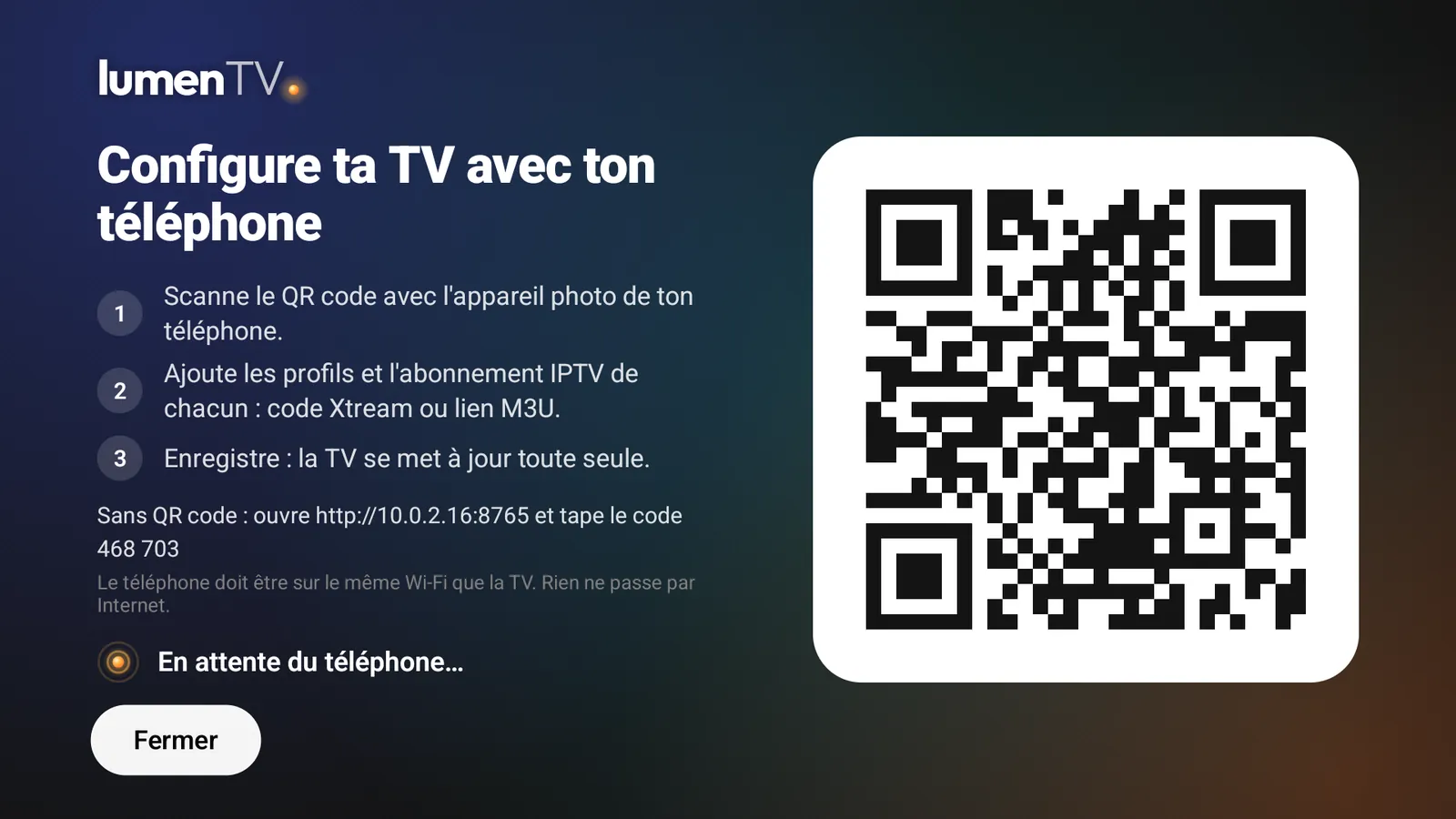
Au premier lancement, la TV affiche un QR code. Scanne-le : une page s'ouvre sur ton téléphone pour ajouter les profils et l'abonnement de chacun, code Xtream ou lien M3U. Tu enregistres, la TV se met à jour.
Le téléphone et la TV se parlent sur ton Wi-Fi. Rien ne passe par internet, et tu ne tapes rien à la télécommande.
Tout reste sur ta TV
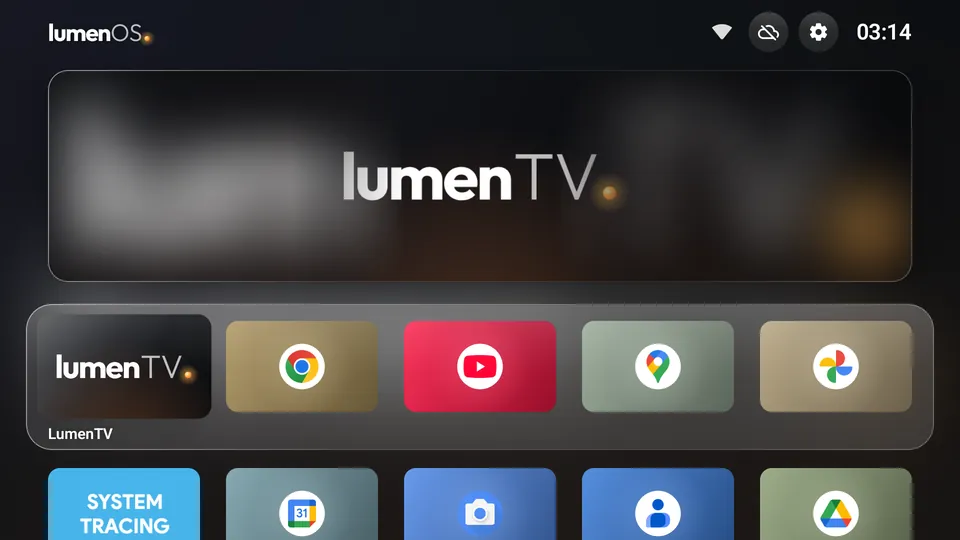
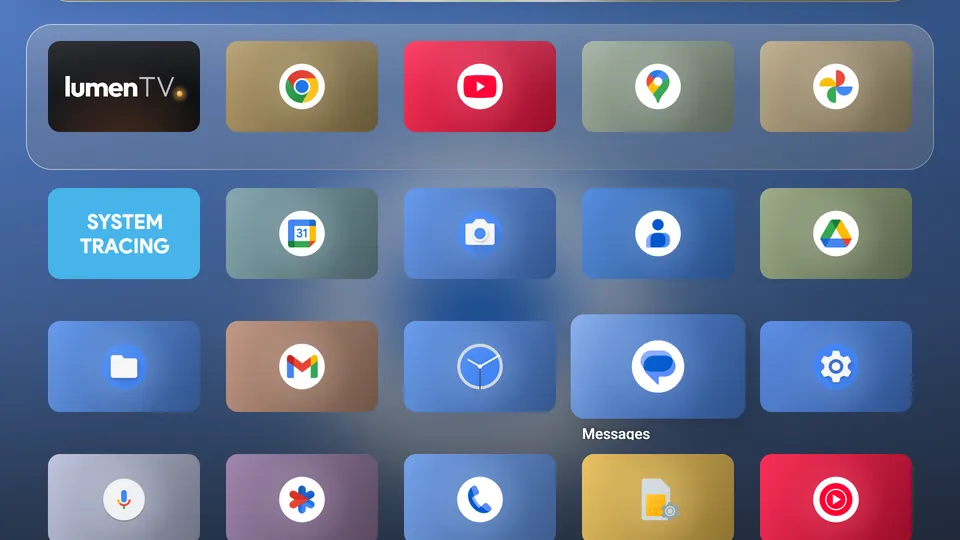
L'écran d'accueil de ta TV, dans l'esprit de l'Apple TV. Sans pub, sans recommandations : seulement tes applis, et ce que tu regardes.
Démonstration : survole ou parcours le dock avec les flèches du clavier. Sur la TV, c'est la télécommande qui déplace le focus.
Aucune publicité, aucun contenu suggéré. L'accueil ne montre que tes applis et ton contenu LumenTV.
L'appli au focus s'affiche en grand en haut de l'écran. Pour LumenTV, ce sont tes reprises et tes favoris, prêts à lancer.
Tes applis préférées dans le dock, toutes les autres dans une grille au format des icônes de l'Apple TV.
Un réglage dans LumenOS, et le bouton Accueil de la télécommande ouvre LumenOS au lieu de l'accueil Google TV.
LumenOS occupe 43 à 63 Mo de mémoire, environ quatre fois moins que l'accueil Google TV. Ta TV garde ses ressources pour ce que tu regardes.
Mesuré sur un Google TV Streamer. LumenOS remplace seulement l'écran d'accueil : le système, le Play Store et tes applis ne changent pas.
Bientôt
Une option payante, pour ceux qui ont plusieurs TV ou qui s'occupent de celle d'un proche.
Tes profils, tes favoris et ta reprise te suivent d'une TV à l'autre. Tu commences un film au salon, tu le finis dans la chambre.
Règle ou dépanne la TV de tes parents depuis chez toi, sans te déplacer.
LumenTV reste gratuit et complet sans Lumen+.
Dix minutes, une seule fois, avec la télécommande et ton téléphone. Ensuite, LumenTV se met à jour tout seul.
Sur ta TV, ouvre le Play Store, cherche « Downloader » (l'appli orange d'AFTVnews) et installe-la. Ouvre-la une première fois et accepte ce qu'elle demande.
Va dans Paramètres › Applications › Sécurité et restrictions › Sources inconnues, puis active Downloader.
Tu ne trouves pas « Sources inconnues » ? Active d'abord le mode développeur : Paramètres › Système › À propos, puis appuie sept fois de suite sur « Build du système d'exploitation Android TV ». Reviens ensuite à l'étape ci-dessus.
Dans Downloader, sélectionne le champ d'adresse et tape :
lumen-tv.app/tv
Valide avec « Go ». Le téléchargement démarre tout seul.
Choisis « Installer », puis « Ouvrir ». Downloader te propose ensuite de supprimer le fichier : tu peux accepter, il ne sert plus.
LumenTV affiche un QR code. Scanne-le avec l'appareil photo de ton téléphone, connecté au même Wi-Fi que la TV. Sur la page qui s'ouvre, ajoute un profil par personne et ton abonnement (code Xtream ou lien M3U), puis « Enregistrer sur la TV ». C'est prêt.
Installe LumenTV avant LumenOS : c'est ce qui permet à LumenOS d'afficher tes reprises et tes favoris dans la Top Shelf.
Dans Downloader, tape :
lumen-tv.app/os
Puis « Installer » et « Ouvrir ». Au premier lancement, LumenOS propose « Configurer avec mon téléphone » : c'est le même QR code que LumenTV. Si c'est déjà fait, choisis « Plus tard ».
Dans LumenOS, monte jusqu'au bouton ⚙ en haut à droite et active « Ouvrir LumenOS avec le bouton Accueil ». Ensuite, selon ta TV :
Android affiche « Paramètre restreint » ? Va dans Paramètres › Applications › LumenOS, choisis « Autoriser les paramètres restreints », puis recommence.
Le bouton Accueil de la télécommande ouvre maintenant LumenOS. Un appui long garde le panneau rapide de Google TV.
Pour revenir à l'accueil Google TV, coupe simplement l'option dans ⚙ de LumenOS.
Avec le service d'accessibilité, l'accueil Google TV peut encore apparaître un court instant. Pour qu'il ne démarre plus, désactive-le depuis un ordinateur relié à la TV par ADB (débogage activé dans les options pour les développeurs). C'est réversible : rien n'est supprimé.
adb shell cmd package set-home-activity app.lumen.os/.HomeActivity
adb shell pm disable-user --user 0 com.google.android.apps.tv.launcherx
Pour tout remettre comme avant :
adb shell pm enable --user 0 com.google.android.apps.tv.launcherxNe désinstalle pas LumenOS tant que l'accueil Google TV est désactivé, et réactive-le avant une réinitialisation de la TV. Une mise à jour de Google TV peut le réactiver : relance alors la commande.
Non. LumenTV est un lecteur : il n'inclut aucune chaîne, aucun film, aucune série. Il lit l'abonnement IPTV que tu as déjà, auprès du fournisseur de ton choix.
Un abonnement IPTV avec un code Xtream (adresse du serveur, identifiant et mot de passe) ou un lien M3U. Tu peux en ajouter plusieurs, et un par profil.
Les téléviseurs et boîtiers Google TV ou Android TV sous Android 8 ou plus récent, comme le Google TV Streamer.
Oui. Lumen+, une option payante pour synchroniser plusieurs TV et aider un proche à distance, arrive bientôt. LumenTV reste complet sans.
Nulle part : elles restent sur ta TV. Pas de compte, pas de serveur Lumen. Tes profils, tes favoris et tes abonnements sont enregistrés dans l'appli.
Non. LumenTV fonctionne avec l'accueil Google TV. LumenOS ajoute un accueil sans pub, qui montre tes reprises et tes favoris LumenTV dès l'allumage.
Dans LumenOS, ouvre ⚙ et coupe « Ouvrir LumenOS avec le bouton Accueil ». Si Android te demande l'écran d'accueil, choisis Google TV. Tu peux aussi désinstaller LumenOS : rien d'autre n'a été modifié.
Vérifie que LumenTV est installée et configurée, et que tu as commencé un film ou mis une chaîne en favori. Si LumenOS a été installé avant LumenTV, désinstalle LumenOS puis réinstalle-le avec Downloader.