
 Français
 English
 Italiano
 Deutsch
 Português
 Türkçe
 Nederlands



Calidad automática
Se activa en las Opciones de un canal que existe en FHD, HD y SD: LumenTV baja un escalón cuando la imagen se detiene para cargar y vuelve a subir en cuanto la red lo permite.
El reproductor IPTV para Google TV. La TV en directo, tus películas y tus series, con tu propia suscripción.
Gratis, para Google TV, Android TV y Fire TV, y también en móviles y tablets Android. Y en el ordenador, Windows y Mac. Versión .
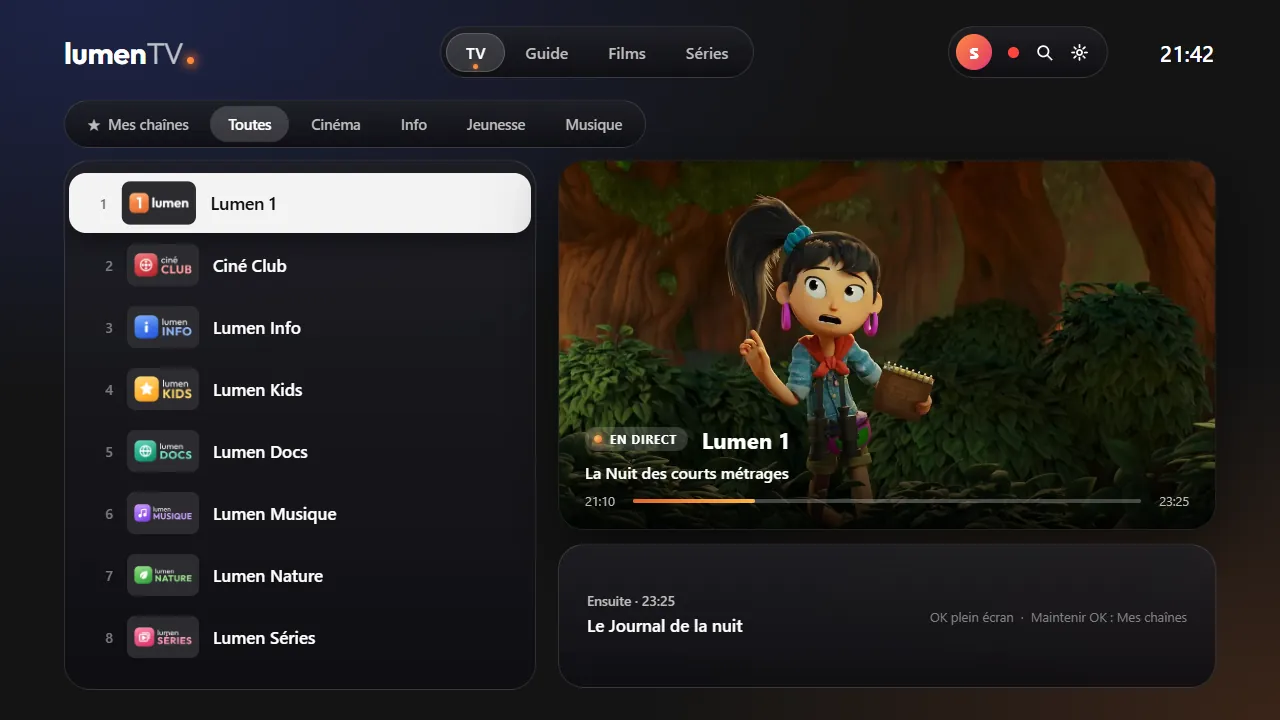
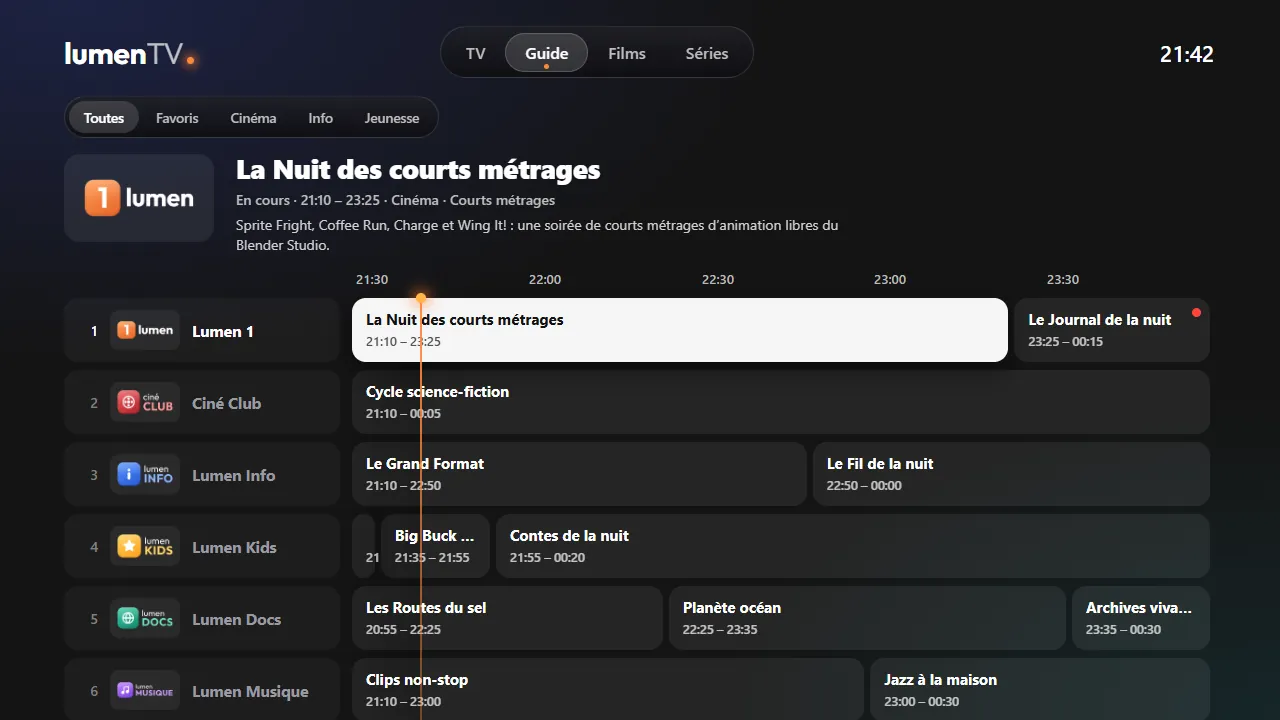
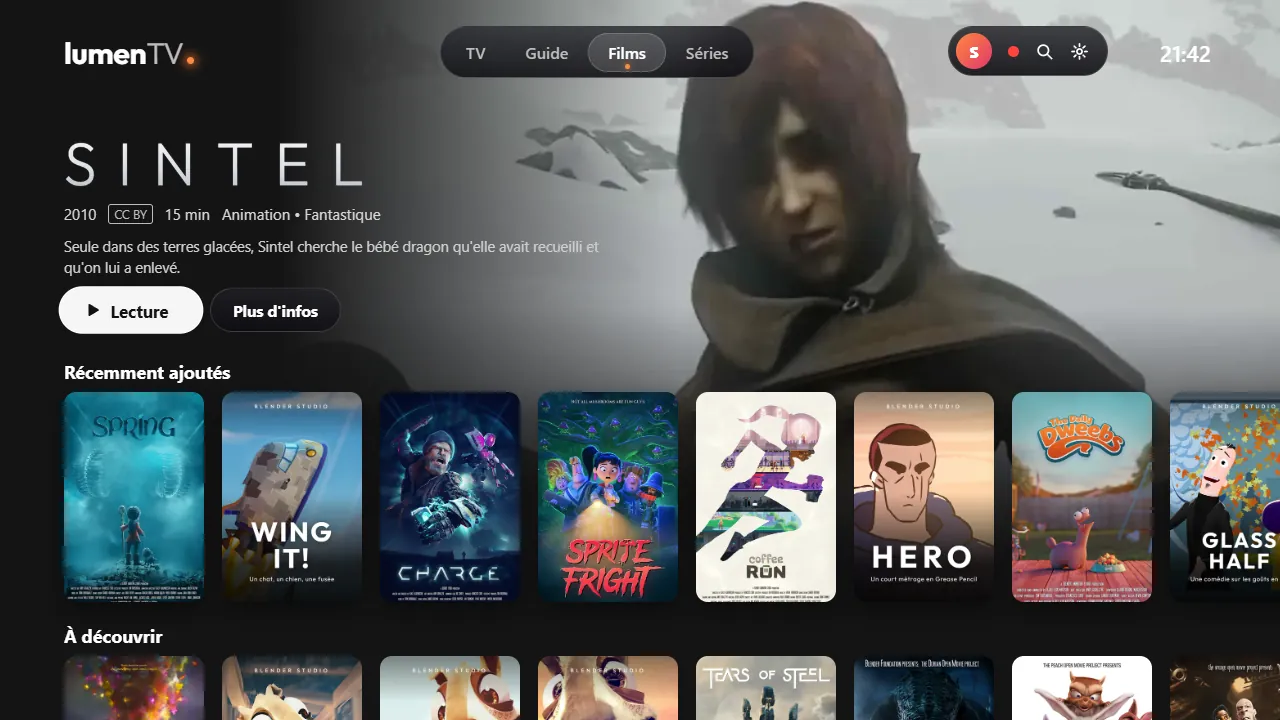
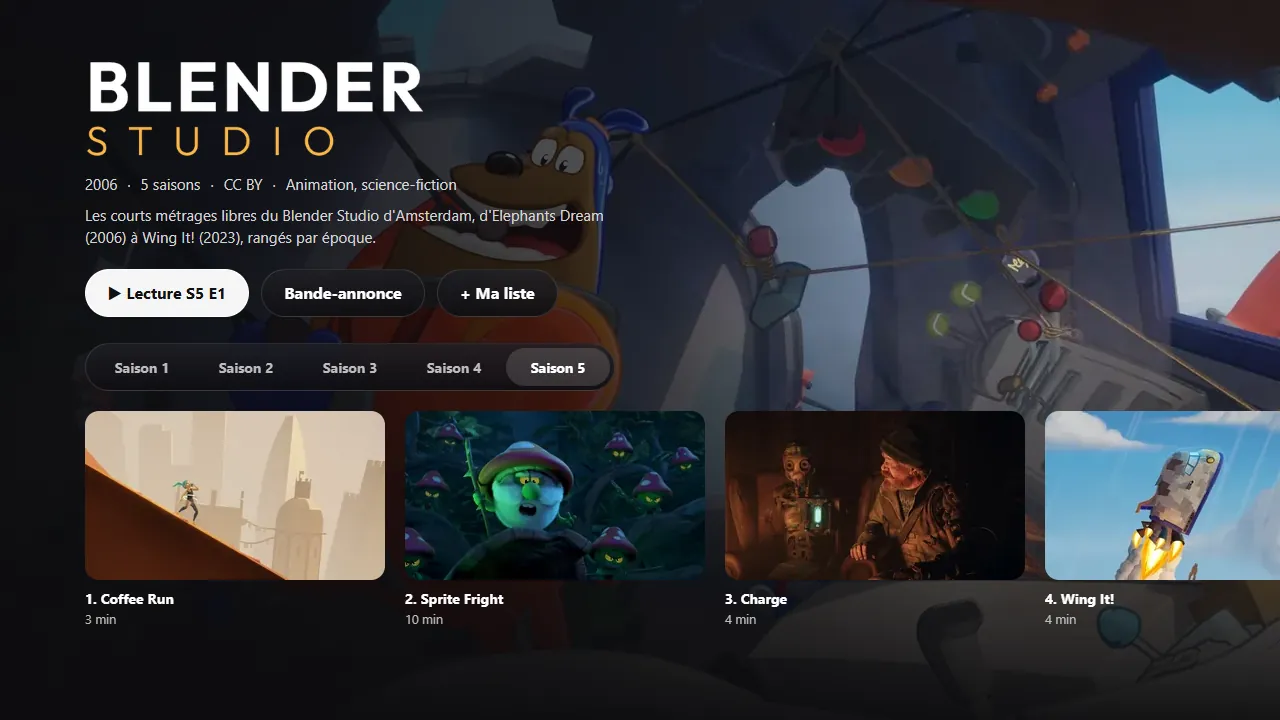
Las películas a lo grande, con su póster y su imagen de fondo.
Los canales, películas y series que se muestran aquí son ejemplos. Lo que ves en LumenTV depende de tu proveedor IPTV. Un ejemplo de fuente legal: con una Freebox y la opción TV, añade la lista http://mafreebox.freebox.fr/ (solo funciona en la red de tu Freebox).
LumenTV se ocupa de los detalles: la versión adecuada, la calidad adecuada para tu red, la frecuencia adecuada para tu pantalla. Tú solo ves la tele.
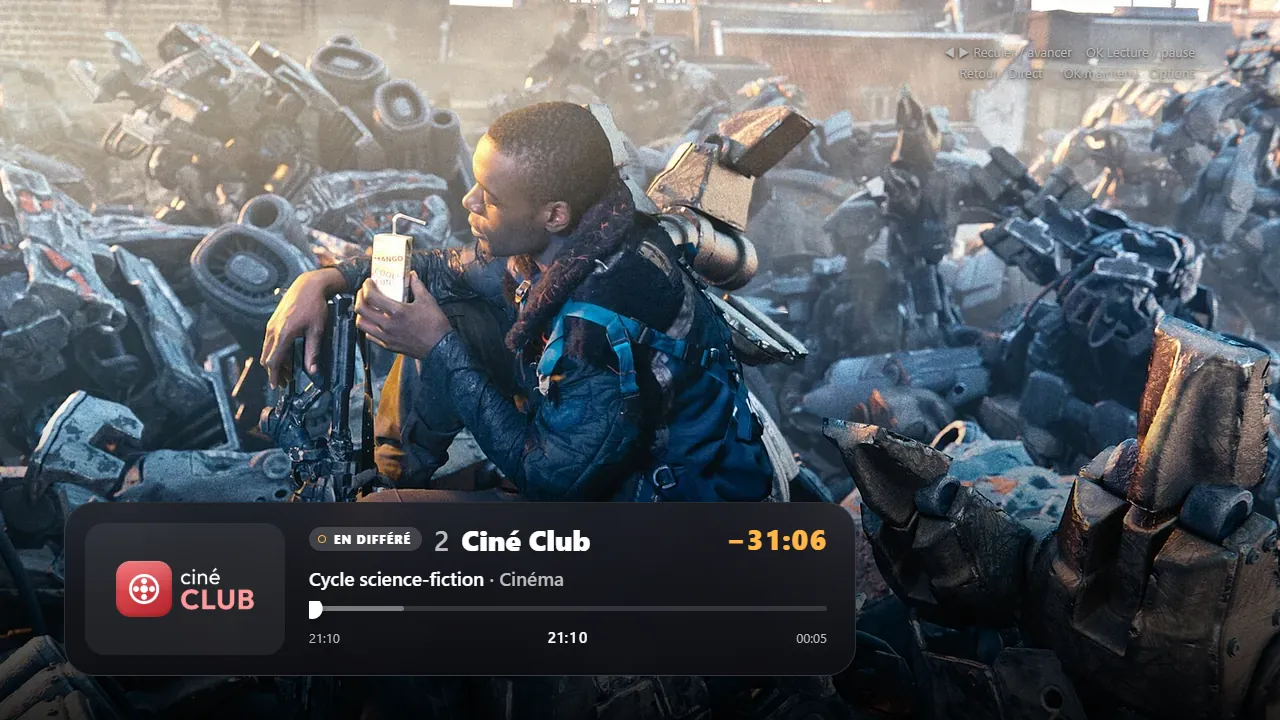
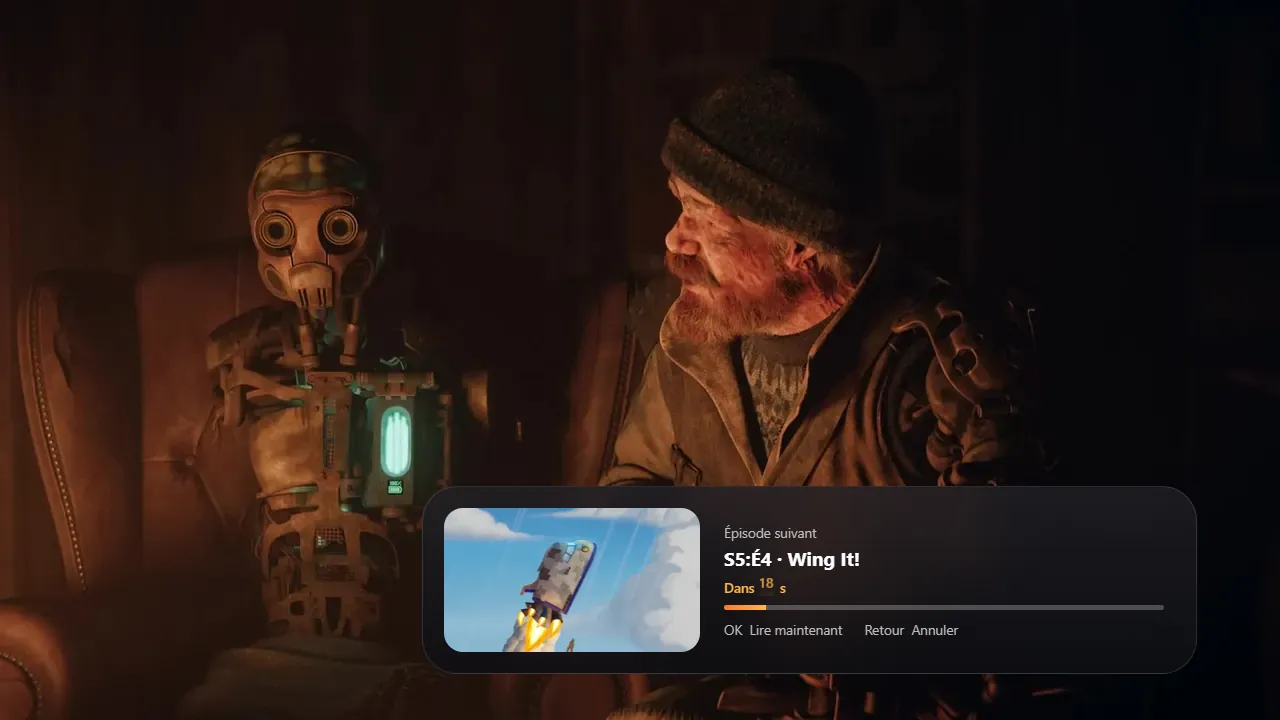
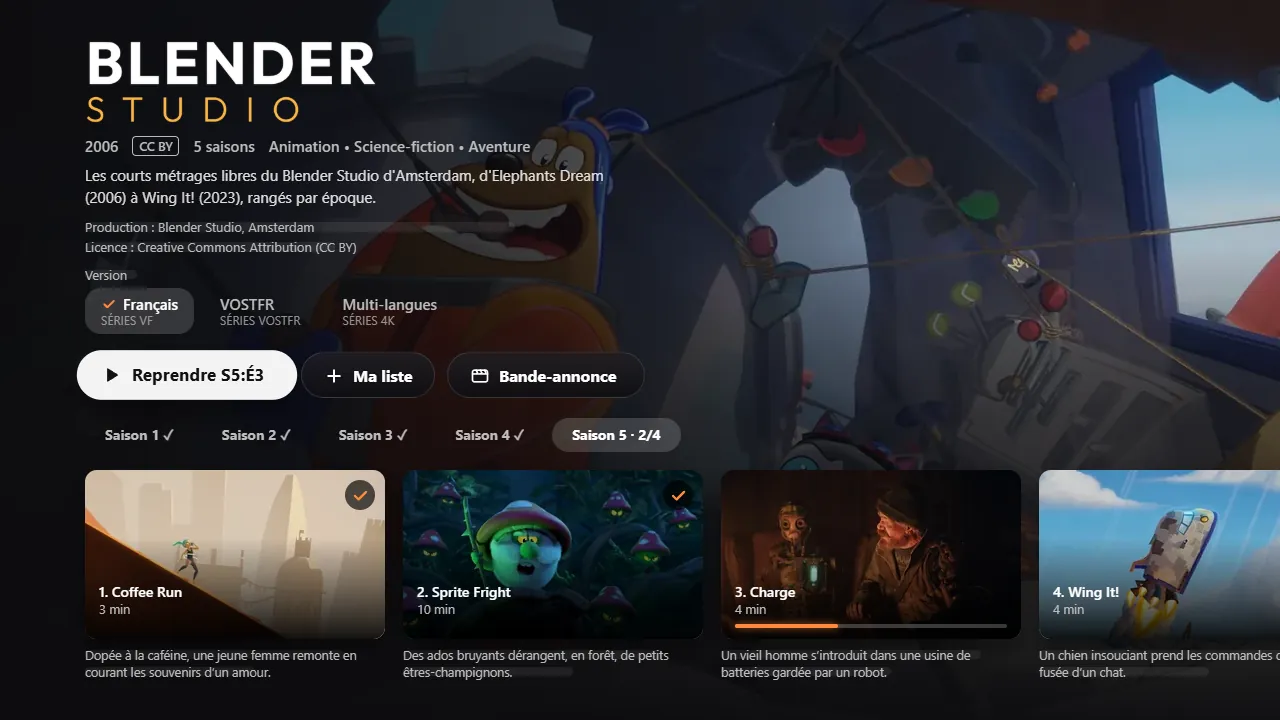
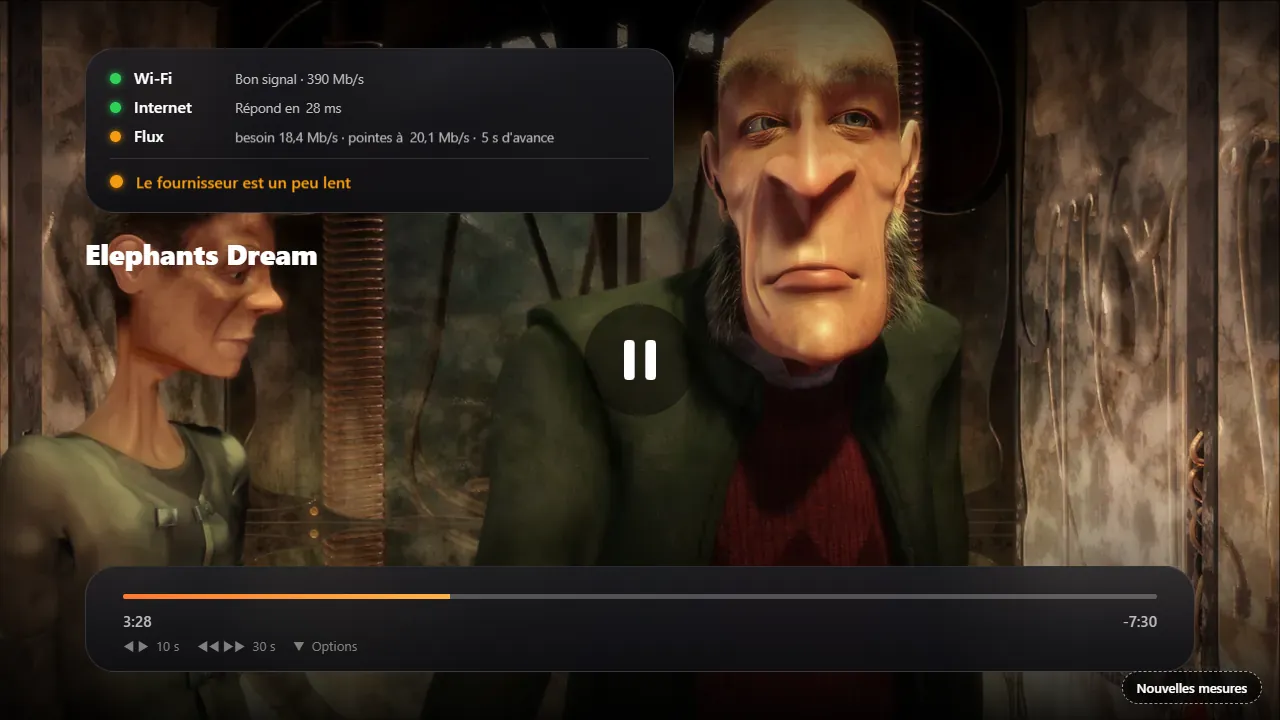
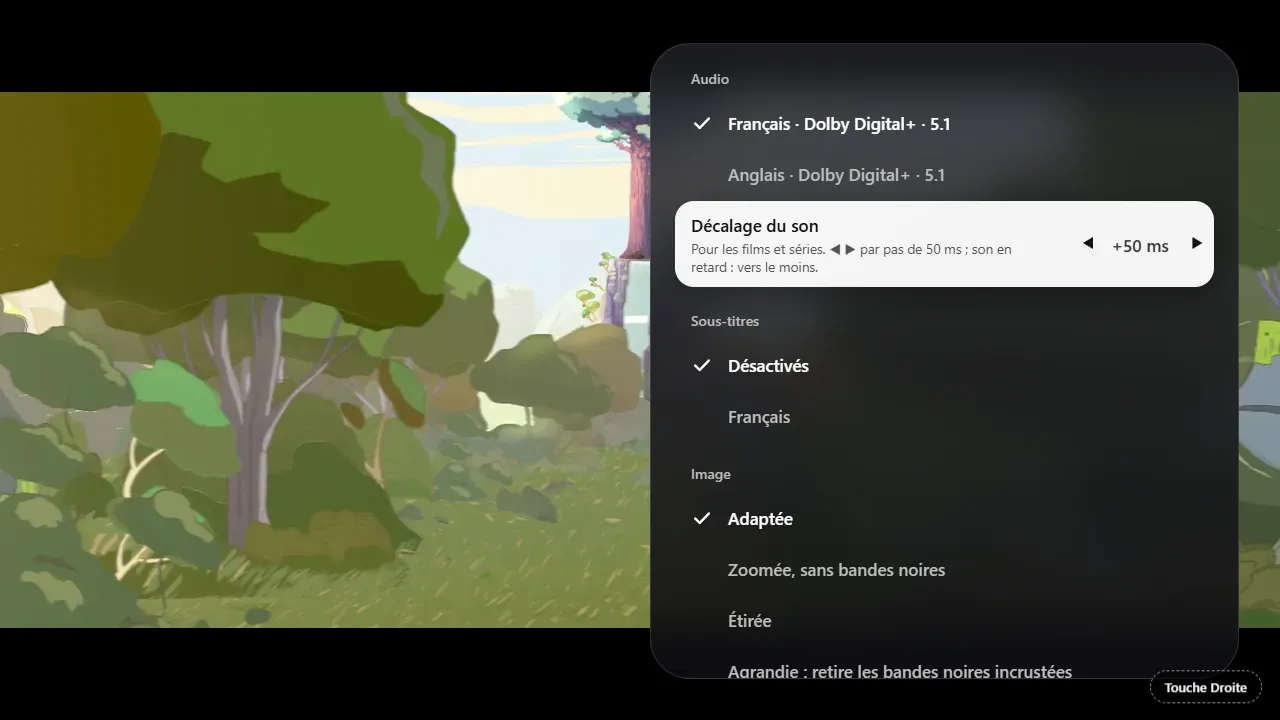
Se activa en las Opciones de un canal que existe en FHD, HD y SD: LumenTV baja un escalón cuando la imagen se detiene para cargar y vuelve a subir en cuanto la red lo permite.
La pantalla pasa a 50 Hz para los canales y a la cadencia exacta de la película para las películas: el movimiento se mantiene fluido.
Francés, inglés, español, portugués, italiano, alemán, neerlandés, turco y árabe, de derecha a izquierda.
Una búsqueda rápida, con los resultados clasificados en TV, Películas y Series.
Si tu proveedor ofrece reemisión, la guía reproduce un programa pasado, y un programa que ya ha empezado vuelve a arrancar desde el principio.
Un código de 4 cifras protege el contenido para adultos y los perfiles infantiles: sin él, no se entra.
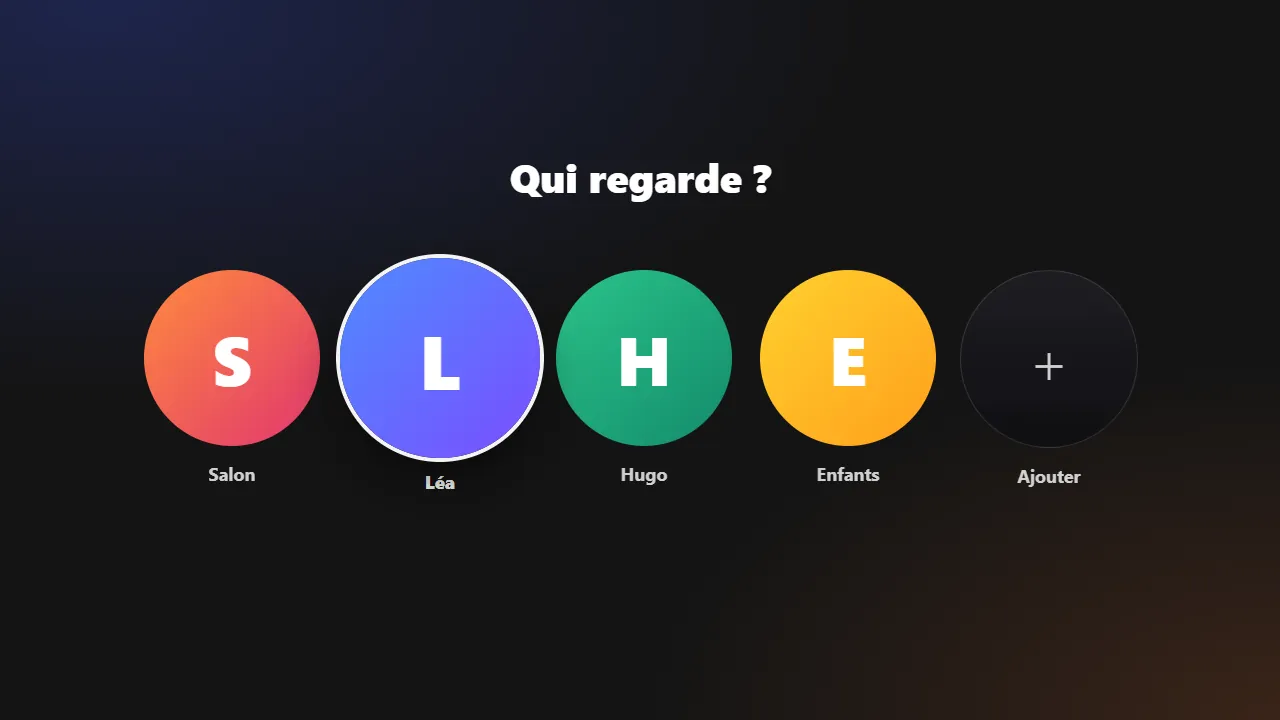
Oculta las categorías que no te interesan, ordena «Mis canales» como quieras y guarda varias suscripciones por perfil.
Una pulsación larga en OK y el canal pasa a «Mis canales». Las películas y los episodios se reanudan donde los dejaste.
En Películas, una fila reúne las películas del año ya disponibles en VOD o en DVD/Blu-ray en tu país que ofrece tu suscripción, con el tiempo que hace que salieron. Solo aparecen las que puedes ver. Y una película sin póster recibe uno con su nombre, en lugar de un recuadro gris.
Pulsa OK en un programa futuro de la guía y LumenTV lo graba en la TV, incluso en reposo. También puedes guardar el que estás viendo, desde su principio, o elegir un canal y un horario a mano. Tus grabaciones te esperan en su pestaña, para verlas como una película.
En un móvil o una tablet Android, el mismo archivo se abre con una interfaz táctil: las pestañas TV, Películas, Series, Buscar y Ajustes, y un reproductor a pantalla completa. Desliza hacia arriba o hacia abajo para cambiar de canal, toca dos veces a la izquierda o a la derecha para retroceder o avanzar 10 segundos en una película, y sigue viendo en imagen sobre imagen. Instalarlo en tu móvil
Durante un Gran Premio, LumenTV muestra sobre tu canal la clasificación en directo, la ficha de un piloto, un duelo, las radios de los equipos y los mensajes de la dirección de carrera. Gratis y sin cuenta.
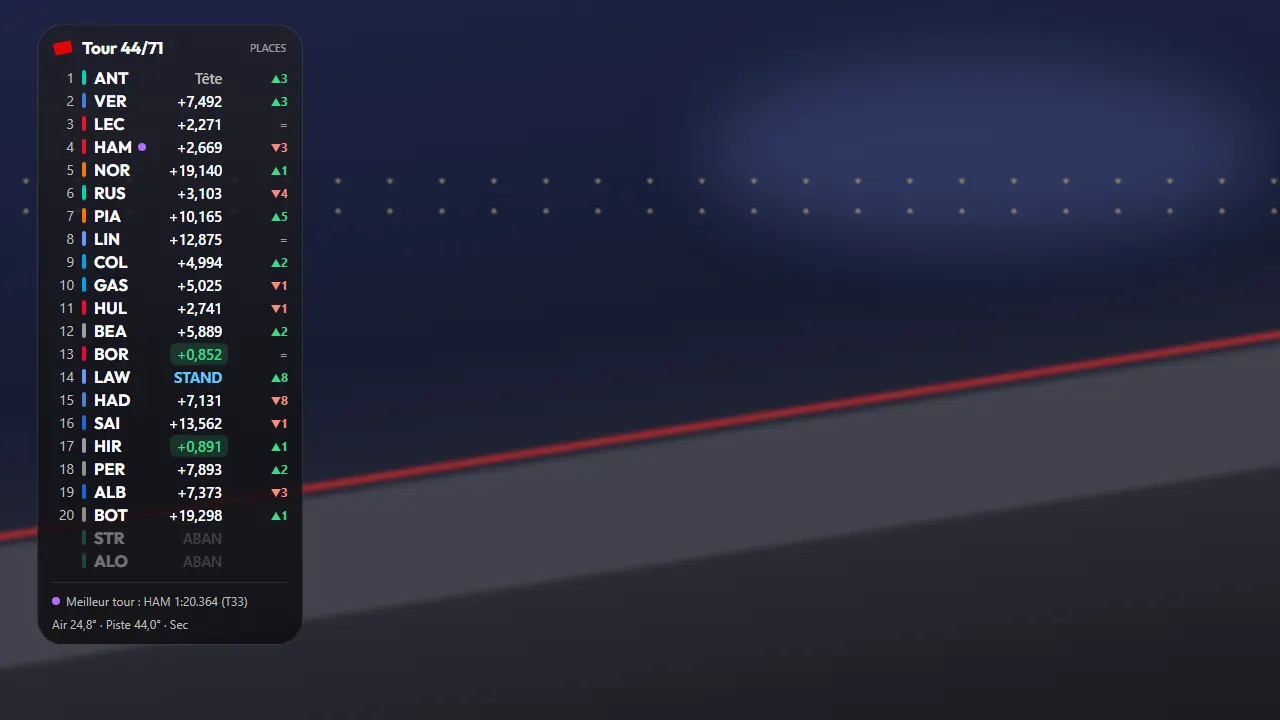
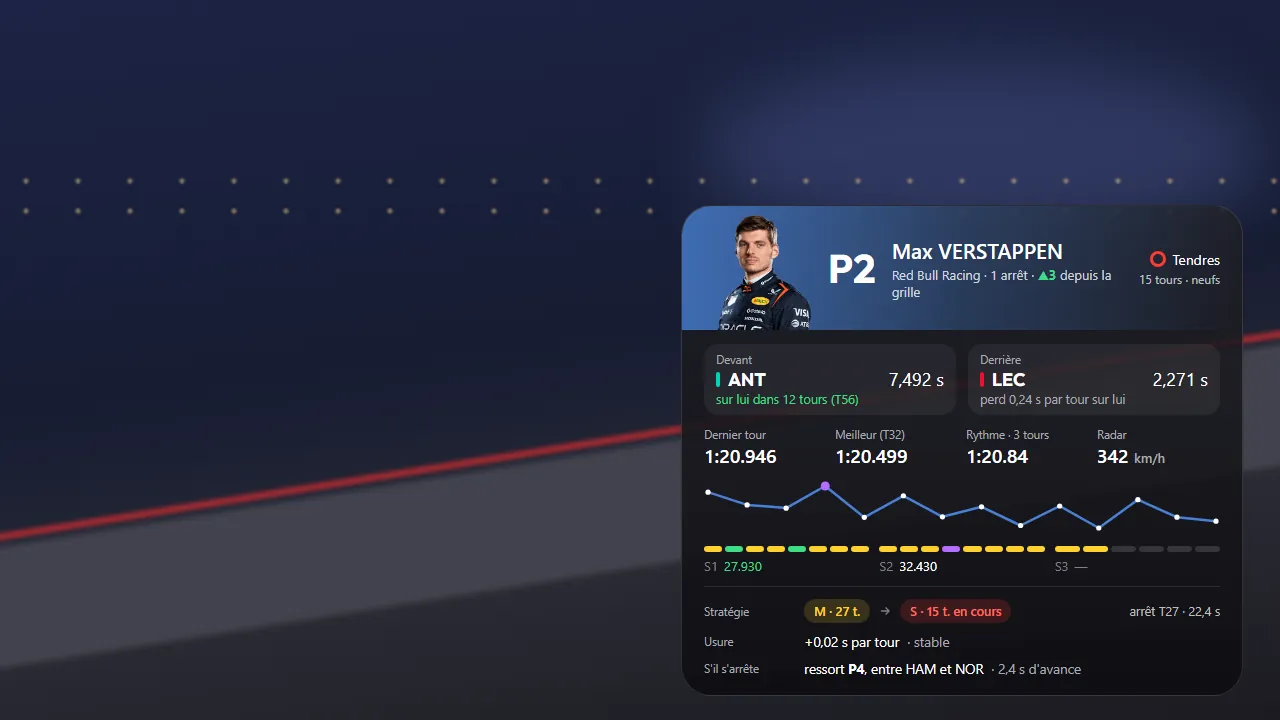
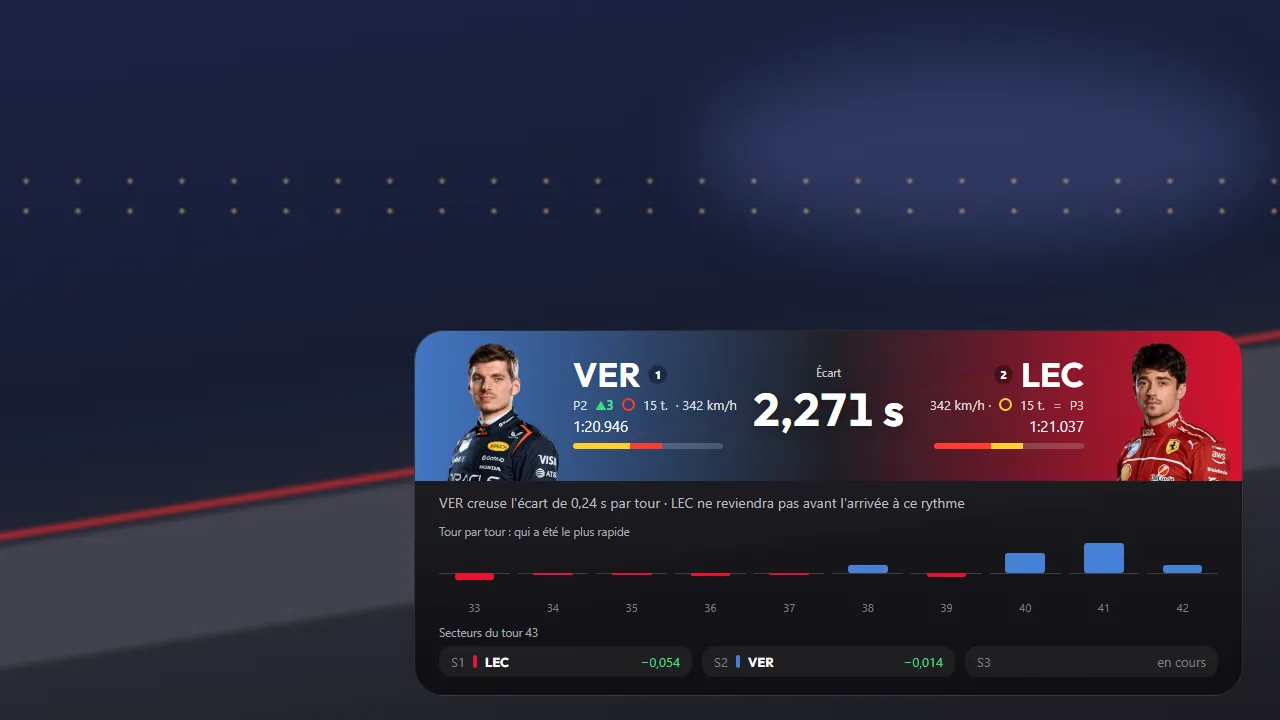
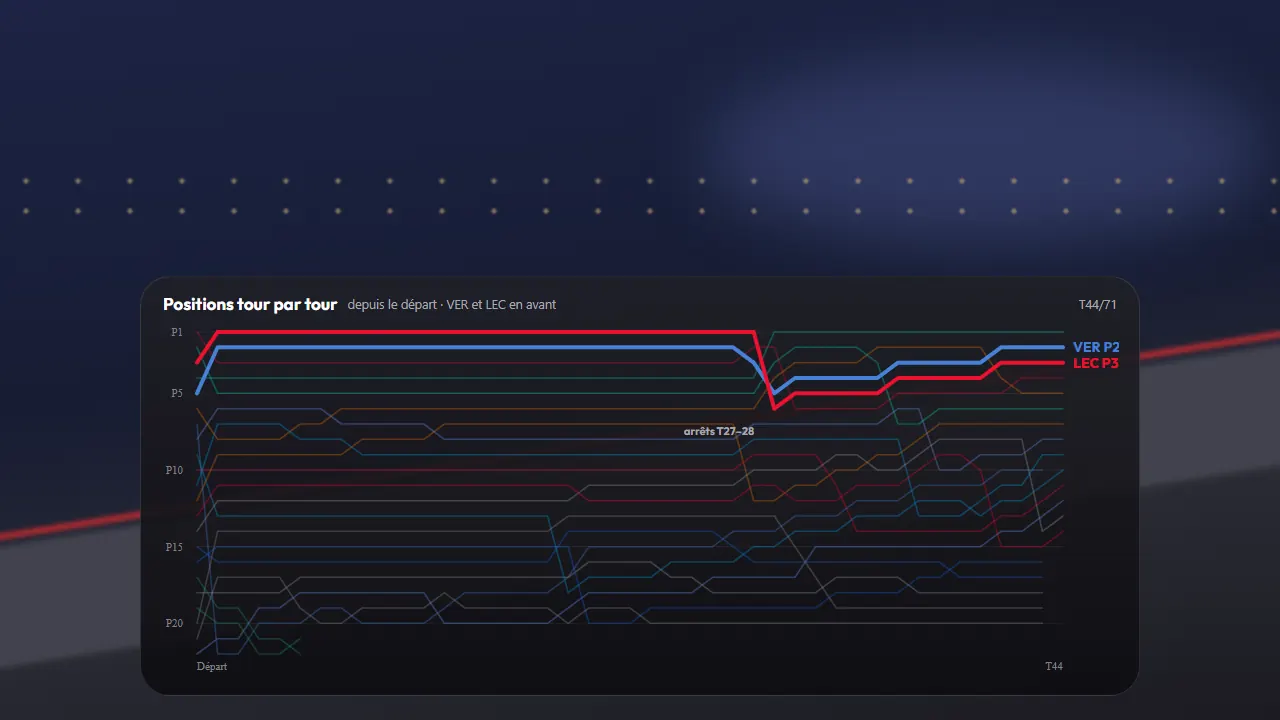
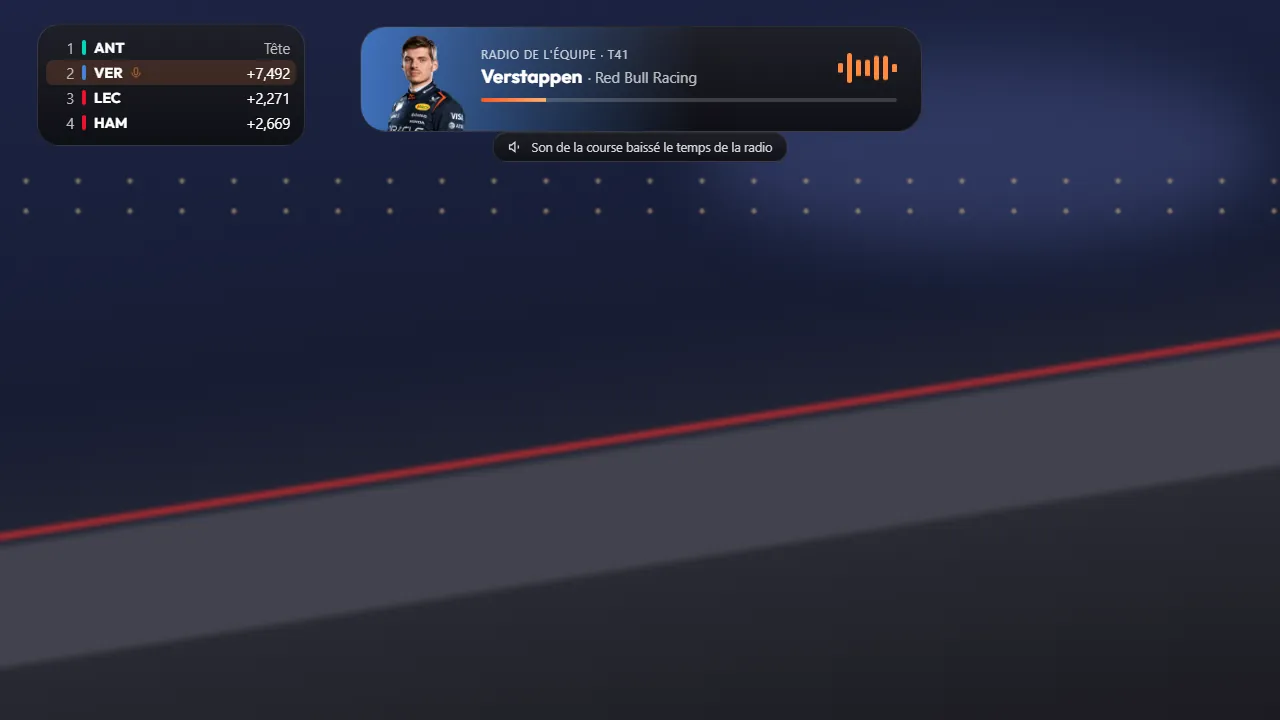
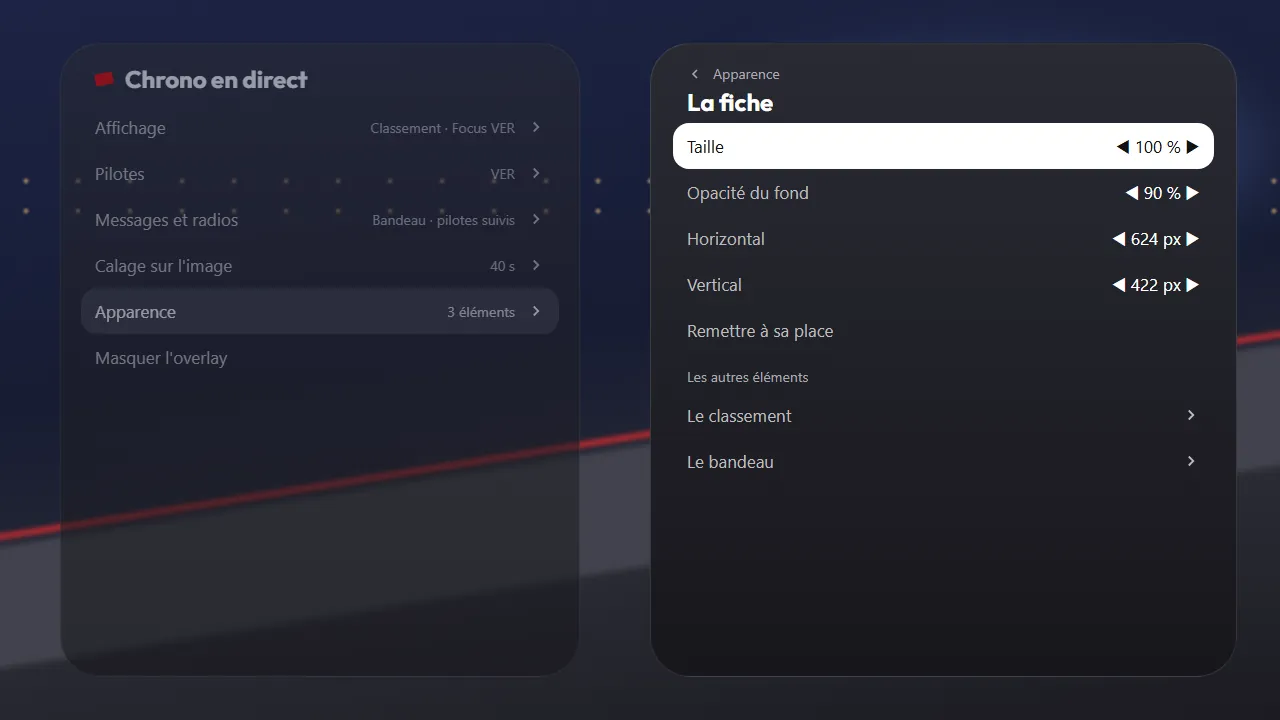
Tu canal suele ir con retraso respecto a la pista. Ajusta ese retraso una vez, o pulsa OK cuando cambie la vuelta en pantalla: no se muestra nada antes de que lo hayas visto.
El overlay nunca se enciende solo: lo activas en las Opciones del reproductor y se apaga cuando cambias de canal.
Elige los pilotos que sigues: sus radios se reproducen solas y destacan en color en el gráfico.
Ni suscripción extra ni cuenta Lumen: el overlay funciona en cuanto LumenTV está instalada.
LumenTV no está vinculada a ningún campeonato, equipo ni piloto.
WindowsMac
La TV en directo, tus películas y tus series en una ventana, con ratón y teclado, con tu propia suscripción. Para Windows y Mac.
Gratis. Para Windows 10 y 11, y para Mac, con chip de Apple o Intel.
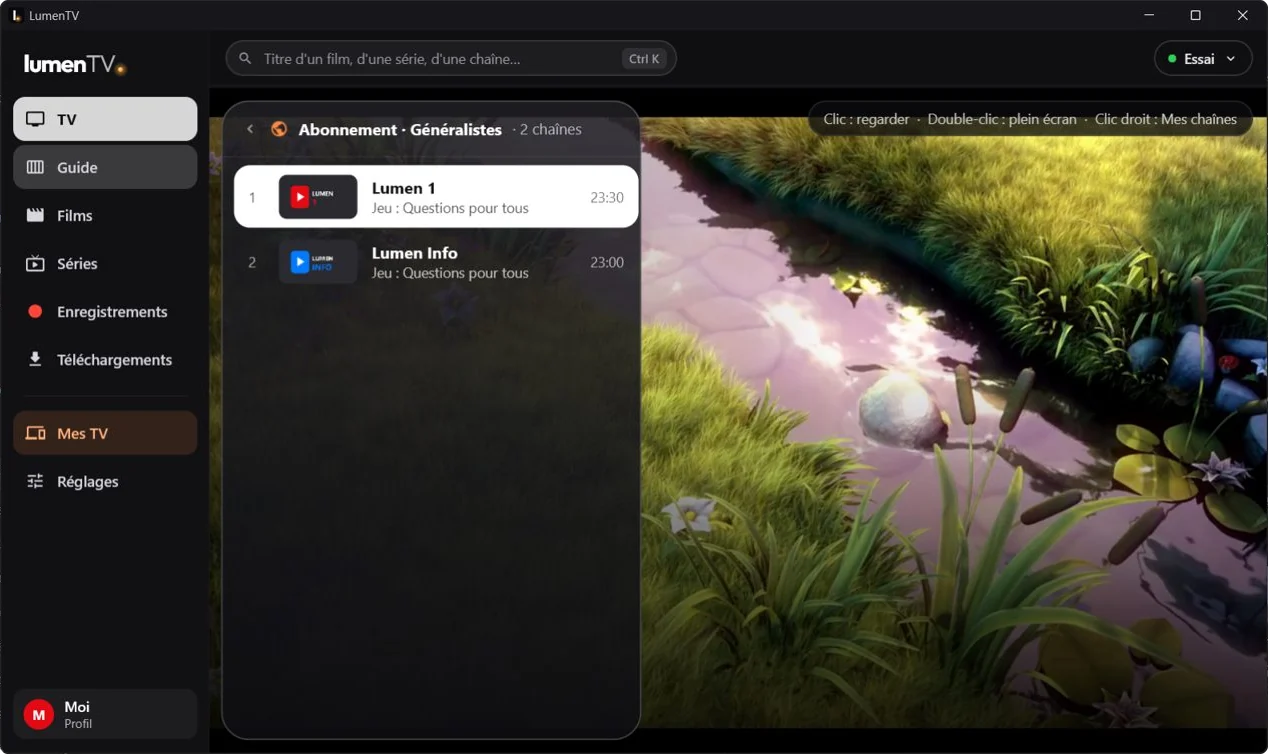
Un clic en un canal y aparece: el cambio de canal es casi inmediato. Con doble clic pasa a pantalla completa.
Cada película y cada serie tiene su ficha, con su sinopsis, sus versiones, sus temporadas y sus episodios. Sigues donde lo dejaste y, al acabar un episodio, empieza el siguiente.
Mientras ves algo, elige la pista de audio, los subtítulos y su apariencia (tamaño, color, fondo), y el formato de la imagen.
Una película, un episodio o una temporada entera se guardan en el ordenador, en la carpeta que elijas, para verlos sin conexión.
La pantalla de inicio de tu TV, limpia y fluida. Sin publicidad, sin recomendaciones: solo tus apps y lo que estás viendo.


El inicio: tus reanudaciones y tus favoritos de LumenTV arriba, tus apps en el dock de cristal.
Ningún anuncio, ningún contenido sugerido. El inicio solo muestra tus apps y tu contenido de LumenTV.
La app seleccionada se muestra a lo grande en la parte superior de la pantalla. Para LumenTV, son tus reanudaciones y tus favoritos, listos para lanzar, en el perfil que eliges en la parte superior de la pantalla.
Grandes fotos de paisajes con licencia libre, la hora y el tiempo de tu ciudad. Nunca pósters ni publicidad.
Ordena tus apps en carpetas y oculta las que no usas.
En un televisor Google TV, cada toma HDMI conectada tiene su icono, con el nombre del dispositivo: «PlayStation 5», un OK y ya estás dentro.
La hora, el reposo, el sonido, la pantalla, el Bluetooth y la red, a un botón del inicio.
Un código de 4 cifras bloquea las apps que elijas: sin él, no se abren.
El botón Inicio del mando abre LumenUI en lugar del inicio de Google TV. Hasta Android 12 basta con un ajuste en LumenUI; en Android 13 y posteriores, y en Fire TV, se activa una sola vez con un ordenador o un móvil Android: mira cómo.
Gratis Una sola vez, con un ordenador
Amazon no permite sustituir la pantalla de inicio de sus Fire TV, y Fire OS solo activa la accesibilidad de una app por ADB. LumenUI se instala igualmente, y su botón Inicio se activa una sola vez, con tres comandos, desde un ordenador o una app ADB en un móvil Android.
La pantalla de inicio de Amazon sigue ahí. Este ajuste vuelve a abrir LumenUI cada vez que pulsas Inicio, pero no hace desaparecer la pantalla de inicio de Amazon: Fire OS la protege y ningún comando, ni siquiera por ADB, puede desactivarla. Sigue instalada, aparece unos 2 segundos antes de LumenUI cada vez que pulsas Inicio y sus menús siguen ahí. Al encenderse, la Fire TV abre LumenUI directamente, y el botón Inicio sigue funcionando, incluso después de reiniciar.
¿No ves las opciones para desarrolladores? Abre Configuración › Mi Fire TV › Acerca de y pulsa siete veces seguidas el nombre de tu Fire TV. La Fire TV necesita Fire OS 7 o posterior. Todos los pasos, con los comandos para copiar.
Hemos cronometrado LumenTV y LumenUI frente a apps de la Play Store, en la misma TV, gesto por gesto. Nada está estimado.
El tiempo que tarda en aparecer la pantalla de inicio cuando vuelves a ella. Cuanto más corto, mejor.
Casi 2 veces más rápido que el inicio de Google TV, 1,6 veces más que AT4K y 2,3 veces más que Projectivy. La 0.15 se mantiene al nivel de la 0.12 (71 ms frente a 69, dentro del margen de medición). Una décima de segundo es lo que dura un parpadeo: LumenUI ya está ahí antes.
La memoria que ocupa la pantalla de inicio. Lo que no ocupa se queda para tus apps.
De cada 100 imágenes mostradas al recorrer el inicio con las flechas, cuántas llegan tarde.
Dos gestos de todos los días, medidos en la misma TV.
Abrir la app, hasta que se puede usar
Volver a la app desde el inicio
Abrir: con la app cerrada, desde la pulsación hasta que la lista de canales está en pantalla (las películas, en Zen IPTV); un logo de arranque no cuenta. Volver: con la app aún en memoria, casi 3 veces más rápido que Zen IPTV.
Los mismos gestos, en el mismo Streamer.
LumenUI: aparición del inicio
80 ms69 ms
de la 0.11 a la 0.12
LumenTV: volver a la app
0,12 s0,06 s
de la 0.69 a la 0.75
LumenTV: cambiar de canal
1,2 s0,9 s
de la 0.69 a la 0.73
LumenUI: arranque
1,38 s0,75 s
LumenTV: imágenes perdidas al recorrer los canales
3514
en 18 pulsaciones de flecha
LumenUI en reposo
0 %
de procesador: no se redibuja nada, salvo el reloj una vez por minuto.
¿Cómo? Un icono ya construido se queda listo fuera de la pantalla, los desenfoques y los degradados se pintan una vez en lugar de en cada imagen, y en LumenTV la vista previa de los canales mantiene su vídeo preparado en lugar de recrearlo con cada flecha.
Mediciones en un Google TV Streamer (Android 14, imagen 4K a 50 Hz), con las herramientas de Android y el mando a distancia, de tres a cinco pasadas por gesto: LumenTV 0.75, LumenUI 0.15, Projectivy Launcher, AT4K Launcher y Zen IPTV 2.1.0 el 14 de noviembre de 2026; LumenTV 0.73 y LumenUI 0.12 el 7 de noviembre de 2026; LumenTV 0.69, LumenUI 0.11 y el inicio de Google TV el 3 de noviembre de 2026. Publicamos todas las cifras de LumenTV y LumenUI, también cuando empeoran o cuando otra app lo hace mejor. Memoria: lo que ocupa la app, incluida la parte que Android ha comprimido. LumenUI solo sustituye la pantalla de inicio: el sistema, la Play Store y tus apps no cambian.
La cuenta Lumen reúne tus TV y tus móviles. Lumen+, la opción de pago, añade la sincronización cifrada.
Gratis Cuenta Lumen
Todas las TV y todos los móviles de tu cuenta, con un indicador cuando una TV está encendida. Los renombras o los quitas con un gesto. Y si quieres, la verificación en dos pasos: un código de tu app de autenticación en cada inicio de sesión.
Para añadir una TV: en LumenTV, Ajustes › Sincronización › «Añadir esta TV a mi cuenta», y luego escanea su código QR con tu móvil, o escribe su código en «+ Añadir una TV». En un móvil o una tablet, inicia sesión en LumenTV: el dispositivo se añade solo.
Crear mi cuentaDe pago Lumen+
1,99 €/mes · 19,99 €/año · 49,99 € de por vida, sin prueba
Oferta de lanzamiento: 39,99 € de por vida para los 10 primeros ·
Pago con Stripe, en «Mi suscripción» de tu cuenta. Condiciones de venta
Pasar a Lumen+LumenTV y LumenUI siguen siendo gratuitos y completos, con o sin cuenta.
Sin cuenta obligatoria, sin publicidad, sin rastreo. Este es el camino que siguen tus credenciales IPTV, sin cuenta y con Lumen+.
Versión gratuita
Lumen+ Opción de pago
Stripe El pago de Lumen+ se hace con Stripe: tu tarjeta nunca pasa por Lumen.
En la TV: diez minutos, una sola vez, con el mando y tu móvil. En un móvil o una tablet: unos minutos, mira más abajo. Después, LumenTV descarga solo sus actualizaciones.
En un ordenador, Windows o Mac: más abajo.
En tu TV, abre la Play Store (la Appstore en una Fire TV), busca «Downloader» (la app naranja de AFTVnews) e instálala. Ábrela una primera vez y acepta lo que te pida.
Ve a Ajustes › Aplicaciones › Seguridad y restricciones › Orígenes desconocidos y activa Downloader.
¿No encuentras «Orígenes desconocidos»? Activa primero el modo desarrollador: Ajustes › Sistema › Acerca de, y pulsa siete veces seguidas «Compilación del SO de Android TV». Después vuelve al paso anterior.
En una Fire TV: Configuración › Mi Fire TV › Opciones para desarrolladores › Instalar aplicaciones desconocidas, y activa Downloader. ¿No hay «Opciones para desarrolladores»? Abre Configuración › Mi Fire TV › Acerca de, pulsa siete veces seguidas el nombre de tu Fire TV y vuelve.
En Downloader, selecciona el campo de dirección y escribe este código, con los números del mando o del teclado en pantalla:
4550538
Confirma con «Go». Downloader muestra unos segundos una página informativa de AFTVnews, su editor, y luego la descarga empieza sola.
También puedes escribir la dirección en su lugar, en el mismo campo: lumen-tv.app/tv.
Elige «Instalar» y luego «Abrir». Después Downloader te propone borrar el archivo: puedes aceptar, ya no hace falta.
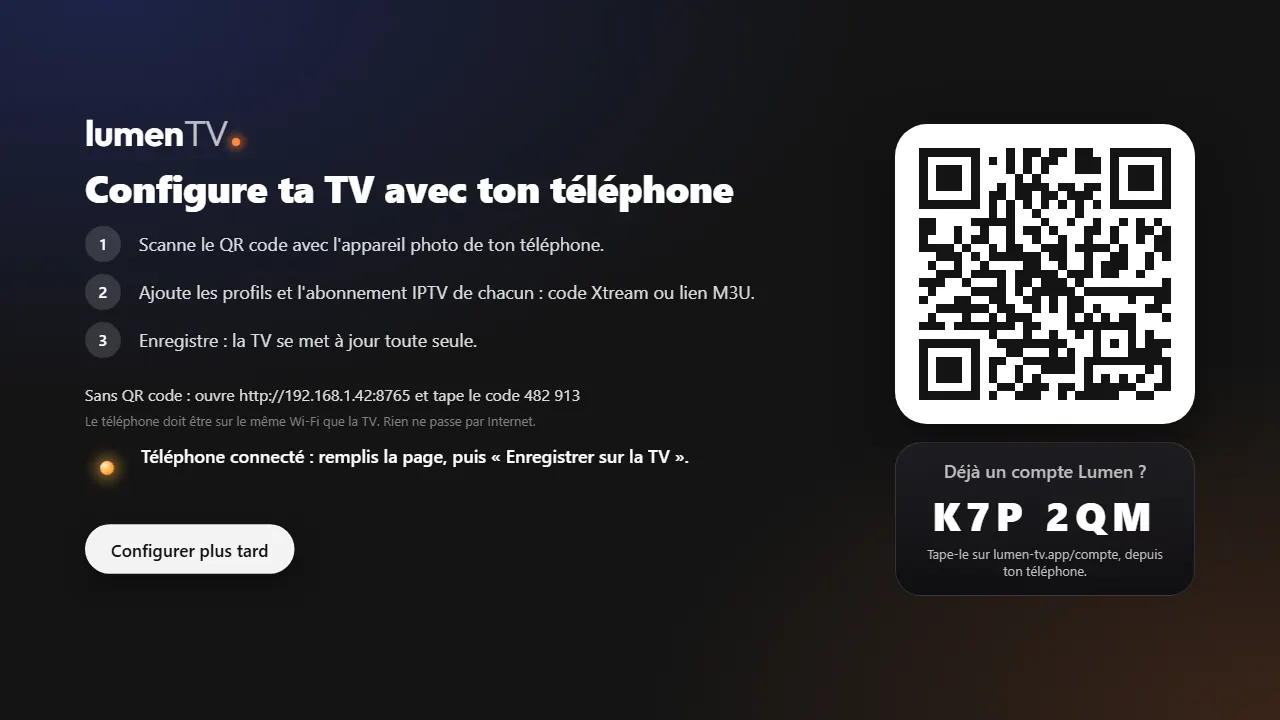
LumenTV muestra un código QR. Escanéalo con la cámara de tu móvil, conectado al mismo Wi-Fi que la TV. En la página que se abre, añade un perfil por persona y tu suscripción (código Xtream o enlace M3U) y luego «Guardar en la TV». Listo.
Android 7.1 o posterior. Es el mismo archivo que para la TV: en una pantalla táctil, LumenTV se abre con su interfaz para el dedo.
Abre lumen-tv.app en tu móvil y toca «Descargar LumenTV», más arriba en esta página. Si tu navegador avisa de que este tipo de archivo puede ser peligroso, confirma la descarga y abre el archivo.
La primera vez, Android bloquea la instalación y te propone abrir sus ajustes: activa «Instalar apps desconocidas» para tu navegador, vuelve atrás y elige «Instalar».
Abre LumenTV y elige «Añadir mi suscripción»: un código Xtream o un enlace M3U, sin cuenta. O elige «Iniciar sesión en mi cuenta Lumen»: tu correo, tu contraseña y el código de tu app de autenticación si la verificación en dos pasos está activa. Con Lumen+, tus perfiles y sus suscripciones llegan enseguida.
LumenTV descarga solo sus actualizaciones. Cuando una versión está lista, toca «Actualizar» en Ajustes.
Gratis. Elige tu sistema: el archivo trae la app, su reproductor de vídeo y todo lo que necesita.
Versión
LumenTV para Windows
Windows 10 u 11, 64 bits
Windows protegió su PC.
Más información.
Ejecutar de todas formas. La instalación no pide permisos de administrador, y LumenTV aparece en el menú Inicio.
Por qué: este instalador aún no está firmado con un certificado, y Windows desconfía de un programa que ve por primera vez. Descárgalo solo aquí, en lumen-tv.app.
LumenTV para Mac
Mac con chip de Apple o procesador Intel, macOS 11 o posterior
Abrir.
La app está firmada y verificada por Apple. Cuál elegir: menú Apple › Acerca de este Mac. Ahí pone Chip
(Apple M1, M2…) o Procesador
(Intel).
No. LumenTV es un reproductor: no incluye ningún canal, ninguna película, ninguna serie. Reproduce la suscripción IPTV que ya tienes, con el proveedor que tú elijas.
Son ejemplos. Las películas son cortometrajes libres del Blender Studio; los canales, las apps y las series son inventados para el ejemplo. En LumenTV ves los canales, películas y series de tu proveedor IPTV. Un ejemplo de fuente legal: con una Freebox y la opción TV, añade la lista http://mafreebox.freebox.fr/ (solo funciona en la red de tu Freebox).
Una suscripción IPTV con un código Xtream (dirección del servidor, usuario y contraseña) o un enlace M3U. Puedes añadir varias, y una por perfil.
Los televisores y cajas Google TV o Android TV con Android 7.1 o posterior, como el Google TV Streamer. Las Fire TV de Amazon con Fire OS 6, 7 u 8, para LumenTV: Fire TV Stick (3.ª generación y Lite), Fire TV Stick 4K y 4K Max, Fire TV Cube… Las más antiguas, con Fire OS 5 (Fire TV Stick de 2016 y anteriores), no pueden instalarla: la versión aparece en Configuración › Mi Fire TV › Acerca de. Los modelos con Vega OS, como la Fire TV Stick 4K Select, ya no aceptan apps Android. Y los móviles y tablets con Android 7.1 o posterior: el mismo archivo se abre allí con una interfaz táctil. LumenUI, la pantalla de inicio, se instala en las TV con Google TV y Android TV con Android 8 o posterior, y en las Fire TV con Fire OS 7 u 8: allí, su botón Inicio se activa una sola vez con un ordenador (mira cómo). No hay versión para iPhone, iPad ni ordenador.
Tu Fire TV o tu caja es demasiado antigua para LumenTV: hace falta Android 7.1, es decir, Fire OS 6 o posterior en una Fire TV. La versión aparece en Configuración › Mi Fire TV › Acerca de. Si tu dispositivo es lo bastante reciente, es probable que la descarga se haya cortado por falta de espacio: libera algo de memoria y vuelve a intentarlo.
Sí. Los códigos 4550538 (LumenTV) y 8703252 (LumenUI) son enlaces cortos de AFTVnews, el editor de Downloader: su página se muestra unos segundos y luego LumenTV se descarga desde lumen-tv.app, o se abre la página de LumenUI. También puedes escribir directamente la dirección lumen-tv.app/tv o lumen-tv.app/ui, que siempre funcionan.
Sí. LumenTV, LumenUI y la cuenta Lumen son gratuitos. Lumen+, la opción de pago para la sincronización cifrada de los perfiles y del dock de LumenUI, el envío a la TV y las actualizaciones a distancia, cuesta 1,99 € al mes, 19,99 € al año o 49,99 € de por vida, sin prueba. Oferta de lanzamiento: el pago de por vida a 39,99 € para los 10 primeros. LumenTV sigue siendo completo sin ella.
No. LumenTV y LumenUI funcionan sin cuenta. La cuenta Lumen, gratuita, sirve para encontrar tus TV y tus móviles en una sola página; Lumen+ añade la sincronización cifrada.
A la TV, a la memoria de LumenTV: nada sale hacia Internet, y cada perfil tiene las suyas. Una hora en HD ocupa de 2 a 4 GB. LumenTV siempre deja libres al menos 2 GB, o el 10 % de la memoria: a partir de ahí, deja de grabar, y nunca borra nada por su cuenta. Una actualización de LumenTV conserva tus grabaciones; desinstalarla las borra.
Con una suscripción de una sola pantalla, la TV solo recibe un canal a la vez: si alguien está viendo otro canal cuando empieza una grabación, LumenTV pregunta, y si no hay respuesta pasados 30 segundos, la grabación se omite.
Con Lumen+, añade cada TV a tu cuenta: en LumenTV, abre Ajustes › Sincronización › «Añadir esta TV a mi cuenta», y luego escanea su código QR con tu móvil, o escribe su código en «+ Añadir una TV» en lumen-tv.app/compte. Eso es todo: la sincronización se activa sola, y la TV recibe la clave de tu móvil o de otra de tus TV, y después muestra tus perfiles, sus suscripciones y sus fotos. Para mantener una TV aparte, elige «Detener la sincronización en esta TV» en el mismo menú. En un móvil o una tablet es aún más sencillo: en LumenTV, elige «Iniciar sesión en mi cuenta Lumen», en el primer arranque o en Ajustes › Cuenta Lumen, y el dispositivo se añade solo a tu cuenta.
Sin cuenta, a ninguna parte: se quedan en tu TV o en tu móvil. Tus perfiles, tus favoritos y tus suscripciones se guardan en la app. Con una cuenta Lumen, el servidor conoce además tu dirección de correo, tu nombre y la lista de tus dispositivos. Con la sincronización de Lumen+, guarda también tus perfiles y sus fotos, cifrados por LumenTV: no puede leer tus suscripciones.
Móvil perdido o borrado: inicia sesión en otro con tu contraseña y recupera solo la clave de tu cuenta. Luego quita el antiguo en «Mis dispositivos». Si la verificación en dos pasos está activa y su app estaba en ese móvil, usa uno de tus códigos de recuperación.
Contraseña olvidada: todavía no hay restablecimiento por correo, escríbenos a [email protected]. Con tu nueva contraseña, un dispositivo que aún tenga la clave, una TV o LumenTV en otro móvil, se la devuelve a tu móvil. Si no, escribe tu clave de recuperación si has creado una. Sin un dispositivo que tenga la clave y sin clave de recuperación, tendrás que volver a introducir tus suscripciones: no podemos recuperarlas.
Sí: HDR10, HLG, Dolby Vision, Dolby Digital y Digital+ (incluido Atmos), DTS y TrueHD. LumenTV los envía tal cual a tu TV y a tu barra de sonido. Hace falta que el canal o la película estén ya en HDR o en Dolby, lo cual es raro en directo, y que tu caja, tu TV y tu sistema de audio también lo admitan. Si no, LumenTV pasa solo a imagen normal, o decodifica el sonido para que siempre haya.
LumenTV ajusta la pantalla a 50 Hz para la tele, y a la cadencia de la película durante una película, para evitar los saltos. En algunas cajas, ese cambio modifica también los colores enviados a la TV. Para comparar, abre las Opciones durante la reproducción (flecha derecha), luego Pantalla, y desactiva «Frecuencia adaptada».
El servidor de tu suscripción rechaza la conexión. Algunos proveedores solo aceptan las apps que conocen: LumenTV se presenta entonces como un reproductor habitual y lo recuerda. Si el mensaje persiste, comprueba que tu suscripción está activa, que no hay ninguna VPN encendida en la TV o en la caja, y que tu proveedor no impone su propia app.
Desde LumenTV 0.71, las películas también se reconocen con los proveedores que las organizan de otra manera. Si aún faltan, abre Ajustes: la línea «Películas» de tu suscripción indica cuántas ha encontrado LumenTV. Si es 0, escríbenos a [email protected] indicando si usas un código Xtream o un enlace M3U.
No. LumenTV funciona con el inicio de Google TV. LumenUI añade un inicio sin publicidad, que muestra tus reanudaciones y tus favoritos de LumenTV nada más encender.
En LumenUI, abre ⚙ y desactiva «Abrir LumenUI con el botón Inicio». Si Android te pregunta por la pantalla de inicio, elige Google TV. También puedes desinstalar LumenUI: no se ha modificado nada más.
Es probable que LumenUI se instalara con Downloader. Desde Android 13, Android bloquea entonces su servicio de accesibilidad, el del botón Inicio, y Google TV no tiene ningún ajuste para levantar ese bloqueo. Un comando ADB lo levanta, una sola vez, desde un ordenador o una app ADB en un móvil Android: los pasos están en lumen-tv.app/ui.
Comprueba que LumenTV está instalada y configurada, y que has empezado una película o marcado un canal como favorito. Si LumenUI se instaló antes que LumenTV, la Top Shelf te lo indica: desinstala LumenUI y vuelve a instalarlo con Downloader (código 8703252). En Android 13 o posterior, repite después el comando de lumen-tv.app/ui para su botón Inicio.