
 Français
 English
 Español
 Italiano
 Deutsch
 Português
 Nederlands



Otomatik kalite
FHD, HD ve SD olarak sunulan bir kanalın Seçenekler menüsünden açılır: görüntü yüklenmek için durunca LumenTV bir kademe düşer, ağ izin verince geri çıkar.
Google TV için IPTV oynatıcı. Canlı TV, filmlerin ve dizilerin, kendi aboneliğinle.
Ücretsiz; Google TV, Android TV ve Fire TV için, Android telefon ve tablette de. Ve bilgisayarda, Windows ve Mac. Sürüm .
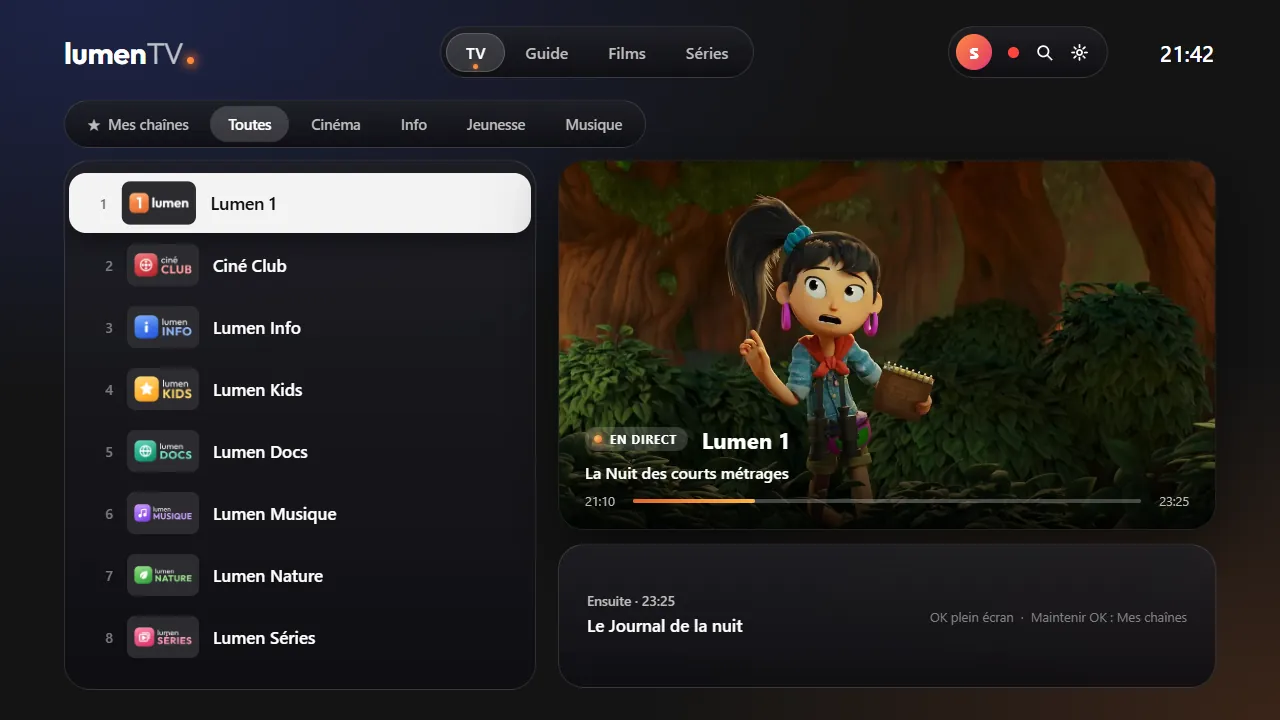
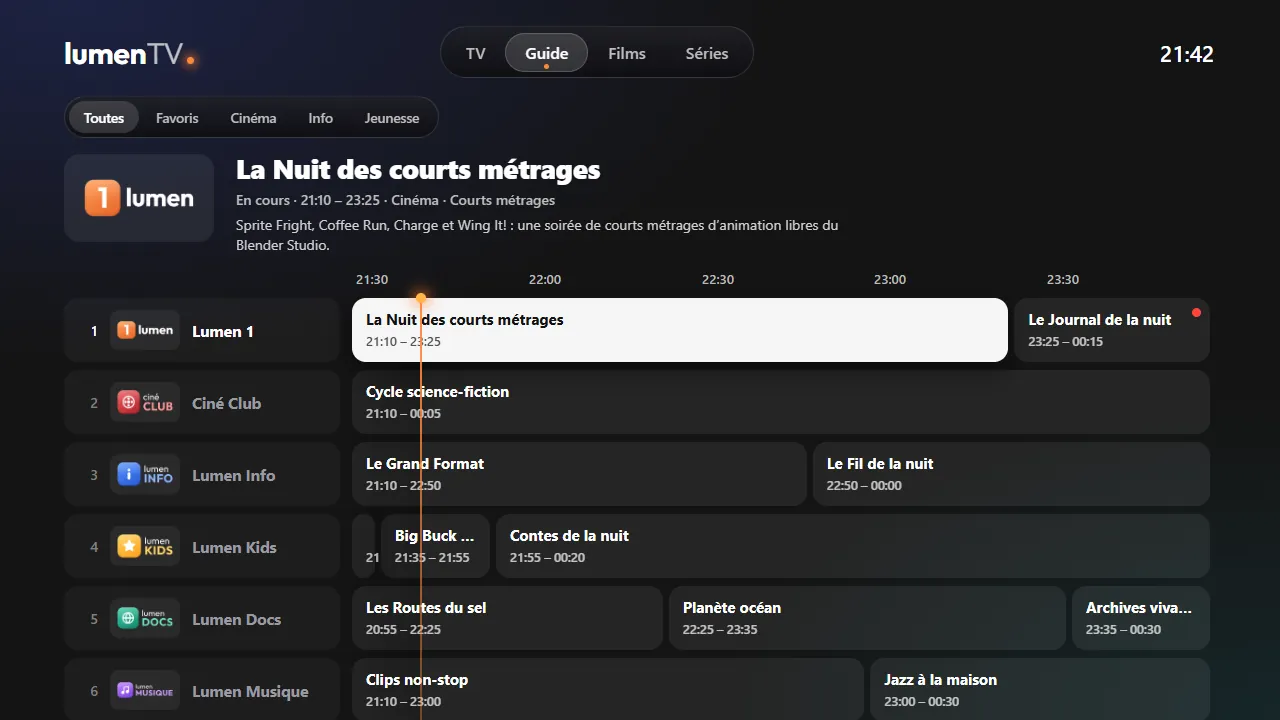
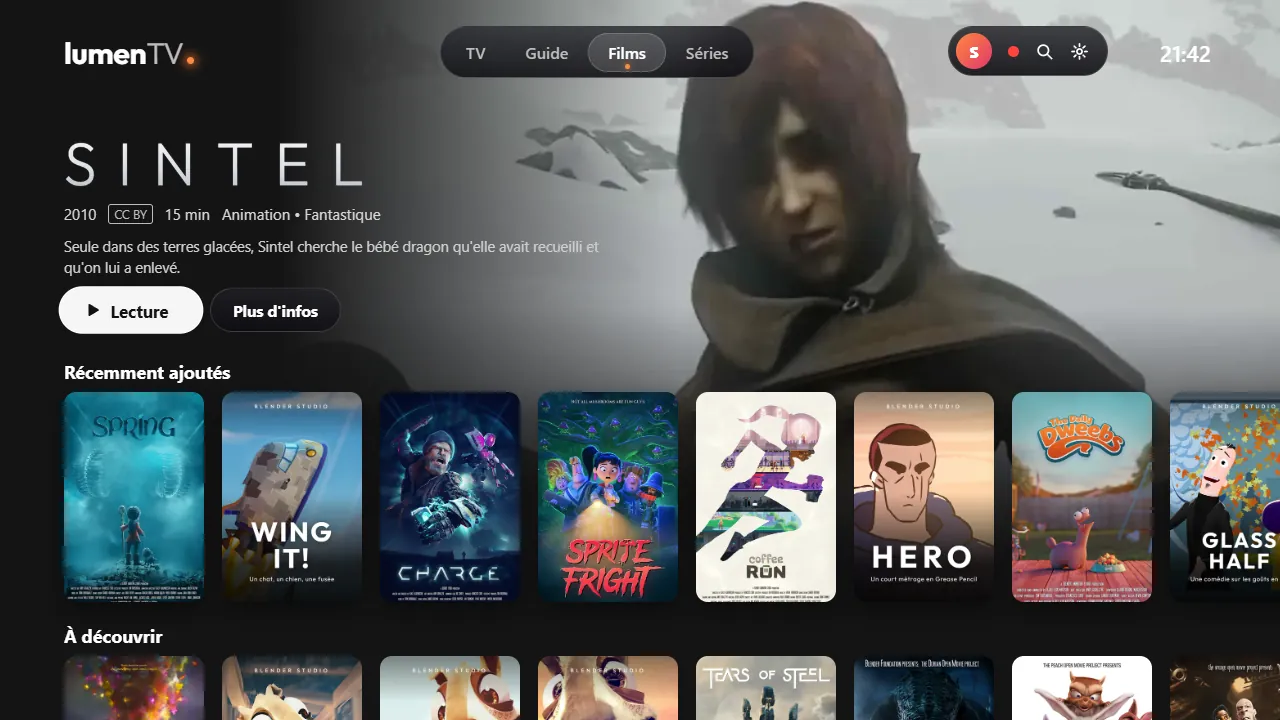
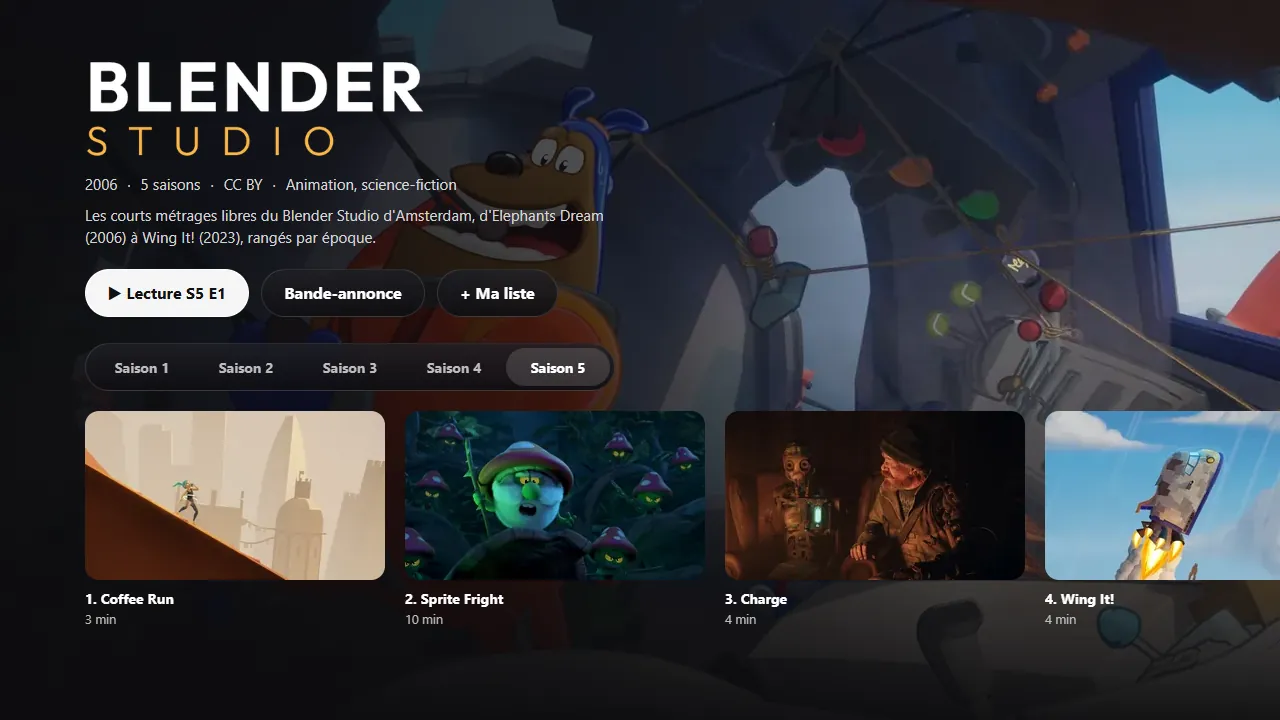
Filmler büyük ekranda, afişleri ve arka plan görselleriyle.
Burada gösterilen kanallar, filmler ve diziler örnektir. LumenTV'de gördüklerin IPTV sağlayıcına bağlıdır. Yasal bir kaynak örneği: bir Freebox ve TV seçeneğiyle http://mafreebox.freebox.fr/ oynatma listesini ekle (yalnızca Freebox ağında çalışır).
LumenTV ayrıntılarla ilgilenir: doğru sürüm, ağın için doğru kalite, ekranın için doğru yenileme hızı. Sen sadece izle.
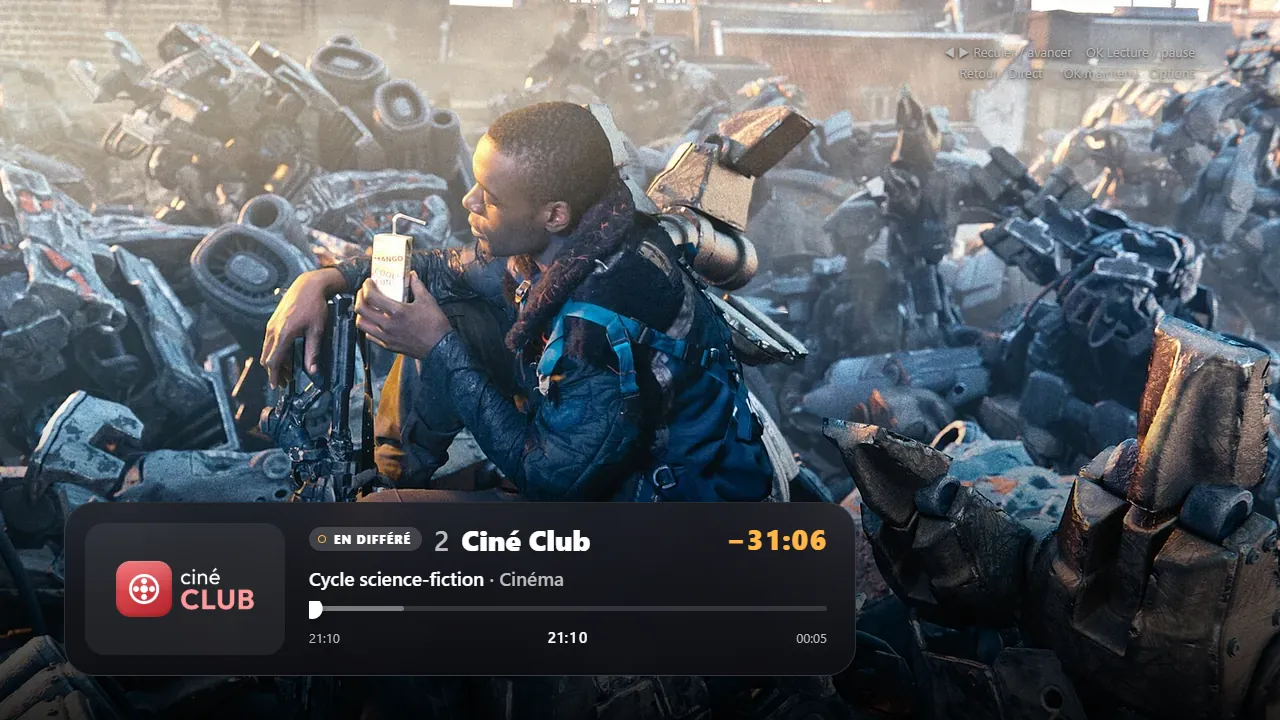
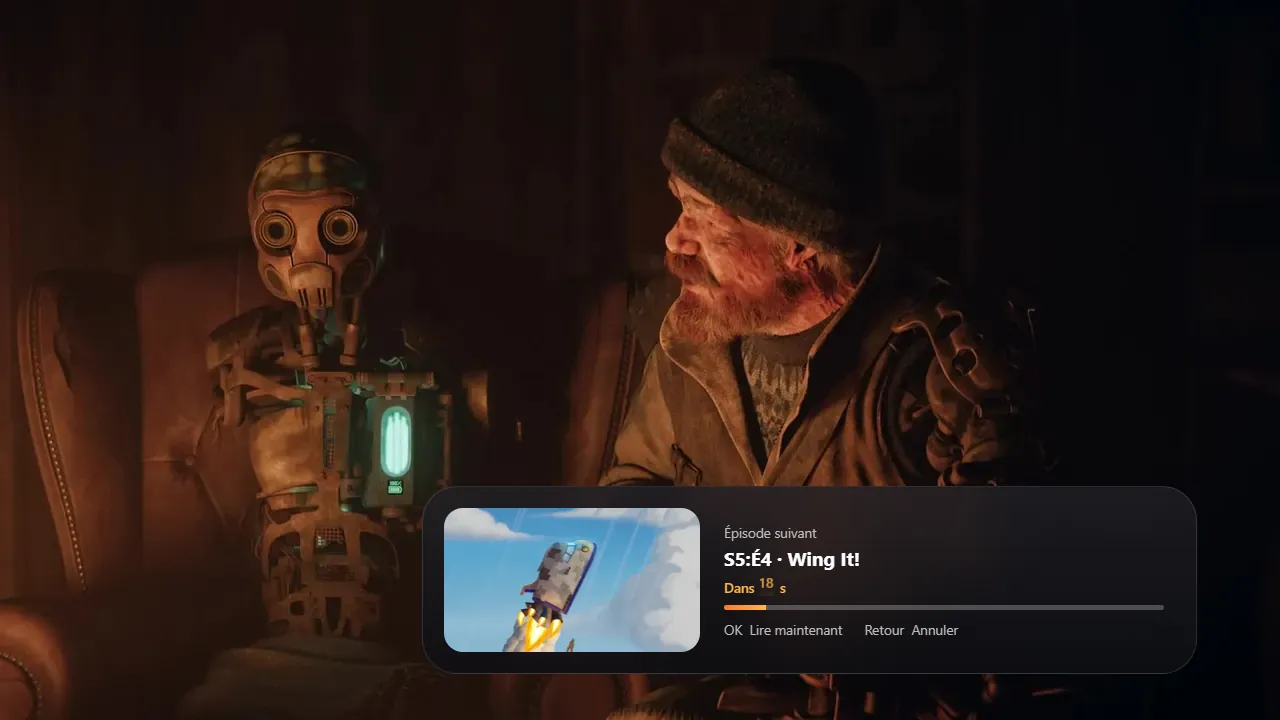
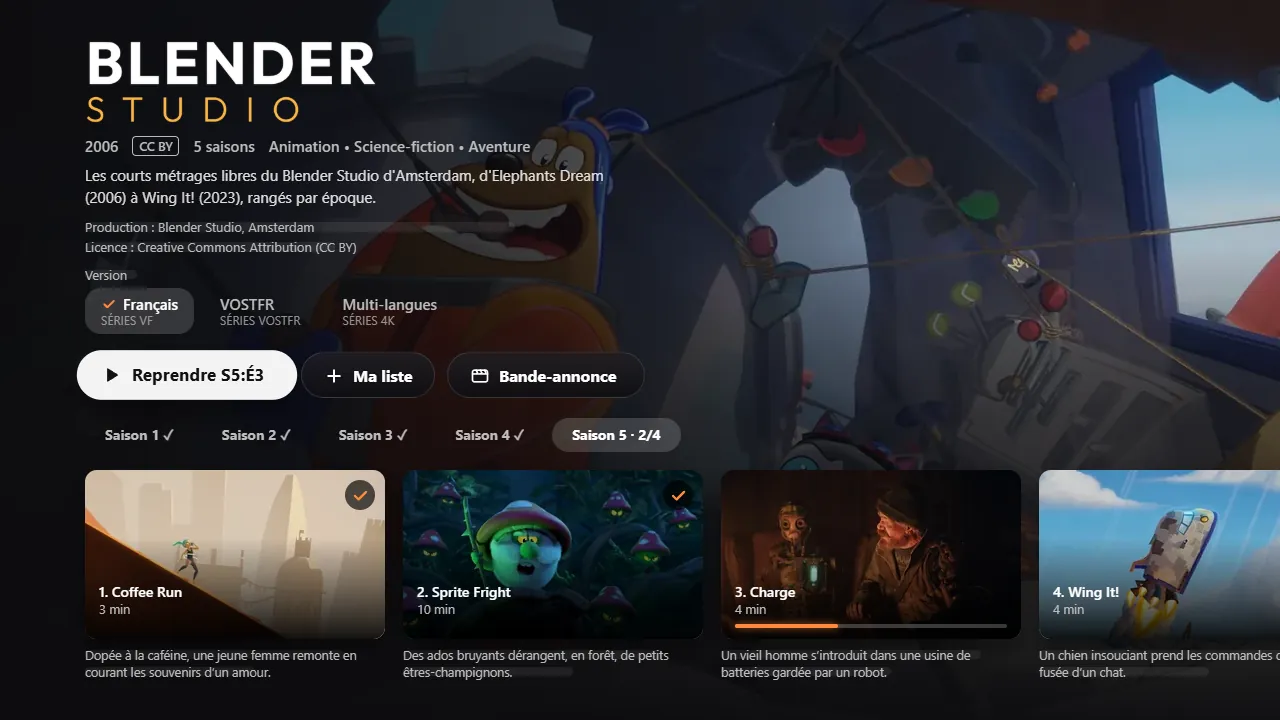
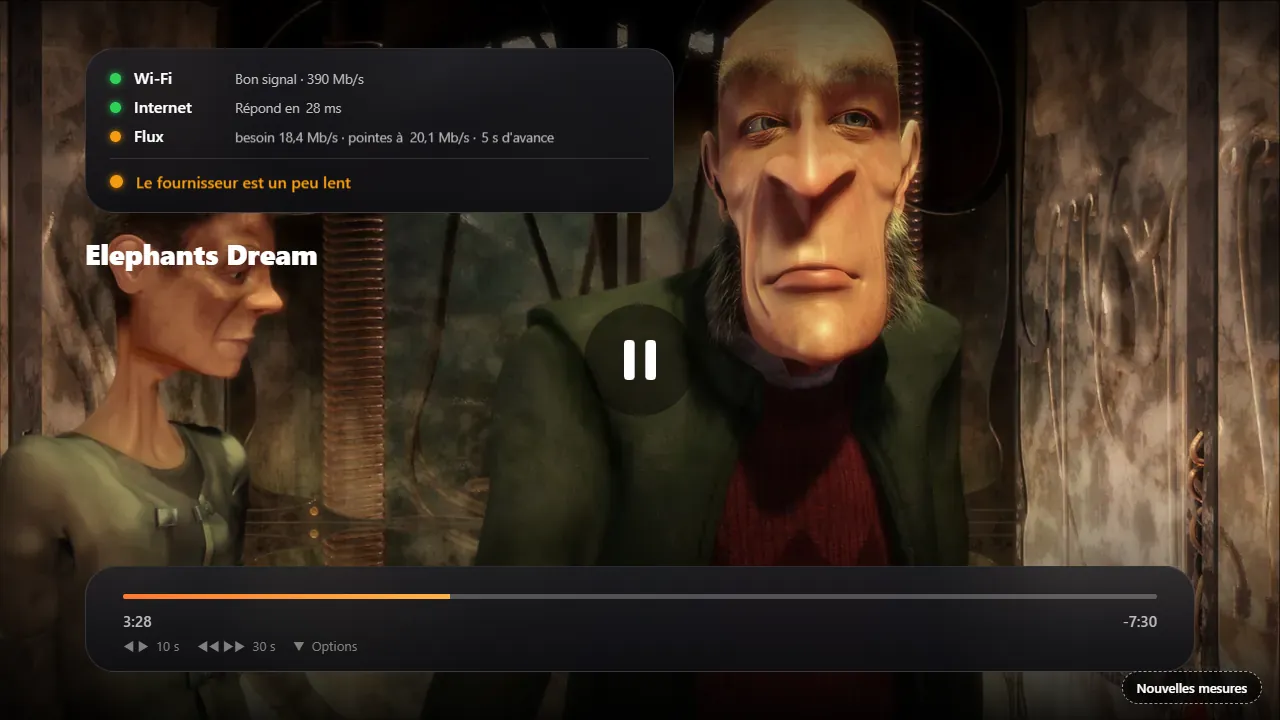
FHD, HD ve SD olarak sunulan bir kanalın Seçenekler menüsünden açılır: görüntü yüklenmek için durunca LumenTV bir kademe düşer, ağ izin verince geri çıkar.
Ekran, kanallar için 50 Hz'e, filmler için filmin tam kare hızına geçer: hareket akıcı kalır.
Fransızca, İngilizce, İspanyolca, Portekizce, İtalyanca, Almanca, Felemenkçe, Türkçe ve sağdan sola Arapça.
Hızlı bir arama; sonuçlar TV, Filmler ve Diziler olarak ayrılır.
Sağlayıcında geri izleme varsa rehber geçmiş bir programı yeniden açar; başlamış bir program da en başından başlar.
4 haneli bir kod yetişkin içeriğini ve çocuk profillerini korur: kod olmadan girilmez.
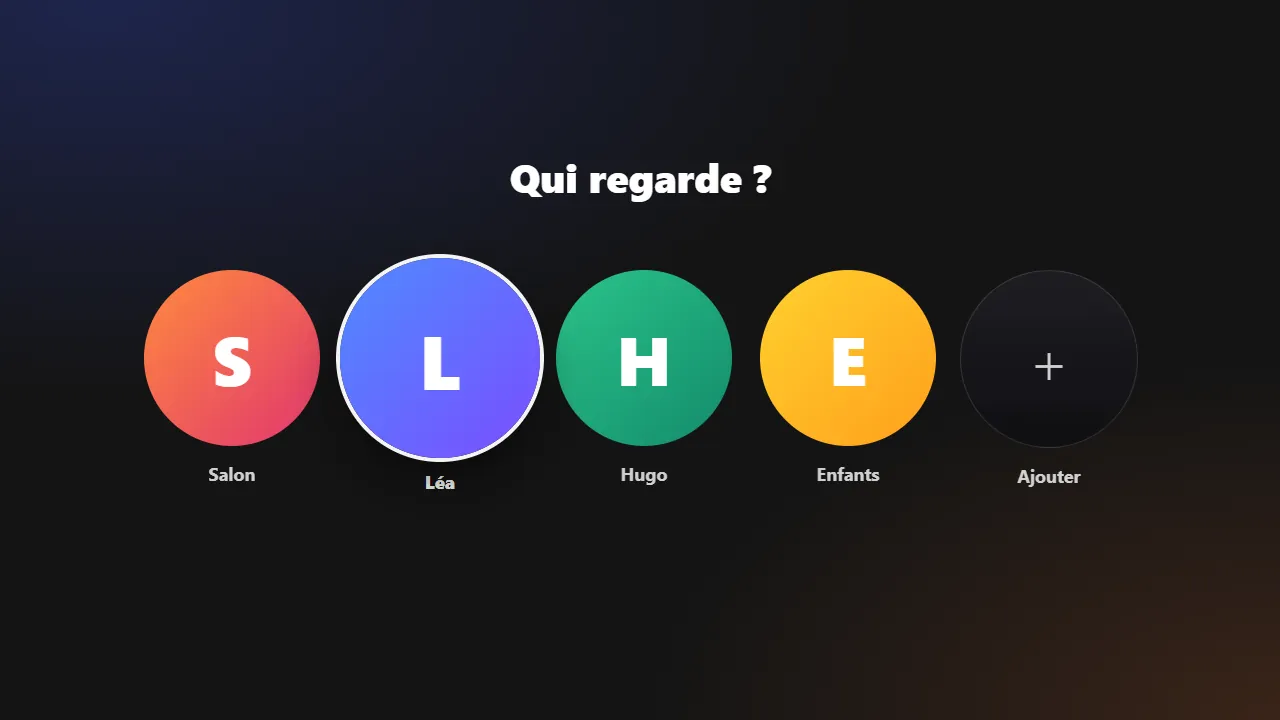
İlgilenmediğin kategorileri gizle, “Kanallarım” listesini istediğin sırada diz, her profilde birden çok abonelik tut.
OK tuşuna uzun bas, kanal “Kanallarım” listesine girsin. Filmler ve bölümler kaldığın yerden devam eder.
Filmler sekmesindeki bir sıra, ülkende dijital olarak ya da DVD/Blu-ray'de çoktan çıkmış bu yılın filmlerinden aboneliğinde bulunanları, ne zamandır çıkmış olduklarıyla birlikte toplar. Yalnızca izleyebildiklerin görünür. Afişi olmayan bir film de gri bir kutu yerine kendi adını taşıyan bir afiş alır.
Rehberde gelecek bir programın üzerinde OK tuşuna bas, LumenTV onu TV'ye kaydetsin, TV bekleme modundayken bile. İzlediğin programı başından itibaren saklayabilir ya da kanalı ve saati elle seçebilirsin. Kayıtların kendi sekmelerinde seni bekler, film gibi izlenir.
Android telefon ya da tablette aynı dosya dokunmatik bir arayüzle açılır: TV, Filmler, Diziler, Ara ve Ayarlar sekmeleri ve tam ekran bir oynatıcı. Kanal değiştirmek için yukarı ya da aşağı kaydır, bir filmde 10 saniye geri ya da ileri gitmek için sola ya da sağa iki kez dokun, resim içinde resim ile izlemeye devam et. Telefonuna yükle
Bir Grand Prix sırasında LumenTV, kanalının üzerinde canlı sıralamayı, bir pilotun kartını, bir düelloyu, takım telsizlerini ve yarış kontrol mesajlarını gösterir. Ücretsiz ve hesapsız.
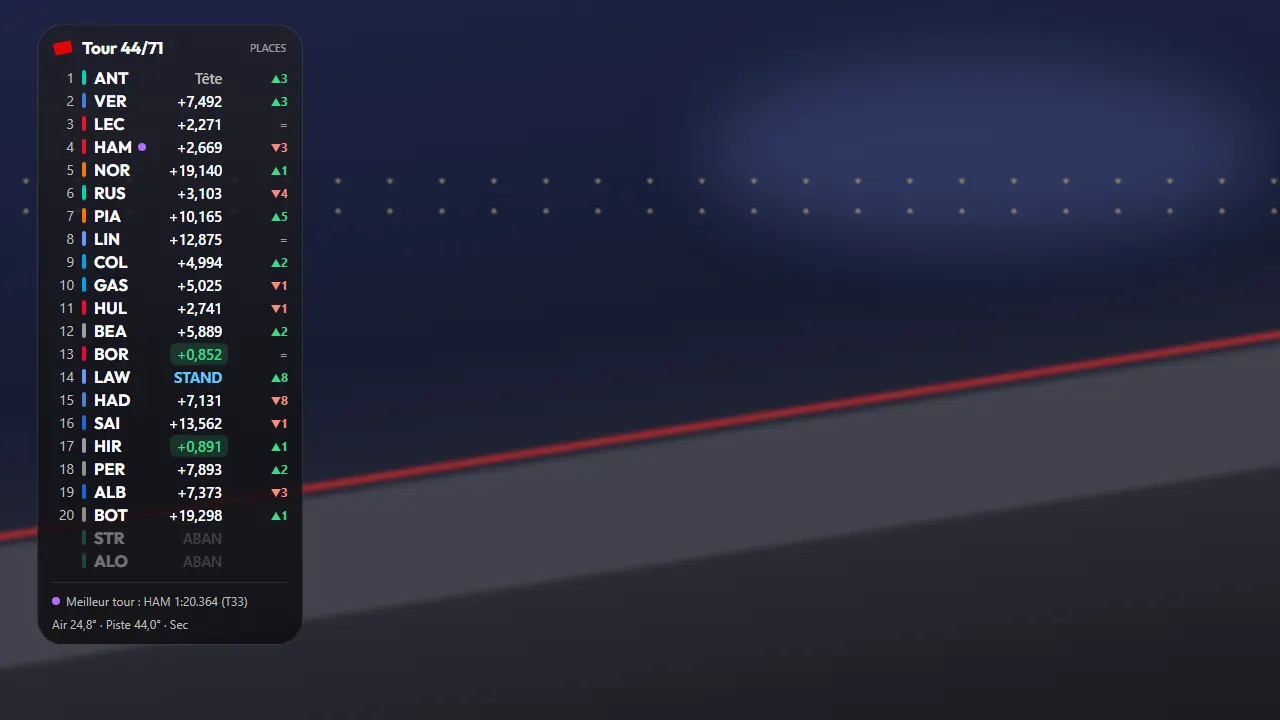
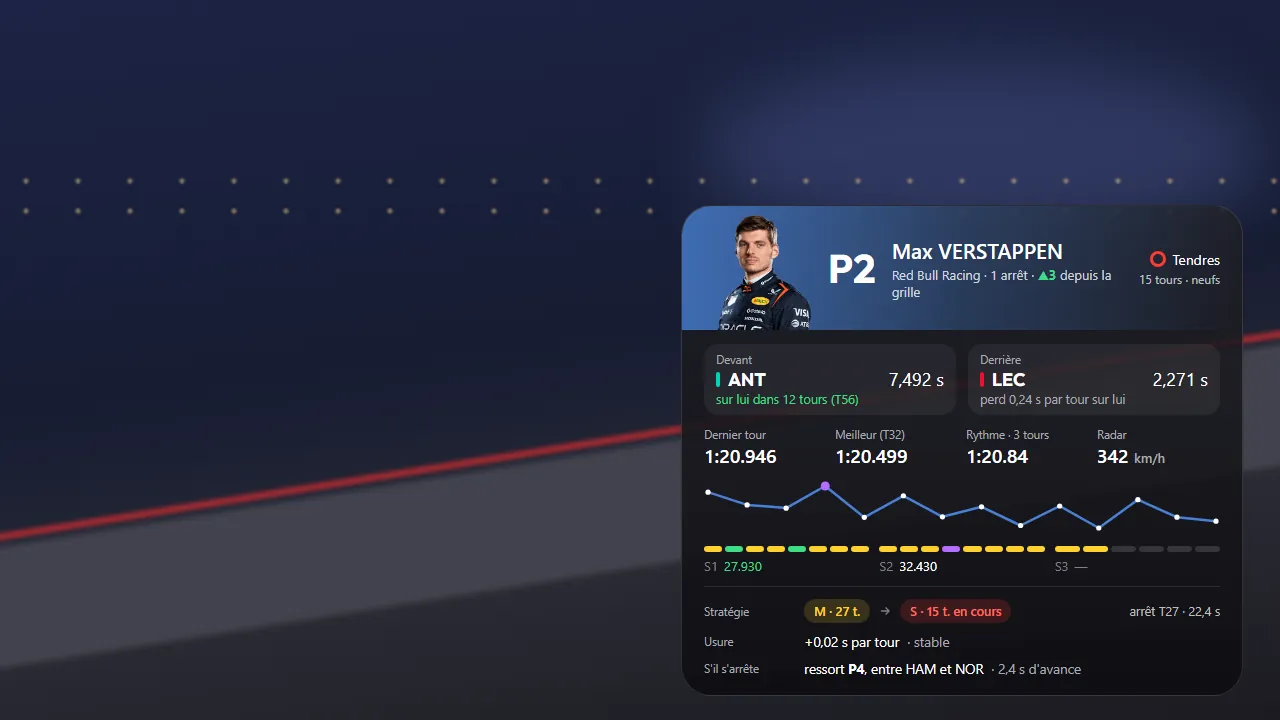
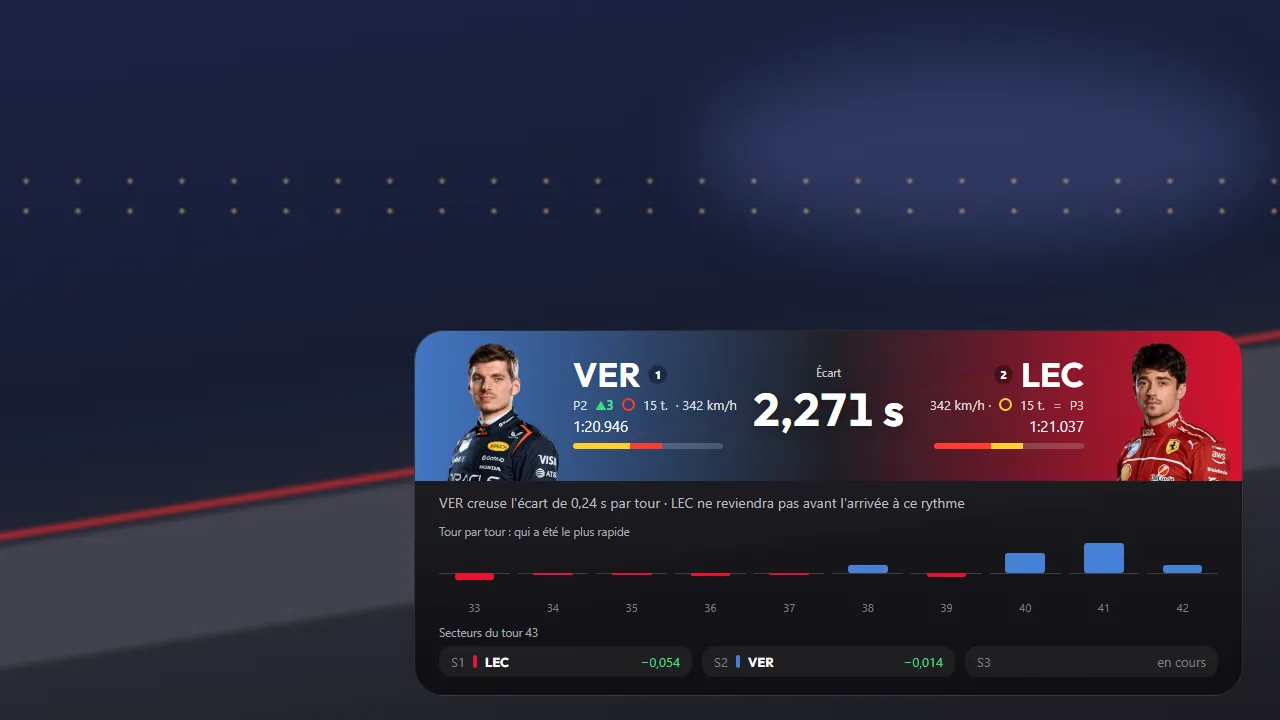
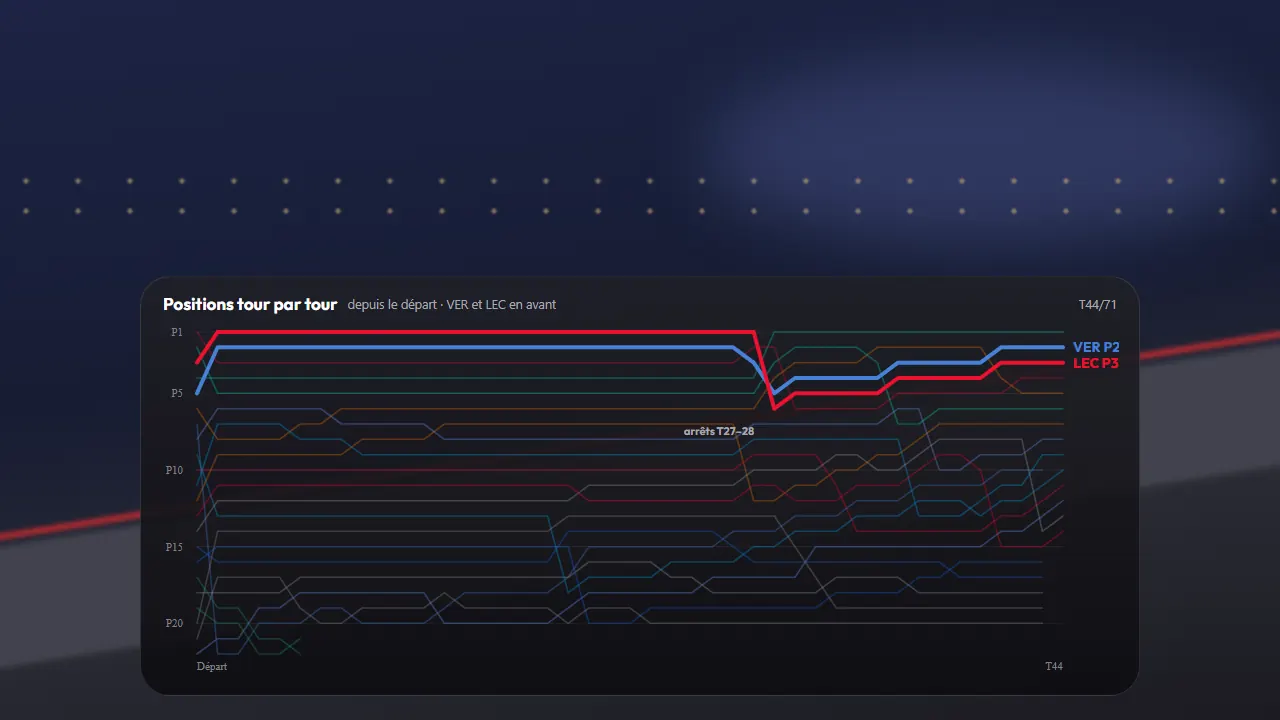
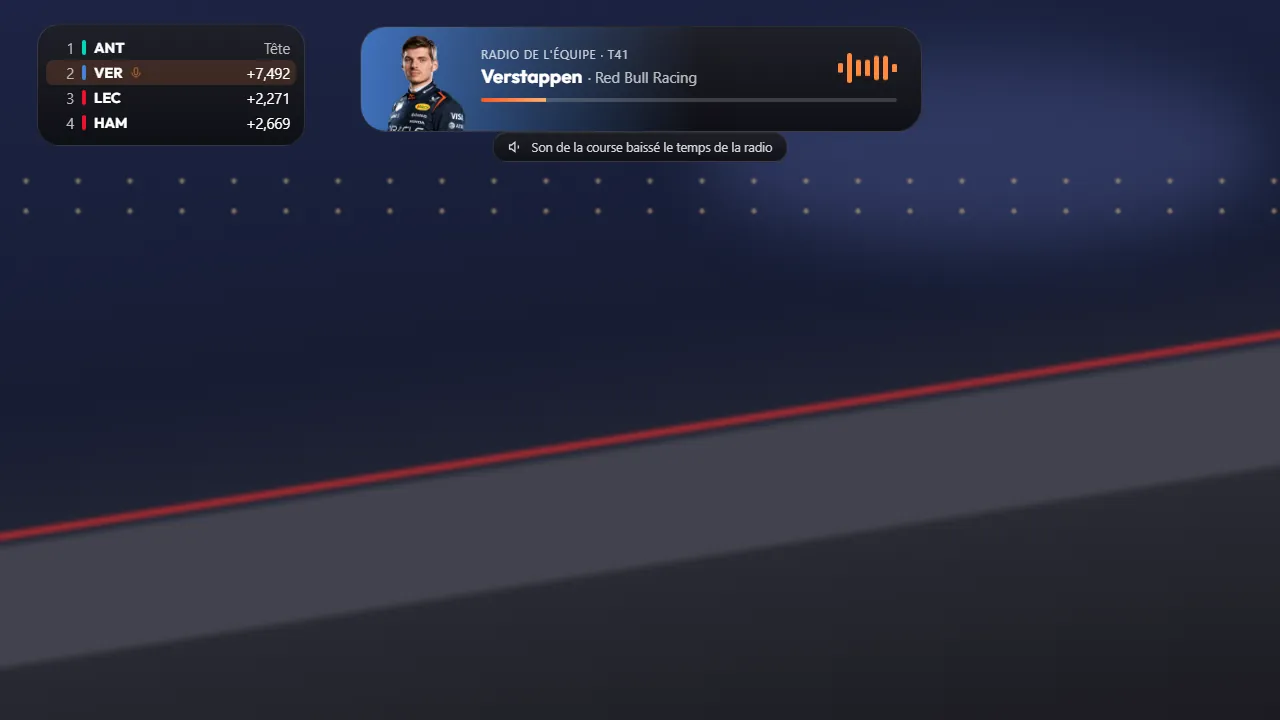
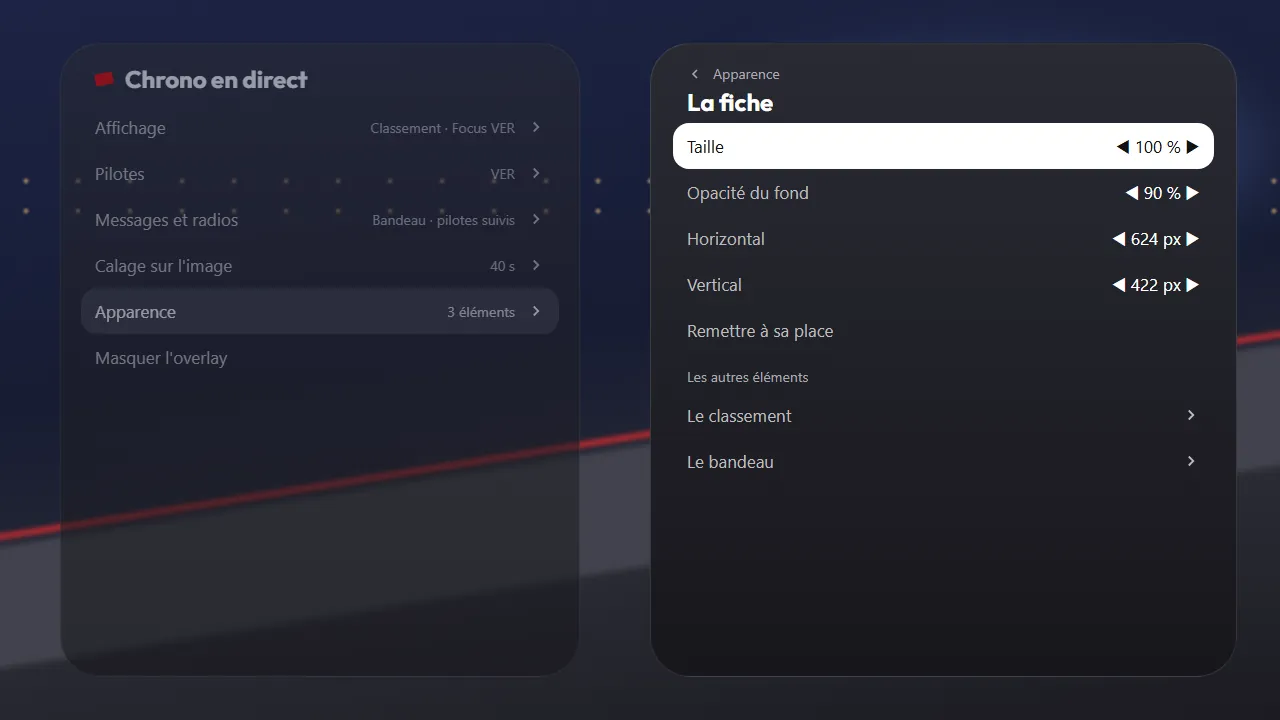
Kanalın çoğu zaman pistin gerisinde kalır. Bu gecikmeyi bir kez ayarla ya da ekranda tur değişince OK tuşuna bas: sen görmeden hiçbir şey gösterilmez.
Katman hiçbir zaman kendiliğinden açılmaz: onu oynatıcının seçeneklerinden sen açarsın, kanal değiştirince kapanır.
Takip ettiğin pilotları seç: telsizleri kendiliğinden çalar, grafikte renkli olarak öne çıkarlar.
Ne ek abonelik ne de Lumen hesabı gerekir: LumenTV kurulur kurulmaz katman çalışır.
LumenTV'nin hiçbir şampiyona, takım ya da pilotla bağlantısı yoktur.
WindowsMac
Canlı TV, filmlerin ve dizilerin tek pencerede; fare ve klavyeyle, kendi aboneliğinle. Windows ve Mac için.
Ücretsiz. Windows 10 ve 11 ile Apple çipli ya da Intel işlemcili Mac'ler için.
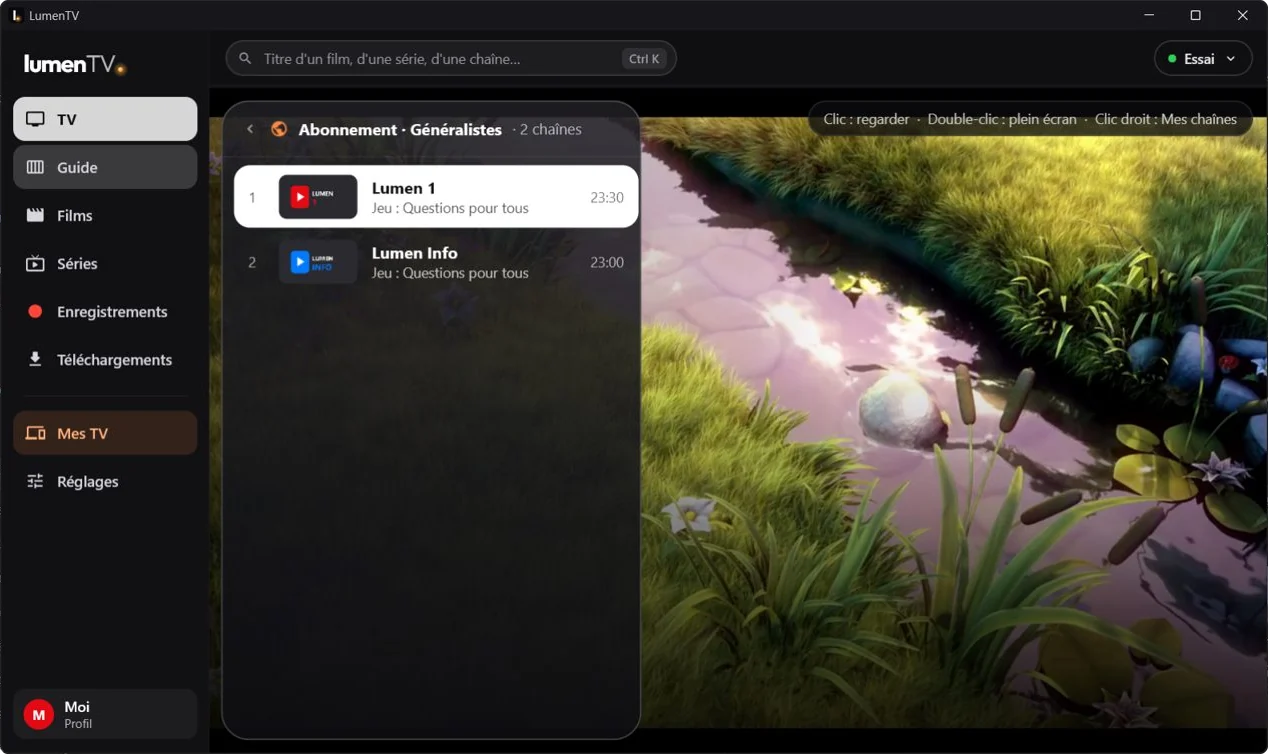
Bir kanala tıkla, hemen açılsın: kanal değiştirme neredeyse anında olur. Çift tıklama tam ekrana geçirir.
Her filmin ve her dizinin kendi sayfası var: özeti, sürümleri, sezonları ve bölümleriyle. Kaldığın yerden devam edersin; bir bölüm bitince sıradaki başlar.
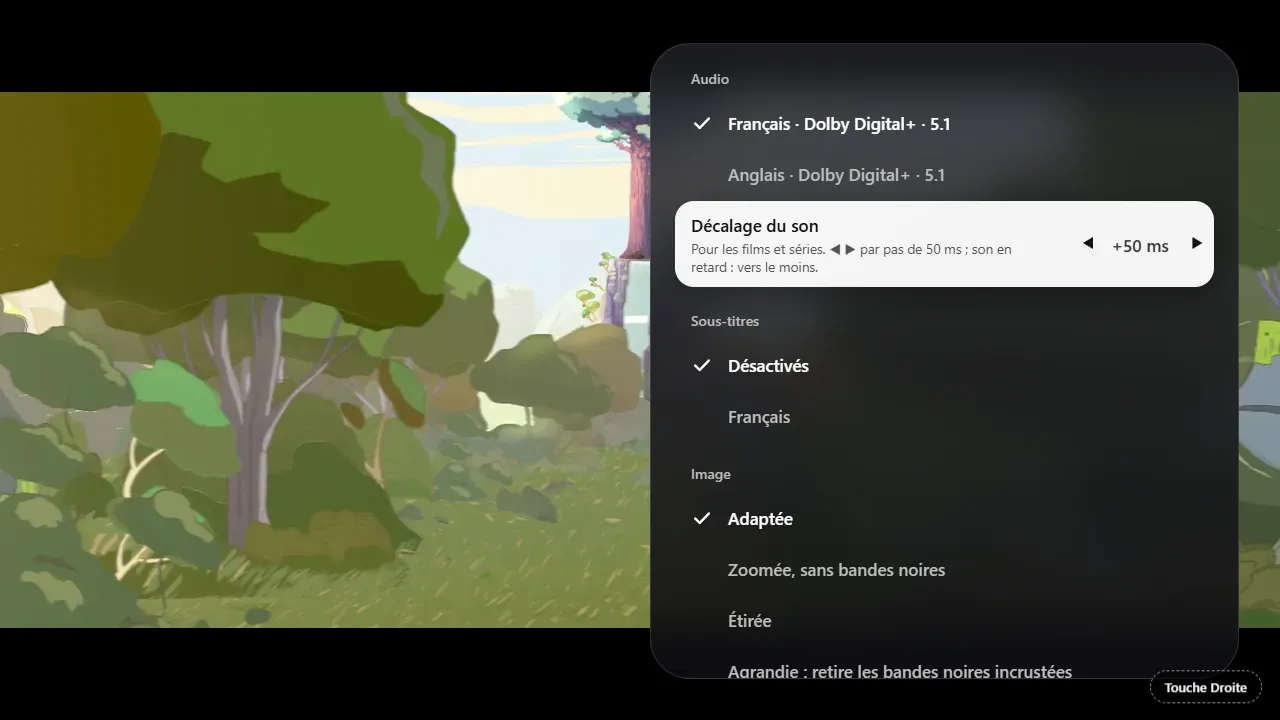
Oynatma sırasında ses parçasını, altyazıları ve görünümlerini (boyut, renk, arka plan) ve görüntü biçimini seç.
Bir film, bir bölüm ya da bütün bir sezon bilgisayarda, seçtiğin klasörde saklanır; bağlantı olmadan izlenir.
TV'nin ana ekranı, sade ve akıcı. Reklam yok, öneri yok: yalnızca uygulamaların ve izlediklerin.


Ana ekran: üstte LumenTV'de kaldığın yerler ve favorilerin, cam dock'ta uygulamaların.
Hiç reklam yok, önerilen içerik yok. Ana ekran yalnızca uygulamalarını ve LumenTV içeriğini gösterir.
Odaktaki uygulama ekranın üstünde büyük görünür. LumenTV için bunlar, ekranın üstünde seçtiğin profilde kaldığın yerler ve favorilerin; başlatmaya hazır.
Özgür lisanslı büyük manzara fotoğrafları, saat ve şehrinin hava durumu. Asla afiş ya da reklam yok.
Uygulamalarını klasörlere yerleştir, kullanmadıklarını gizle.
Google TV'li bir televizyonda takılı her HDMI girişinin, cihazın adıyla kendi kutucuğu vardır: “PlayStation 5”, bir OK ve oradasın.
Saat, uyku modu, ses, ekran, Bluetooth ve ağ; ana ekrandan tek tuş uzakta.
4 haneli bir kod seçtiğin uygulamaları kilitler: kod olmadan açılmazlar.
Kumandanın Ana Ekran düğmesi, Google TV ana ekranı yerine LumenUI uygulamasını açar. Android 12'ye kadar LumenUI içindeki tek bir ayar yeterlidir; Android 13 ve sonrasında ve Fire TV'de düğme bir kez, bir bilgisayarla ya da bir Android telefonla etkinleştirilir: nasıl yapılacağına bak.
Ücretsiz Yalnızca bir kez, bir bilgisayarla
Amazon, Fire TV'lerinin ana ekranının değiştirilmesine izin vermez ve Fire OS bir uygulamanın erişilebilirliğini yalnızca ADB ile etkinleştirir. LumenUI yine de bu cihazlara yüklenir ve Ana Ekran düğmesi bir kez, üç komutla, bir bilgisayardan ya da bir Android telefondaki ADB uygulamasından etkinleştirilir.
Amazon ana ekranı yerinde kalır. Bu ayar, Ana Ekran düğmesine her bastığında LumenUI'ı geri getirir ama Amazon ana ekranını ortadan kaldırmaz: Fire OS onu korur ve hiçbir komut, ADB ile bile, onu kapatamaz. Yüklü kalır, Ana Ekran düğmesine her basışta LumenUI'dan önce yaklaşık 2 saniye görünür ve menüleri yerinde durur. Açılışta Fire TV doğrudan LumenUI'ı açar ve Ana Ekran düğmesi yeniden başlatmadan sonra bile çalışmaya devam eder.
“Developer Options” yok mu? Settings › My Fire TV › About bölümünü aç ve Fire TV'nin adına arka arkaya yedi kez bas. Fire TV'de Fire OS 7 ya da daha yenisi gerekir. Kopyalanacak komutlarla birlikte tüm adımlar.
LumenTV ve LumenUI, aynı TV'de, Play Store uygulamalarıyla hareket hareket karşılaştırılarak kronometreyle ölçüldü. Hiçbir şey tahmin değil.
Ana ekrana dönüldüğünde görünmesi için geçen süre. Ne kadar kısaysa o kadar iyi.
Google TV ana ekranından yaklaşık 2 kat, AT4K'dan 1,6 kat, Projectivy'den 2,3 kat daha hızlı. 0.15, 0.12 ile aynı düzeyde kalıyor (69'a karşı 71 ms, ölçüm payı içinde). Saniyenin onda biri bir göz kırpması kadardır: LumenUI ondan önce hazır.
Ana ekranın kullandığı bellek. Onun kullanmadığı bellek uygulamalarına kalır.
Ana ekranda oklarla gezinirken gösterilen 100 kareden kaçının geciktiği.
Her günkü iki hareket, aynı TV'de ölçüldü.
Uygulamayı açmak, kullanıma hazır olana kadar
Ana ekrandan uygulamaya dönmek
Açmak: uygulama kapalıyken, tuşa basmaktan kanal listesi ekranda görünene kadar (Zen IPTV'de filmler); açılış logosu sayılmaz. Dönmek: uygulama hâlâ bellekteyken; Zen IPTV'den yaklaşık 3 kat daha hızlı.
Aynı hareketler, aynı Streamer'da.
LumenUI: ana ekranın görünmesi
80 ms69 ms
0.11'den 0.12'ye
LumenTV: uygulamaya dönmek
0,12 s0,06 s
0.69'dan 0.75'e
LumenTV: kanal değiştirmek
1,2 s0,9 s
0.69'dan 0.73'ye
LumenUI: açılış
1,38 s0,75 s
LumenTV: kanallarda gezinirken kaçırılan kareler
3514
18 ok tuşunda
LumenUI boştayken
0 %
işlemci kullanımı: dakikada bir güncellenen saat dışında hiçbir şey yeniden çizilmez.
Nasıl mı? Hazırlanan bir kutucuk ekran dışında hazır bekler, bulanıklıklar ve renk geçişleri her karede değil bir kez çizilir; LumenTV'de de kanal önizlemesi, videosunu her ok tuşunda yeniden oluşturmak yerine hazır tutar.
Ölçümler bir Google TV Streamer'da (Android 14, 50 Hz'de 4K görüntü), Android'in araçlarıyla ve kumandayla, hareket başına üç ile beş deneme arasında yapıldı: LumenTV 0.75, LumenUI 0.15, Projectivy Launcher, AT4K Launcher ve Zen IPTV 2.1.0 14 Kasım 2026'da; LumenTV 0.73 ve LumenUI 0.12 7 Kasım 2026'da; LumenTV 0.69, LumenUI 0.11 ve Google TV ana ekranı 3 Kasım 2026'da. LumenTV ve LumenUI'ın tüm rakamları yayımlanır; gerilediklerinde ya da başka bir uygulama daha iyi olduğunda bile. Bellek: Android'in sıkıştırdığı kısım dahil, uygulamanın kapladığı alan. LumenUI yalnızca ana ekranın yerini alır: sistem, Play Store ve uygulamaların değişmez.
Lumen hesabı TV'lerini ve telefonlarını bir araya getirir. Ücretli seçenek Lumen+ buna şifreli senkronizasyonu ekler.
Ücretsiz Lumen hesabı
Hesabındaki tüm TV'ler ve telefonlar; açık olan TV'nin yanında bir işaretle. Tek hareketle yeniden adlandırır ya da kaldırırsın. İstersen iki adımlı doğrulama da var: her girişte kimlik doğrulama uygulamandan bir kod.
Bir TV eklemek için: LumenTV'de Ayarlar › Senkronizasyon › “Bu TV'yi hesabıma ekle”, ardından QR kodunu telefonunla tara ya da kodunu “+ TV ekle” alanına gir. Telefon ya da tablette LumenTV'de giriş yap: cihaz kendiliğinden eklenir.
Hesabımı oluşturÜcretli Lumen+
Ayda 1,99 € · yılda 19,99 € · ömür boyu 49,99 €, deneme yok
Lansman teklifi: ilk 10 kişiye ömür boyu 39,99 € ·
Ödeme Stripe ile, hesabındaki “Aboneliğim” bölümünden. Satış koşulları
Lumen+'a geçLumenTV ve LumenUI, hesaplı ya da hesapsız, ücretsiz ve eksiksiz kalır.
Zorunlu hesap yok, reklam yok, takip yok. İşte IPTV giriş bilgilerinin hesapsız ve Lumen+ ile izlediği yol.
Ücretsiz sürüm
Lumen+ Ücretli seçenek
Stripe Lumen+ ödemesi Stripe üzerinden yapılır: kartın asla Lumen'den geçmez.
TV'de: kumanda ve telefonunla, yalnızca bir kez, on dakika. Telefon ya da tablette: birkaç dakika, aşağıya bak. Sonrasında LumenTV güncellemelerini kendisi indirir.
Bilgisayarda, Windows ya da Mac: aşağıya bak.
TV'nde Play Store'u aç (Fire TV'de Appstore), “Downloader” uygulamasını ara (AFTVnews'in turuncu uygulaması) ve yükle. Bir kez aç ve istediklerini kabul et.
Ayarlar › Uygulamalar › Güvenlik ve kısıtlamalar › Bilinmeyen kaynaklar bölümüne git, sonra Downloader'ı etkinleştir.
“Bilinmeyen kaynaklar” bölümünü bulamıyor musun? Önce geliştirici modunu aç: Ayarlar › Sistem › Hakkında, sonra “Android TV OS derlemesi” satırına arka arkaya yedi kez bas. Ardından yukarıdaki adıma dön.
Fire TV'de: Settings › My Fire TV › Developer Options › Install unknown apps, sonra Downloader'ı etkinleştir. “Developer Options” yok mu? Settings › My Fire TV › About bölümünü aç, Fire TV'nin adına arka arkaya yedi kez bas, sonra geri dön.
Downloader'da adres alanını seç ve bu kodu kumandanın rakamlarıyla ya da ekran klavyesiyle yaz:
4550538
“Go” ile onayla. Downloader birkaç saniye boyunca yayıncısı AFTVnews'in bir bilgi sayfasını gösterir, sonra indirme kendiliğinden başlar.
Aynı alana kod yerine adresi de yazabilirsin: lumen-tv.app/tv.
Önce “Yükle”, sonra “Aç” düğmesine bas. Downloader ardından dosyayı silmeyi önerir: kabul edebilirsin, artık işe yaramaz.
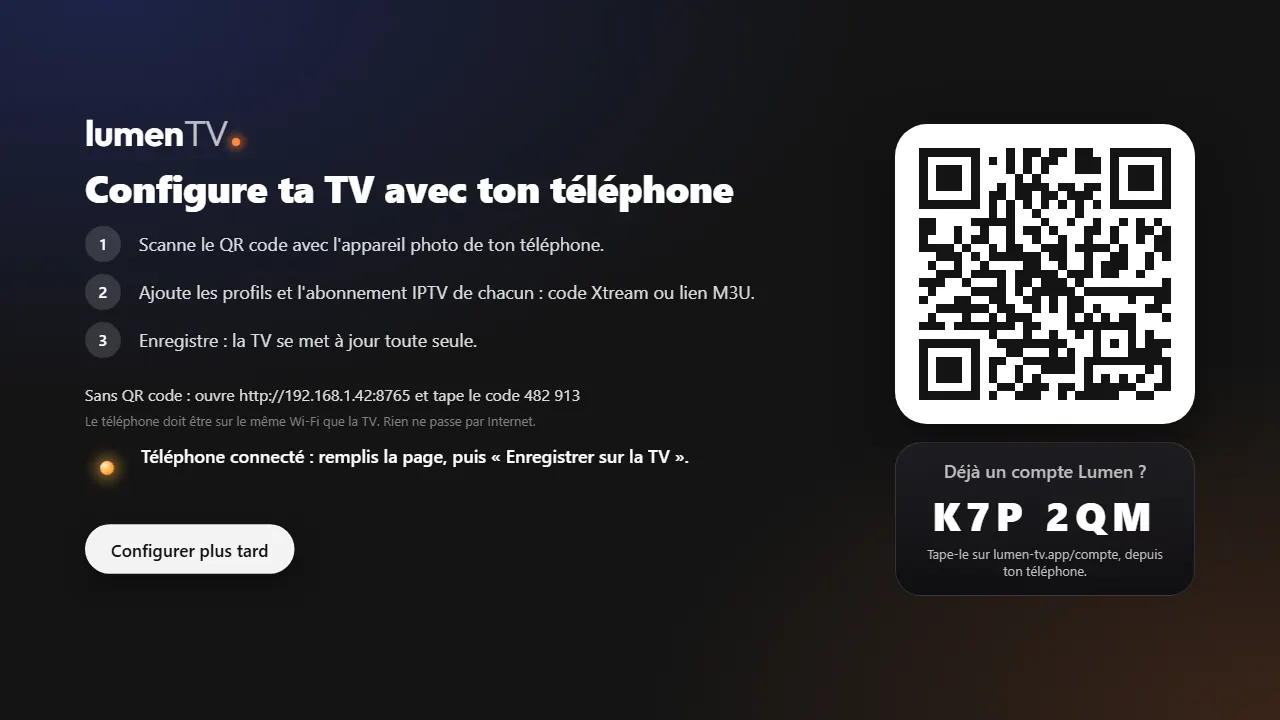
LumenTV bir QR kod gösterir. Onu, TV ile aynı Wi-Fi ağına bağlı telefonunun kamerasıyla tara. Açılan sayfada kişi başına bir profil ve aboneliğini (Xtream kodu ya da M3U bağlantısı) ekle, sonra “TV'ye kaydet” düğmesine bas. Hazır.
Android 7.1 ya da daha yenisi. TV'dekiyle aynı dosya: dokunmatik ekranda LumenTV, parmakla kullanım için tasarlanmış arayüzüyle açılır.
Telefonunda lumen-tv.app'i aç ve bu sayfanın yukarısındaki “LumenTV'yi indir” düğmesine dokun. Tarayıcın bu tür dosyaların tehlikeli olabileceği uyarısını verirse indirmeyi onayla, sonra dosyayı aç.
İlk seferde Android yüklemeyi engeller ve ayarlarını açmayı önerir: tarayıcın için “Bilinmeyen uygulamaları yükle” iznini aç, geri dön, sonra “Yükle” düğmesine dokun.
LumenTV'yi aç ve “Aboneliğimi ekle” seçeneğine dokun: hesapsız, bir Xtream kodu ya da M3U bağlantısı. Ya da “Lumen hesabıma giriş yap” seçeneğine dokun: e-postan, şifren ve iki adımlı doğrulama açıksa kimlik doğrulama uygulamandaki kod. Lumen+ ile profillerin ve abonelikleri hemen gelir.
LumenTV güncellemelerini kendisi indirir. Bir sürüm hazır olunca Ayarlar'da “Güncelle” düğmesine dokun.
Ücretsiz. Sistemini seç: dosyanın içinde uygulama, video oynatıcısı ve ihtiyacı olan her şey var.
Sürüm
Windows için LumenTV
Windows 10 ya da 11, 64 bit
Windows bilgisayarınızı koruduuyarısını gösterebilir.
Ek bilgibağlantısına tıkla.
Yine de çalıştırdüğmesine tıkla. Kurulum yönetici hakkı istemez; LumenTV Başlat menüsünde görünür.
Neden: bu yükleyici henüz bir sertifikayla imzalanmadı ve Windows ilk kez gördüğü bir programa güvenmiyor. Yalnızca buradan, lumen-tv.app adresinden indir.
Mac için LumenTV
Apple çipli ya da Intel işlemcili Mac, macOS 11 ya da daha yeni
Açdüğmesine tıkla.
Uygulama Apple tarafından imzalanmış ve doğrulanmıştır. Hangisini seçmeli: Apple menüsü › Bu Mac Hakkında. Orada Çip
(Apple M1, M2…) ya da İşlemci
(Intel) yazar.
Hayır. LumenTV bir oynatıcıdır: hiçbir kanal, film ya da dizi içermez. Seçtiğin sağlayıcıdan zaten sahip olduğun IPTV aboneliğini oynatır.
Bunlar örnek. Filmler Blender Studio'nun özgür kısa filmleridir; kanallar, uygulamalar ve diziler örnek için uydurulmuştur. LumenTV'de IPTV sağlayıcının kanallarını, filmlerini ve dizilerini görürsün. Yasal bir kaynak örneği: bir Freebox ve TV seçeneğiyle http://mafreebox.freebox.fr/ oynatma listesini ekle (yalnızca Freebox ağında çalışır).
Xtream kodlu (sunucu adresi, kullanıcı adı ve şifre) ya da M3U bağlantılı bir IPTV aboneliği. Birden çok ekleyebilirsin; her profile bir tane de verebilirsin.
Android 7.1 ya da daha yeni Google TV veya Android TV televizyonlar ve kutular, örneğin Google TV Streamer. LumenTV için Fire OS 6, 7 ya da 8 kullanan Amazon Fire TV'ler: Fire TV Stick (3. nesil ve Lite), Fire TV Stick 4K ve 4K Max, Fire TV Cube… Fire OS 5 kullanan en eskiler (2016 ve öncesinin Fire TV Stick'leri) onu yükleyemez: sürüm Settings › My Fire TV › About bölümünde görünür. Fire TV Stick 4K Select gibi Vega OS kullanan modeller artık Android uygulamalarını kabul etmiyor. Bir de Android 7.1 ya da daha yeni telefon ve tabletler: aynı dosya orada dokunmatik arayüzle açılır. Ana ekran LumenUI, Android 8 ya da daha yeni Google TV ve Android TV televizyonlara ve Fire OS 7 ya da 8 kullanan Fire TV'lere yüklenir: Fire TV'de Ana Ekran düğmesi bir kez, bir bilgisayarla etkinleştirilir (nasıl yapılacağına bak). iPhone, iPad ya da bilgisayar sürümü yok.
Fire TV'n ya da kutun LumenTV için fazla eski: Android 7.1, yani Fire TV'de Fire OS 6 ya da daha yenisi gerekir. Sürüm Settings › My Fire TV › About bölümünde görünür. Cihazın yeterince yeniyse indirme büyük olasılıkla yer kalmadığı için kesilmiştir: biraz yer aç ve yeniden dene.
Evet. 4550538 (LumenTV) ve 8703252 (LumenUI) kodları, Downloader'ın yayıncısı AFTVnews'in kısa bağlantılarıdır: sayfası birkaç saniye görünür, sonra LumenTV lumen-tv.app'ten iner ya da LumenUI sayfası açılır. Her zaman çalışan lumen-tv.app/tv ya da lumen-tv.app/ui adresini doğrudan da yazabilirsin.
Evet. LumenTV, LumenUI ve Lumen hesabı ücretsizdir. Ücretli seçenek Lumen+; profillerin ve LumenUI dock'unun şifreli senkronizasyonunu, TV'ye göndermeyi ve uzaktan güncellemeleri içerir. Fiyatı ayda 1,99 €, yılda 19,99 € ya da ömür boyu 49,99 €; deneme yok. Lansman teklifi: ilk 10 kişiye ömür boyu 39,99 €. LumenTV onsuz da eksiksizdir.
Hayır. LumenTV ve LumenUI hesapsız çalışır. Ücretsiz Lumen hesabı TV'lerini ve telefonlarını tek bir sayfada görmeni sağlar; Lumen+ buna şifreli senkronizasyonu ekler.
TV'de, LumenTV'nin belleğinde: hiçbir şey internete gitmez ve her profilin kendi kayıtları vardır. HD'de bir saat 2 ila 4 GB tutar. LumenTV her zaman en az 2 GB ya da belleğin %10'unu boş bırakır: bunun ötesinde kayıt yapmaz ve hiçbir şeyi kendiliğinden silmez. LumenTV güncellemesi kayıtlarını korur; uygulamayı kaldırmak onları siler.
Tek ekranlı bir abonelikte TV aynı anda yalnızca bir kanal alır: bir kayıt başladığında biri başka bir kanalı izliyorsa LumenTV sorar; 30 saniye içinde yanıt gelmezse kayıt öncelik kazanır.
Lumen+ ile her TV'yi hesabına ekle: LumenTV'de Ayarlar › Senkronizasyon › “Bu TV'yi hesabıma ekle” seçeneğini aç, sonra QR kodunu telefonunla tara ya da kodunu lumen-tv.app/compte adresinde “+ TV ekle” alanına gir. Bu kadar: senkronizasyon kendiliğinden açılır, TV anahtarı telefonundan ya da başka bir TV'nden alır, sonra profillerini, aboneliklerini ve fotoğraflarını gösterir. Bir TV'yi ayrı tutmak için aynı menüde “Bu TV'de senkronizasyonu durdur” seçeneğini seç. Telefon ya da tablette daha da basit: LumenTV'de ilk açılışta ya da Ayarlar › Lumen hesabı bölümünde “Lumen hesabıma giriş yap” seçeneğini seç; cihaz hesabına kendiliğinden eklenir.
Hesapsız hiçbir yere: TV'nde ya da telefonunda kalır. Profillerin, favorilerin ve aboneliklerin uygulamada saklanır. Lumen hesabıyla sunucu ayrıca e-posta adresini, adını ve cihazlarının listesini bilir. Lumen+ senkronizasyonuyla profillerini ve fotoğraflarını da, LumenTV tarafından şifrelenmiş olarak saklar: aboneliklerini okuyamaz.
Telefon kayboldu ya da silindi: başka bir telefonda şifrenle giriş yap, hesabının anahtarını kendiliğinden bulur. Sonra eskisini “Cihazlarım” bölümünden kaldır. İki adımlı doğrulama açıksa ve uygulaması o telefondaysa, yedek kodlarından birini kullan.
Şifreni mi unuttun: e-postayla sıfırlama henüz yok, bize [email protected] adresinden yaz. Yeni şifrenle, anahtarı hâlâ taşıyan bir cihaz, yani bir TV ya da başka bir telefondaki LumenTV, anahtarı telefonuna geri verir. Yoksa, oluşturduysan kurtarma anahtarını gir. Anahtarı taşıyan bir cihaz ve kurtarma anahtarı yoksa aboneliklerini yeniden girmen gerekir: onları kurtaramayız.
Evet: HDR10, HLG, Dolby Vision, Dolby Digital ve Digital+ (Atmos dahil), DTS ve TrueHD. LumenTV bunları olduğu gibi TV'ne ve ses çubuğuna gönderir. Kanalın ya da filmin kendisinin HDR ya da Dolby olması gerekir (canlı yayında nadirdir), kutunun, TV'nin ve ses sisteminin de bunu desteklemesi gerekir. Aksi halde LumenTV kendiliğinden klasik görüntüye geçer ya da her zaman ses olması için sesi kendisi çözer.
LumenTV takılmaları önlemek için ekranı televizyonda 50 Hz'e, film sırasında da filmin kare hızına ayarlar. Bazı kutularda bu değişiklik TV'ye gönderilen renkleri de değiştirir. Karşılaştırmak için oynatma sırasında Seçenekler menüsünü (sağ ok) aç, sonra Ekran bölümüne gir ve “Kare hızına uy” ayarını kapat.
Aboneliğinin sunucusu bağlantıyı reddediyor. Bazı sağlayıcılar yalnızca tanıdıkları uygulamaları kabul eder: LumenTV o zaman kendini yaygın bir oynatıcı olarak tanıtır ve bunu hatırlar. Mesaj sürerse aboneliğinin etkin olduğunu, TV'de ya da modemde VPN açık olmadığını ve sağlayıcının kendi uygulamasını zorunlu kılmadığını kontrol et.
LumenTV 0.71'den beri filmler, onları farklı biçimde düzenleyen sağlayıcılarda da tanınıyor. Hâlâ eksik varsa Ayarlar'ı aç: aboneliğinin “Filmler” satırı LumenTV'nin kaç film bulduğunu söyler. 0 ise bize [email protected] adresinden yaz; Xtream kodu mu M3U bağlantısı mı kullandığını belirt.
Hayır. LumenTV, Google TV ana ekranıyla çalışır. LumenUI, TV açılır açılmaz LumenTV'de kaldığın yerleri ve favorilerini gösteren reklamsız bir ana ekran ekler.
LumenUI içinde ⚙ menüsünü aç ve “LumenUI'ı Ana Ekran düğmesiyle aç” seçeneğini kapat. Android ana ekranı sorarsa Google TV'yi seç. LumenUI uygulamasını kaldırabilirsin de: başka hiçbir şey değiştirilmedi.
LumenUI büyük olasılıkla Downloader ile yüklendi. Android 13'ten beri Android bu durumda erişilebilirlik hizmetini, yani Ana Ekran düğmesinin hizmetini engeller; Google TV'de bu engeli kaldıracak bir ayar yok. Engeli tek bir ADB komutu, yalnızca bir kez, bir bilgisayardan ya da bir Android telefondaki ADB uygulamasından kaldırır: adımlar lumen-tv.app/ui sayfasında.
LumenTV'nin yüklü ve ayarlı olduğunu, bir film başlattığını ya da bir kanalı favorilere eklediğini kontrol et. LumenUI, LumenTV'den önce yüklendiyse Top Shelf bunu sana bildirir: LumenUI uygulamasını kaldır, sonra Downloader ile yeniden yükle (kod 8703252). Android 13 ya da daha yenisinde, Ana Ekran düğmesi için ardından lumen-tv.app/ui sayfasındaki komutu yeniden çalıştır.