
 Français
 English
 Español
 Italiano
 Deutsch
 Português
 Türkçe
 Nederlands


الجودة التلقائية
تُفعَّل من خيارات قناة متوفرة بجودات FHD وHD وSD: ينزل LumenTV درجة عندما تتوقف الصورة للتحميل، ثم يعلو من جديد حالما تسمح الشبكة.
مشغّل IPTV لـ Google TV. البث المباشر وأفلامك ومسلسلاتك، باشتراكك الخاص.
مجاني، لـ Google TV وAndroid TV وFire TV، وعلى هواتف Android وأجهزتها اللوحية أيضًا. وعلى الكمبيوتر، Windows وMac. الإصدار .
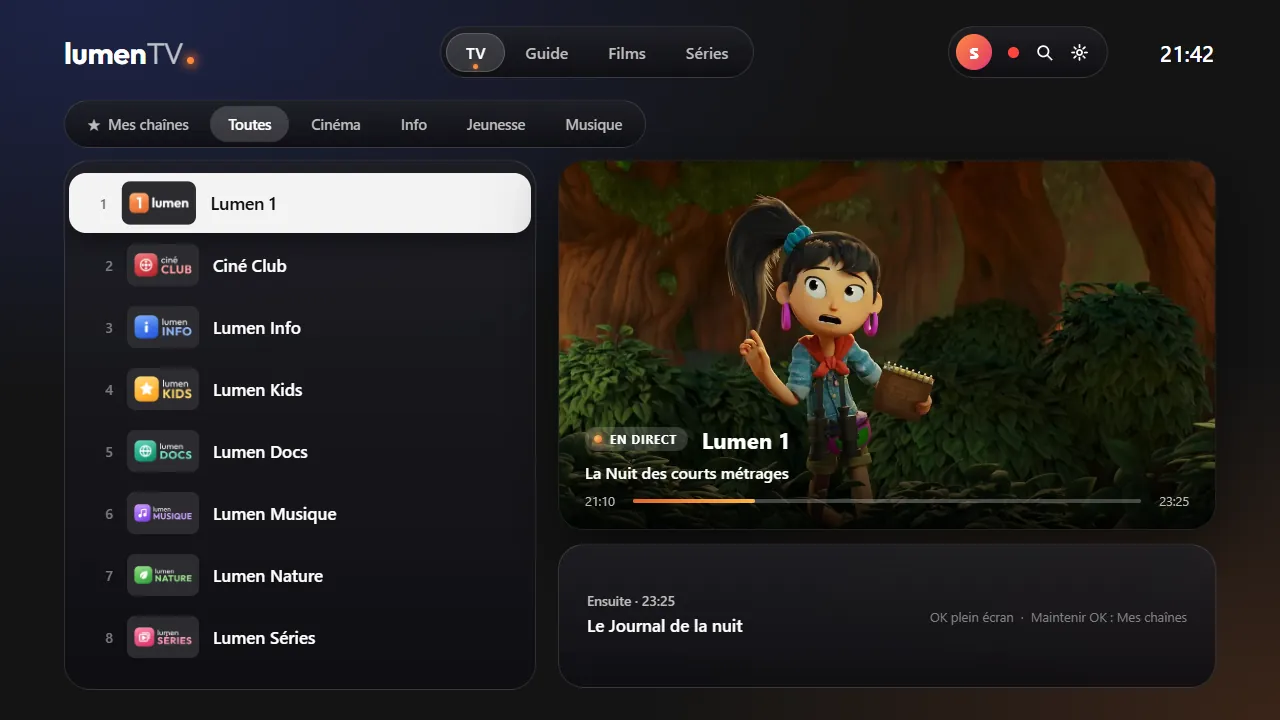
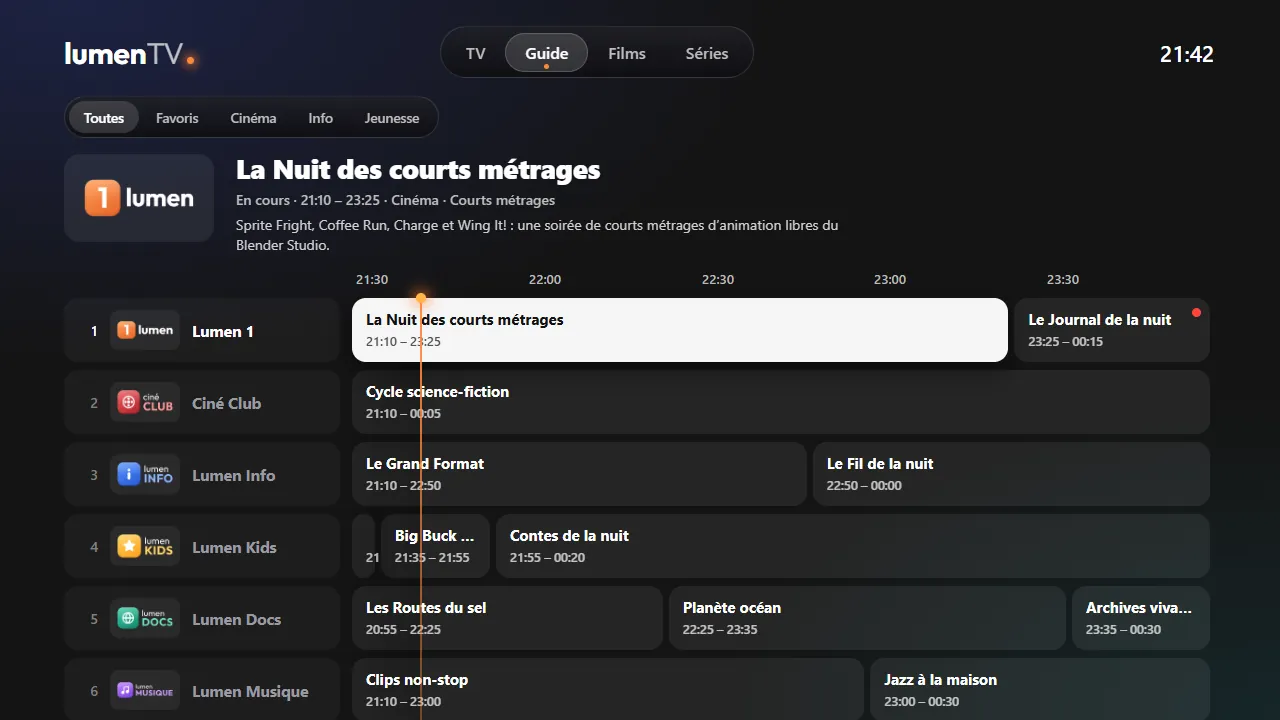
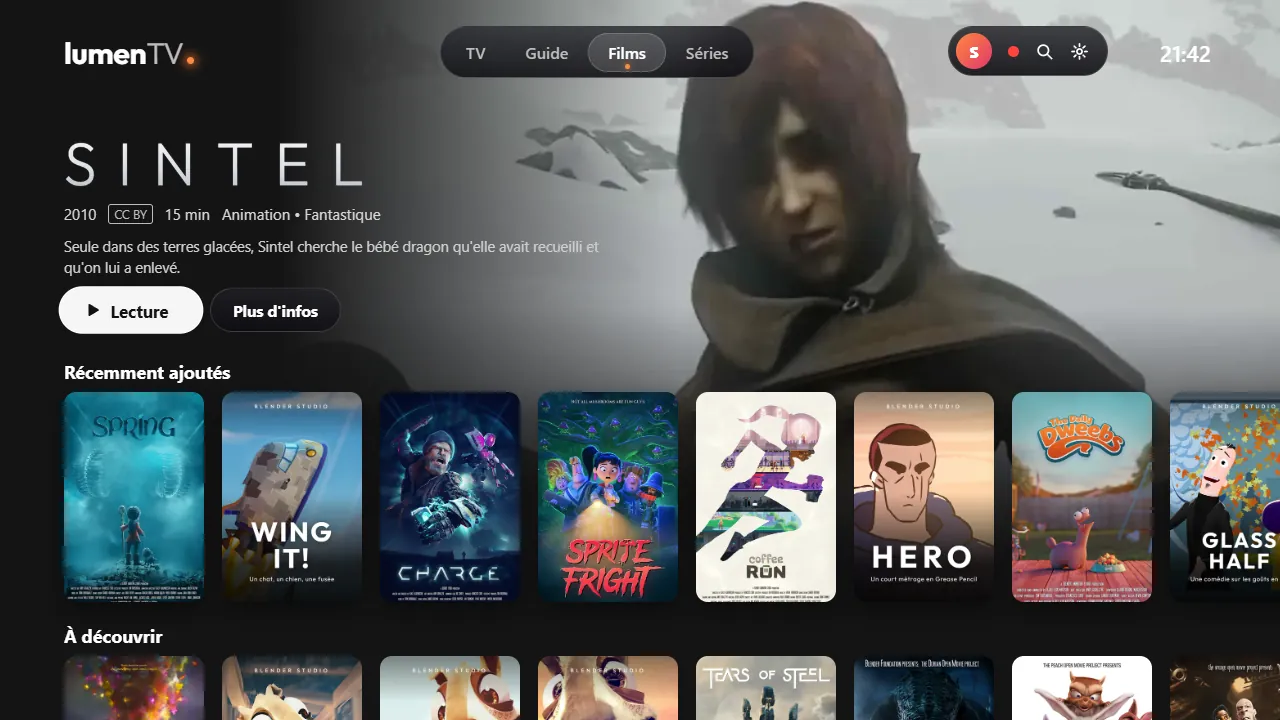
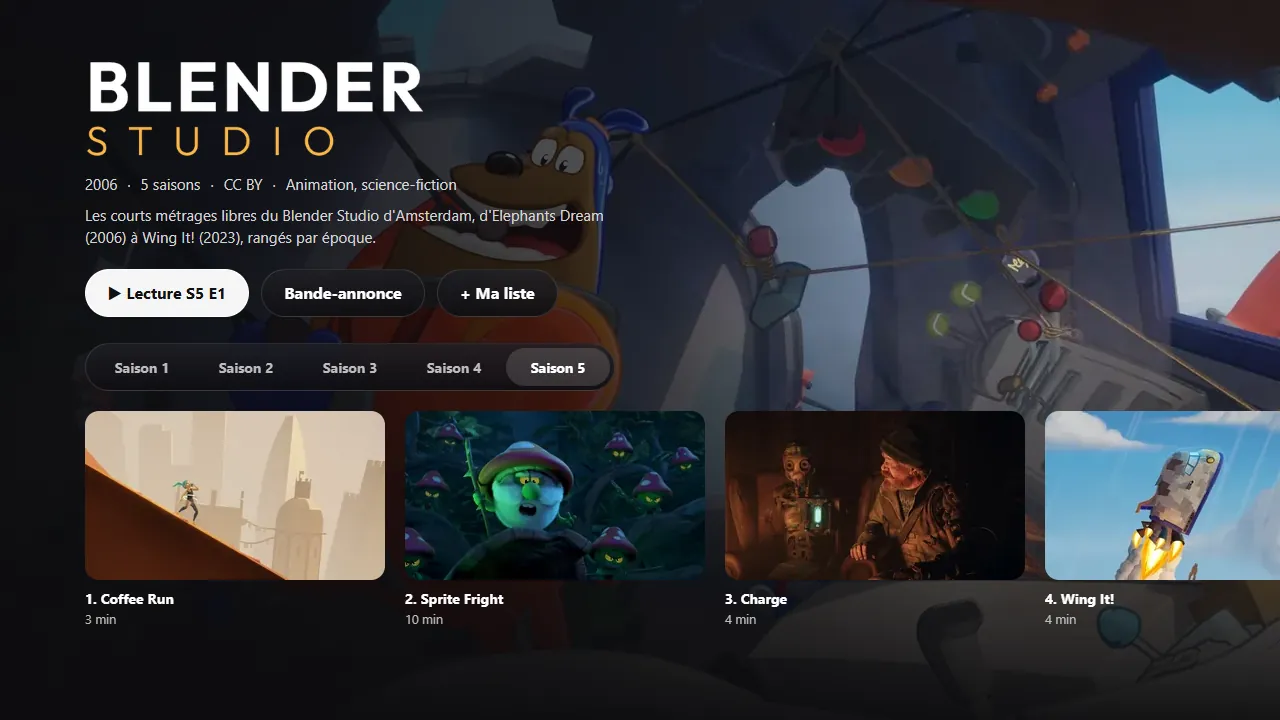
الأفلام بحجم كبير، مع ملصقها وصورة الخلفية.
القنوات والأفلام والمسلسلات المعروضة هنا مجرد أمثلة. ما تراه في LumenTV يعتمد على مزوّد IPTV الخاص بك. مثال على مصدر قانوني: مع Freebox وخيار التلفاز، أضف قائمة التشغيل http://mafreebox.freebox.fr/ (لا تعمل إلا على شبكة Freebox الخاصة بك).
يتولى LumenTV التفاصيل: الإصدار المناسب، والجودة المناسبة لشبكتك، والتردد المناسب لشاشتك. وأنت تشاهد.
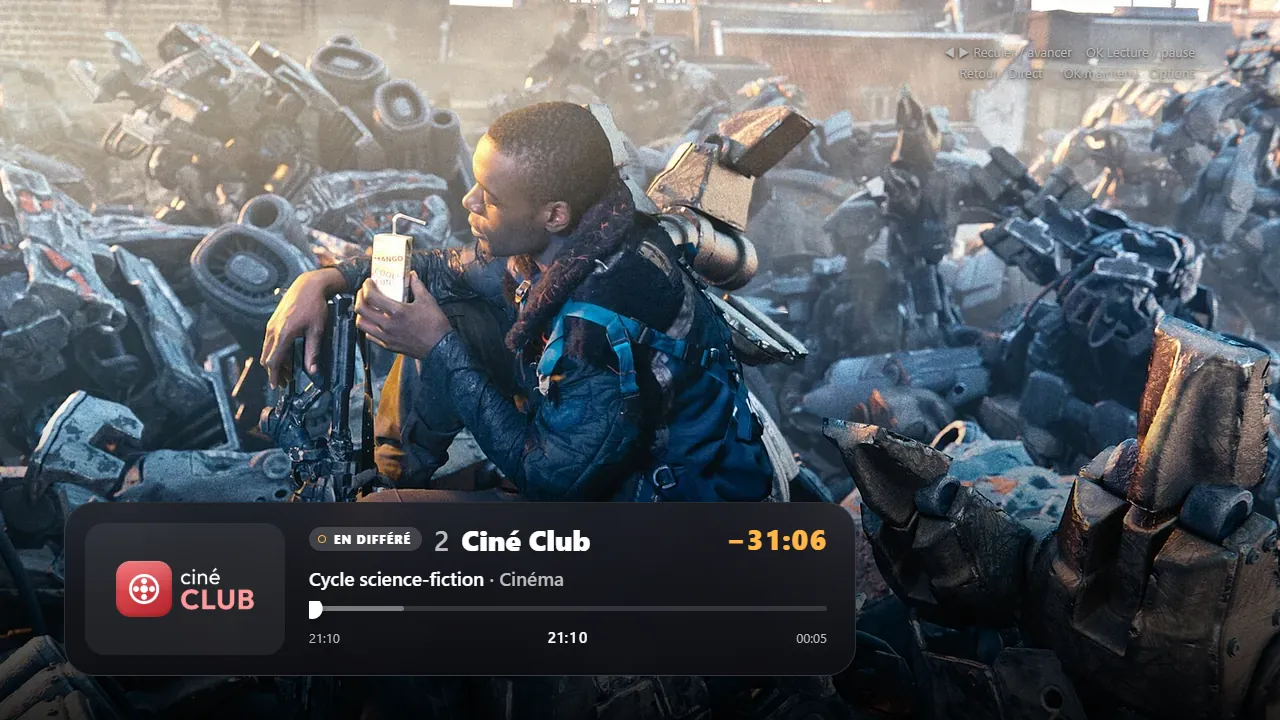
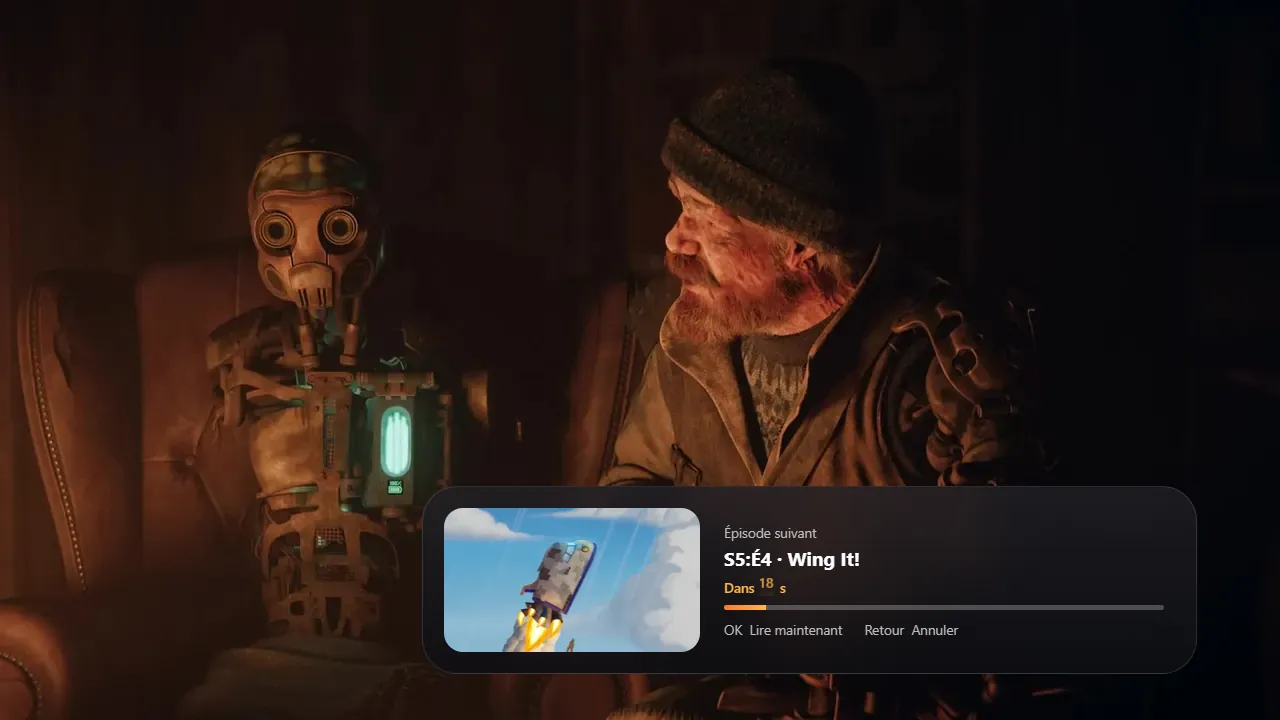
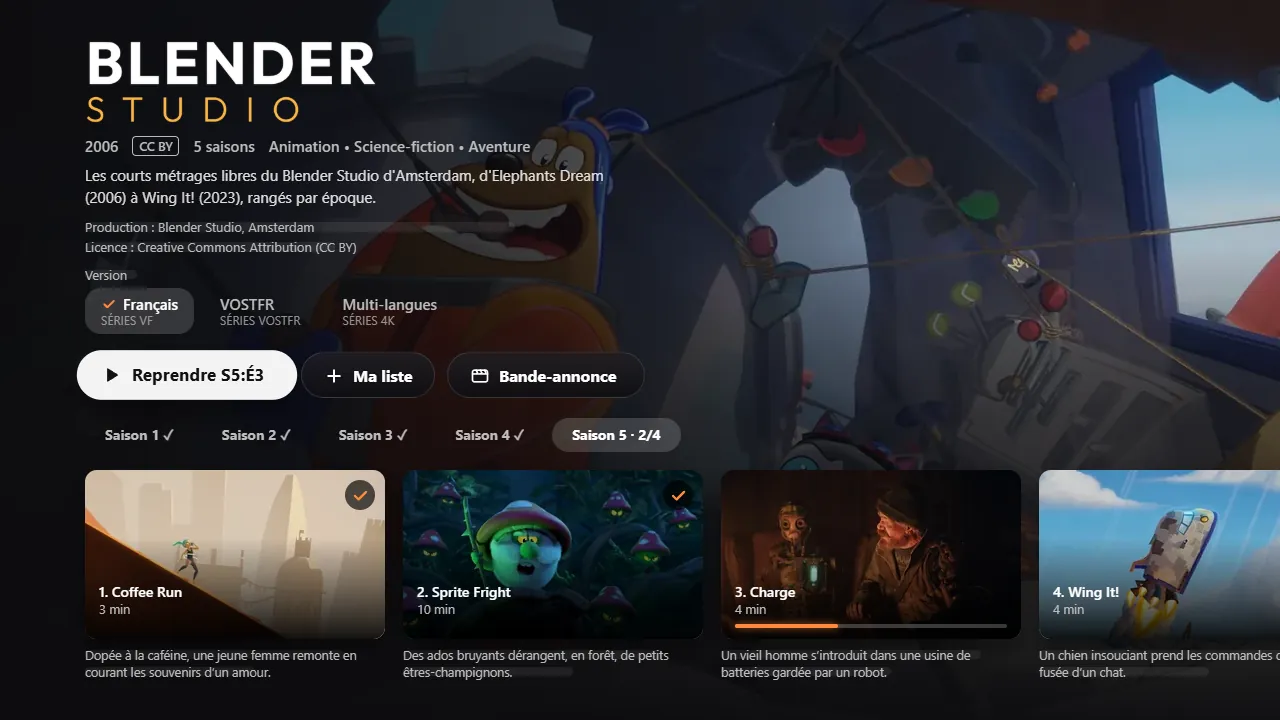
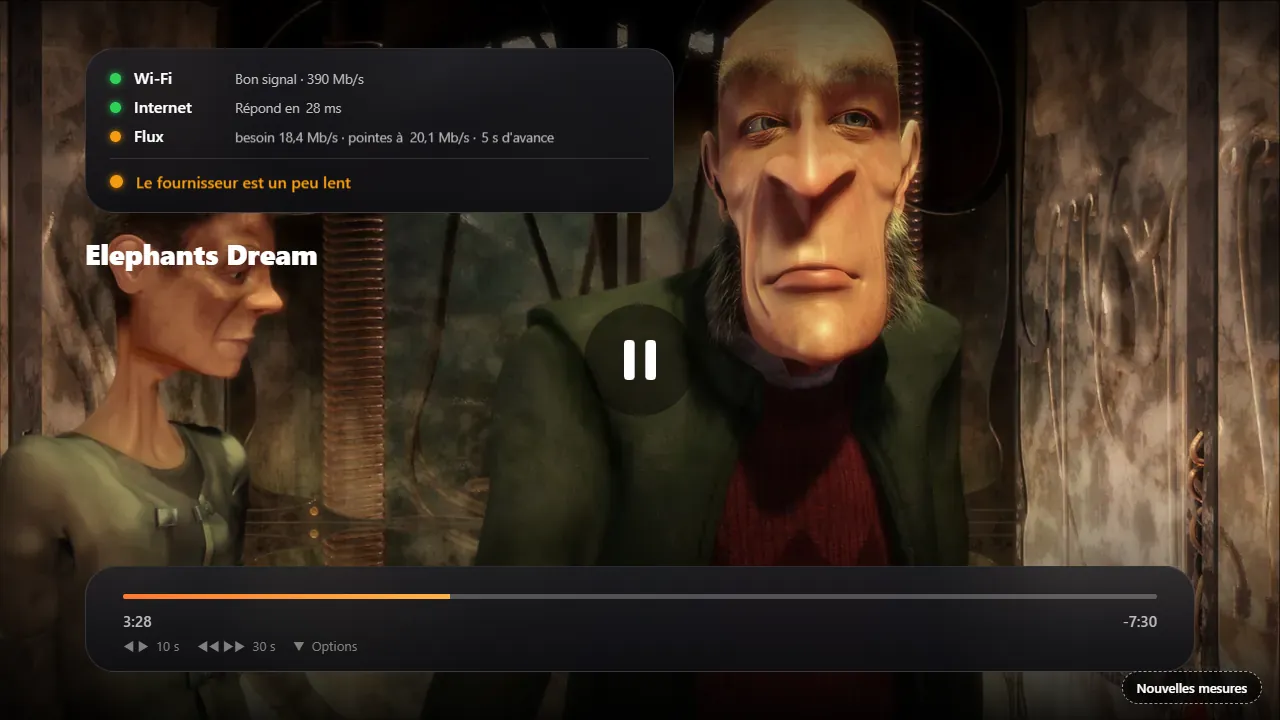
تُفعَّل من خيارات قناة متوفرة بجودات FHD وHD وSD: ينزل LumenTV درجة عندما تتوقف الصورة للتحميل، ثم يعلو من جديد حالما تسمح الشبكة.
تنتقل الشاشة إلى 50 هرتز للقنوات، وإلى المعدل الدقيق للفيلم عند تشغيل الأفلام: تبقى الحركة سلسة.
الفرنسية والإنجليزية والإسبانية والبرتغالية والإيطالية والألمانية والهولندية والتركية، والعربية من اليمين إلى اليسار.
بحث سريع، تُرتَّب نتائجه في التلفاز والأفلام والمسلسلات.
إذا كان مزوّدك يوفّر الإعادة، يعيد الدليل تشغيل برنامج مضى، ويعود البرنامج الذي بدأ بالفعل إلى بدايته.
رمز من 4 أرقام يحمي المحتوى للكبار وملفات الأطفال: بدونه لا يدخل أحد.
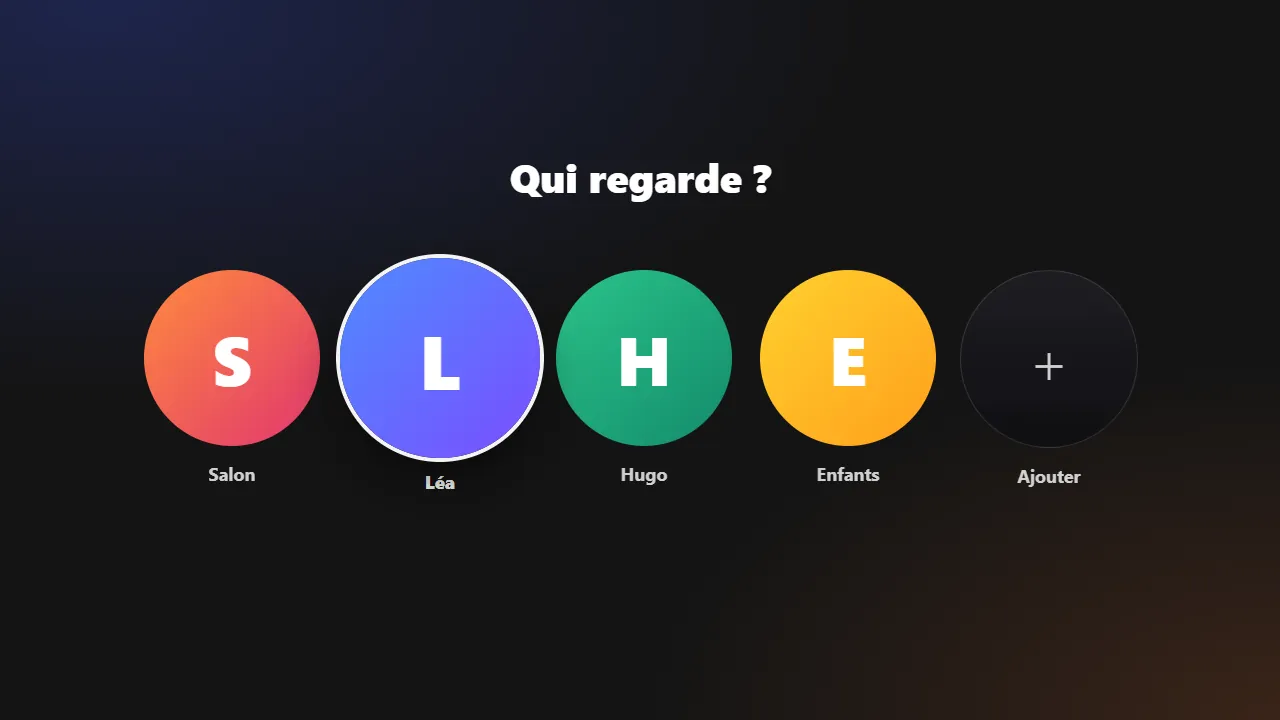
أخفِ الفئات التي لا تهمّك، ورتّب «قنواتي» بالترتيب الذي تريد، واحتفظ بعدة اشتراكات لكل ملف.
اضغط مطولًا على OK، وتنضم القناة إلى «قنواتي». وتستأنف الأفلام والحلقات من حيث توقفت.
في الأفلام، يجمع صفّ أفلام هذا العام التي صدرت بالفعل عبر الفيديو حسب الطلب أو على DVD/Blu-ray في بلدك ويوفّرها اشتراكك، مع منذ متى صدرت. لا يظهر فيه إلا ما يمكنك مشاهدته. والفيلم الذي بلا ملصق يحصل على ملصق باسمه، بدل مربع رمادي.
اضغط OK على برنامج قادم في الدليل، فيسجّله LumenTV على التلفاز، حتى في وضع الاستعداد. ويمكنك أيضًا الاحتفاظ بما تشاهده من بدايته، أو اختيار قناة وموعد يدويًا. تنتظرك تسجيلاتك في تبويبها، لتشاهدها كفيلم.
على هاتف أو جهاز لوحي بنظام Android، يُفتح الملف نفسه بواجهة تعمل باللمس: تبويبات التلفاز والأفلام والمسلسلات والبحث والإعدادات، ومشغّل بملء الشاشة. اسحب إلى الأعلى أو الأسفل لتغيير القناة، واضغط مرتين على اليسار أو اليمين للرجوع 10 ثوانٍ أو التقدّم 10 ثوانٍ في فيلم، وتابع بوضع صورة داخل صورة. ثبّته على هاتفك
خلال سباق الجائزة الكبرى، يعرض LumenTV فوق قناتك الترتيب المباشر، وبطاقة سائق، ومواجهة بين سائقين، وراديو الفرق، ورسائل إدارة السباق. مجاني، وبلا حساب.
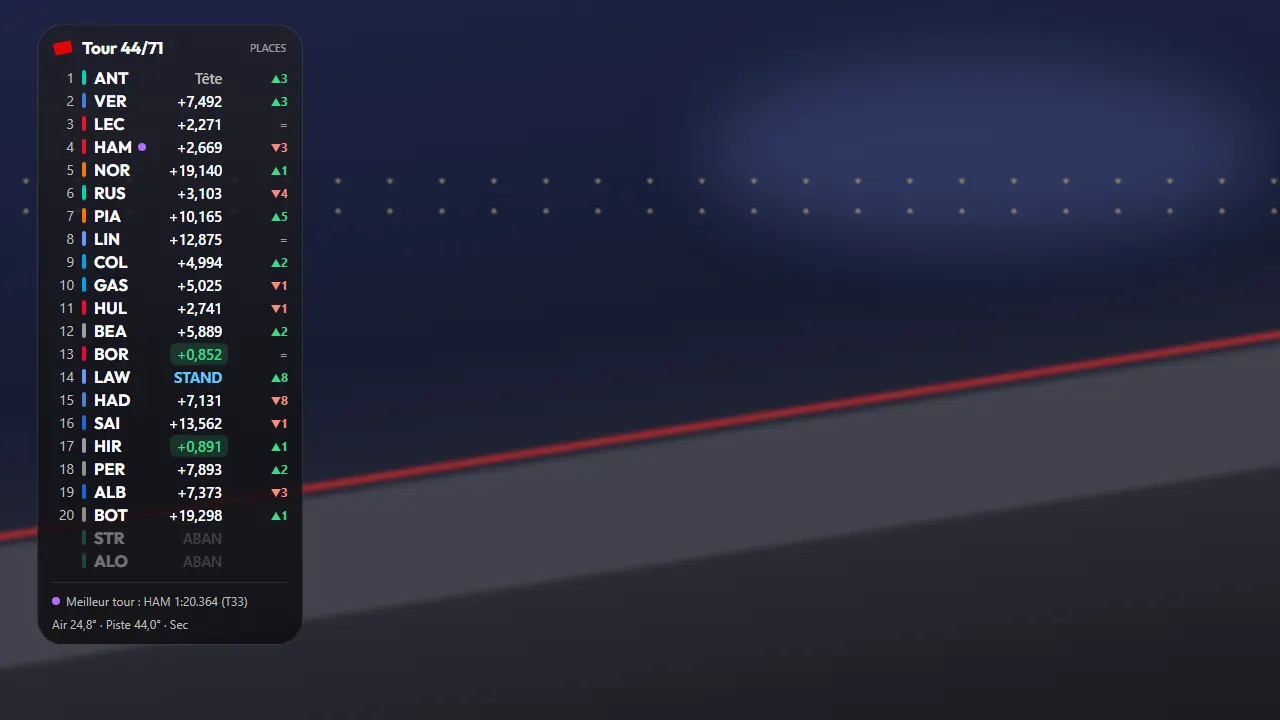
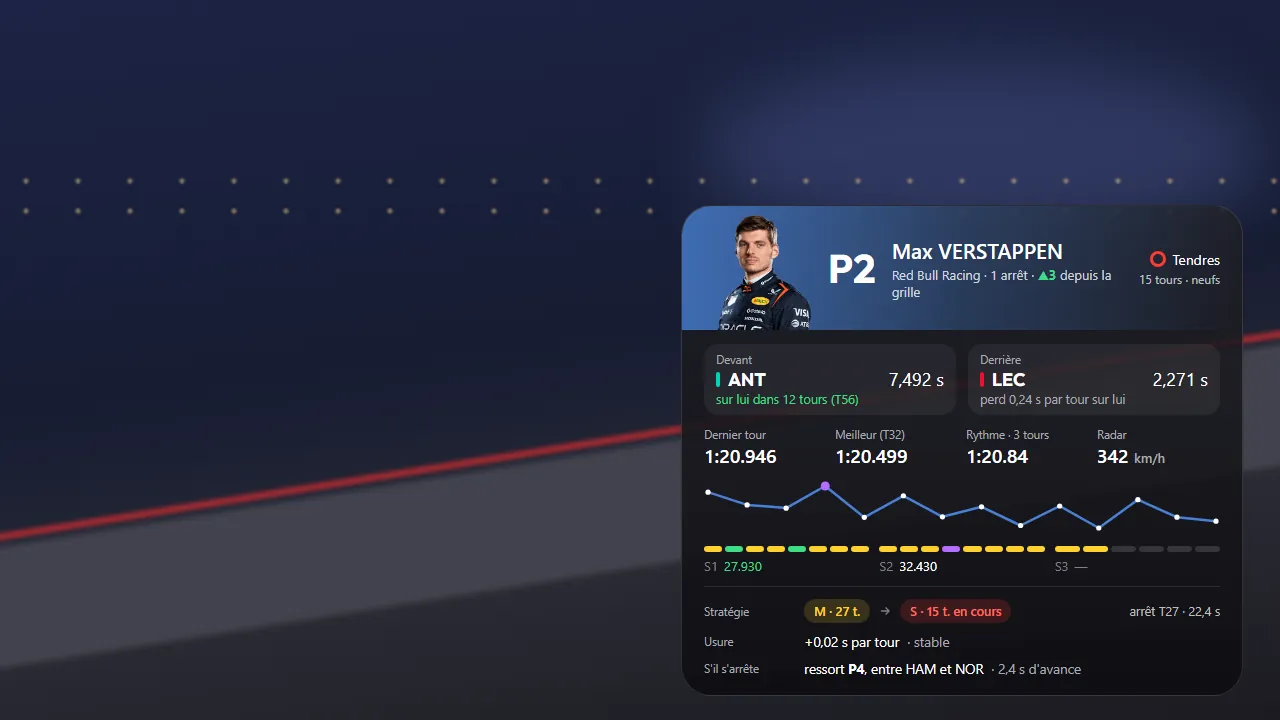
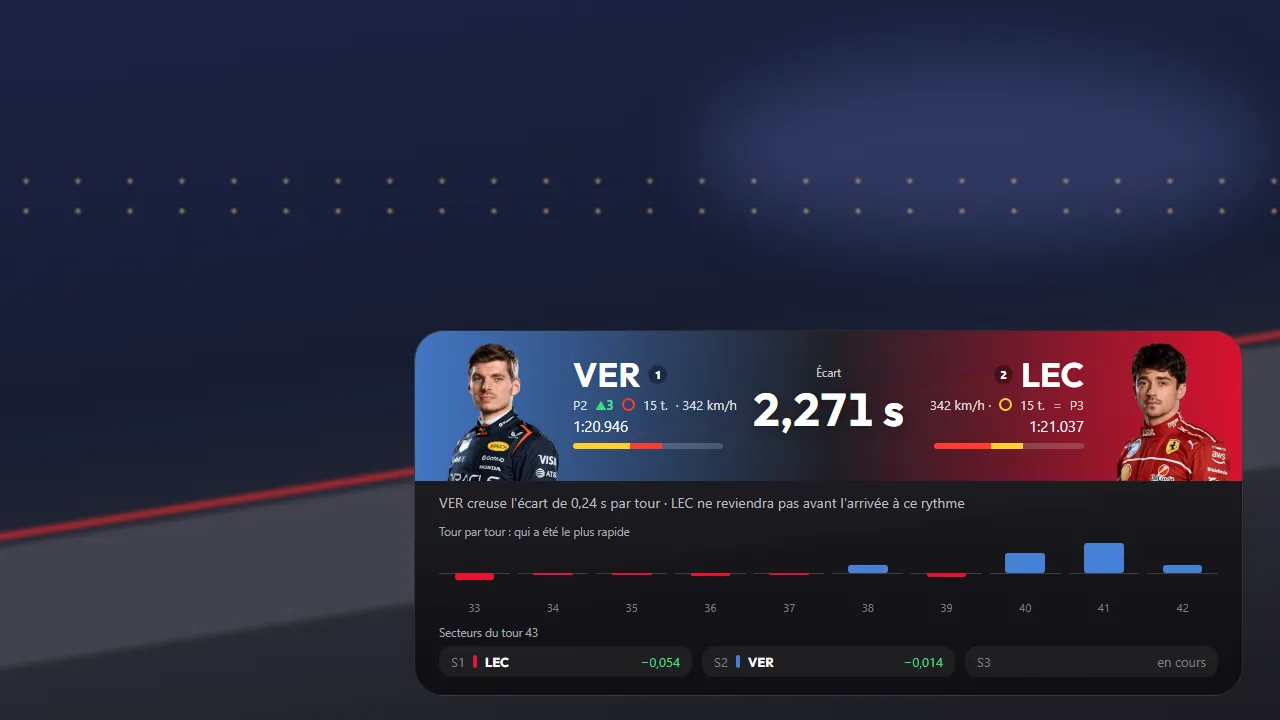
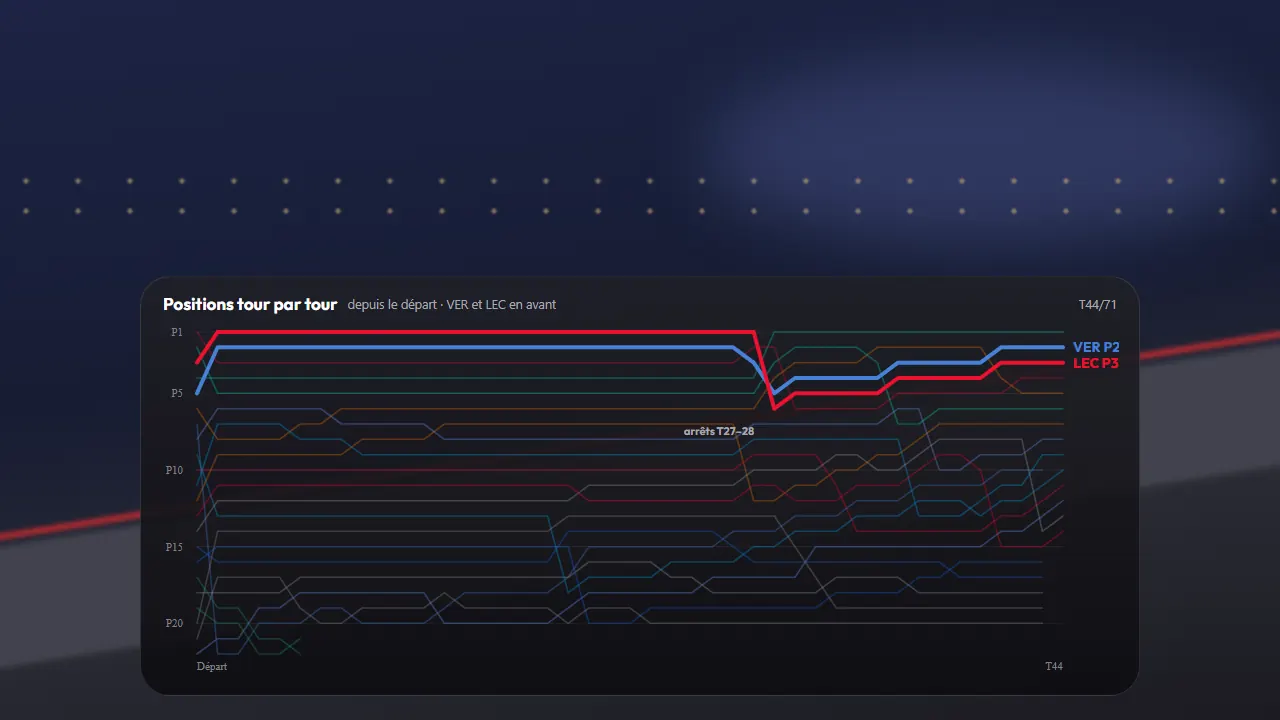
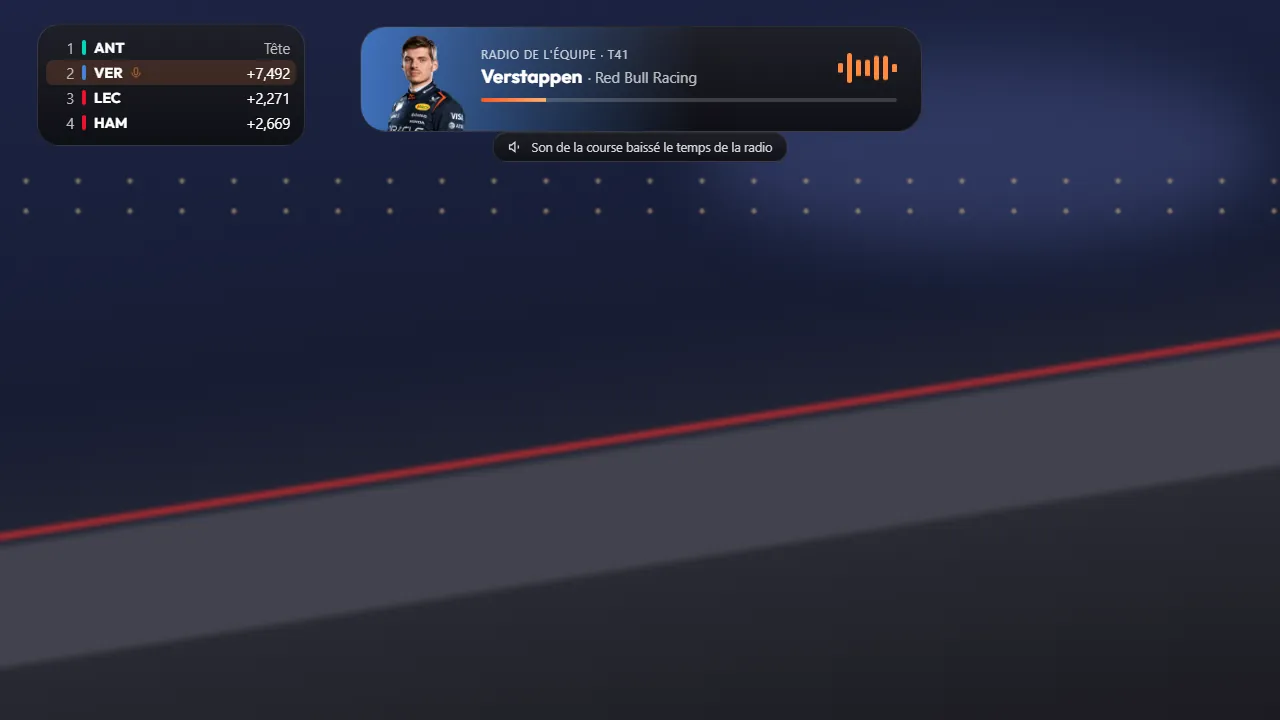
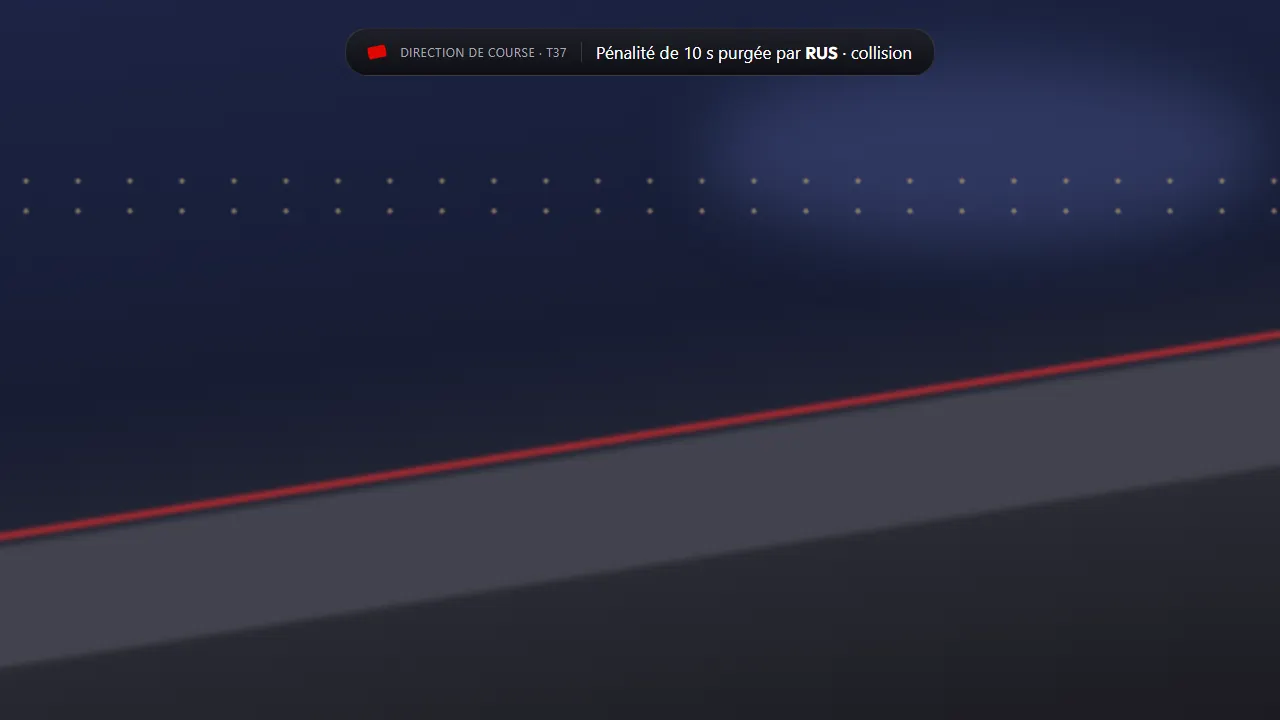
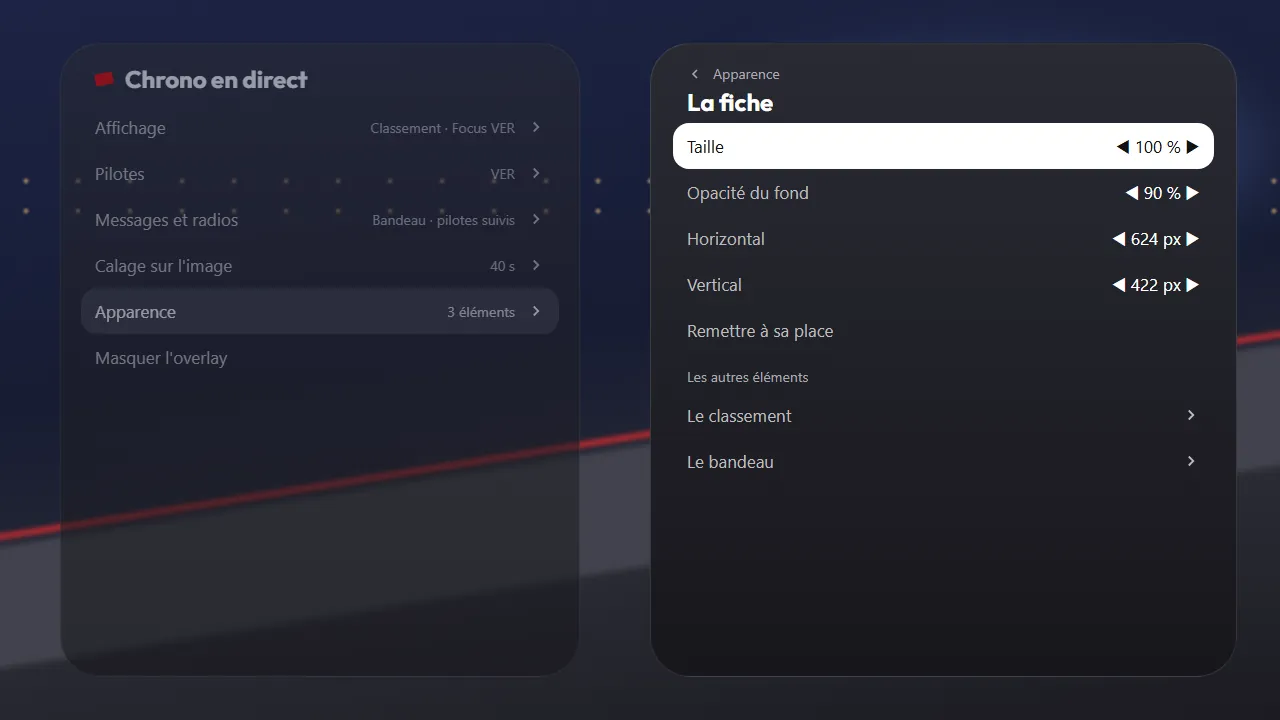
غالبًا ما تتأخر قناتك عن الحلبة. اضبط هذا التأخر مرة واحدة، أو اضغط OK عندما تتغير اللفّة على الشاشة: لا يظهر شيء قبل أن تراه.
لا يعمل العرض من تلقاء نفسه أبدًا: تفعّله من خيارات المشغّل، ويُطفأ عندما تغيّر القناة.
اختر السائقين الذين تتابعهم: يبدأ راديوهم من تلقاء نفسه، ويظهرون بالألوان في الرسم البياني.
لا اشتراك إضافي ولا حساب Lumen: يعمل العرض بمجرد تثبيت LumenTV.
LumenTV غير تابع لأي بطولة أو فريق أو سائق.
WindowsMac
البث المباشر وأفلامك ومسلسلاتك في نافذة واحدة، بالفأرة ولوحة المفاتيح، وباشتراكك الخاص. لـ Windows وMac.
مجاني. لـ Windows 10 و11، ولأجهزة Mac بشريحة Apple أو بمعالج Intel.
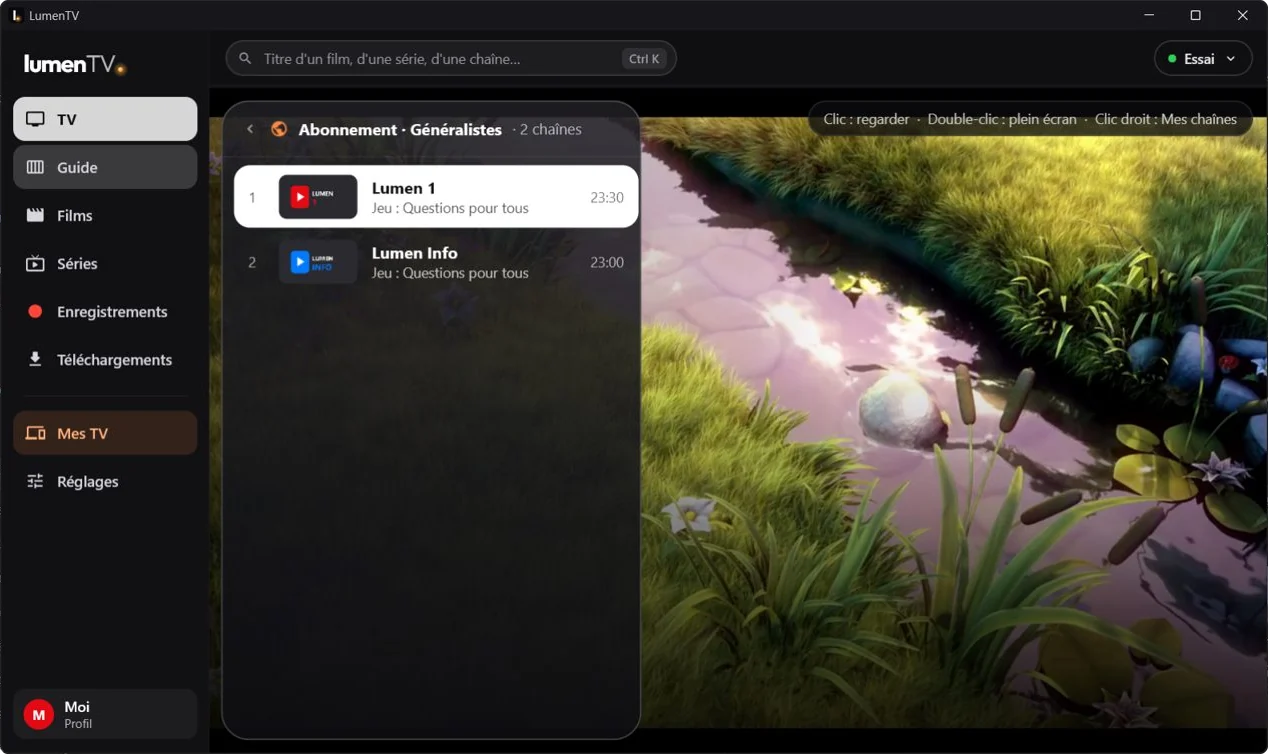
انقر على قناة فتظهر: التنقل بين القنوات شبه فوري. والنقر المزدوج يعرضها بملء الشاشة.
لكل فيلم ولكل مسلسل صفحته: الملخّص والنسخ والمواسم والحلقات. تستأنف من حيث توقفت، وعند نهاية الحلقة تبدأ التالية.
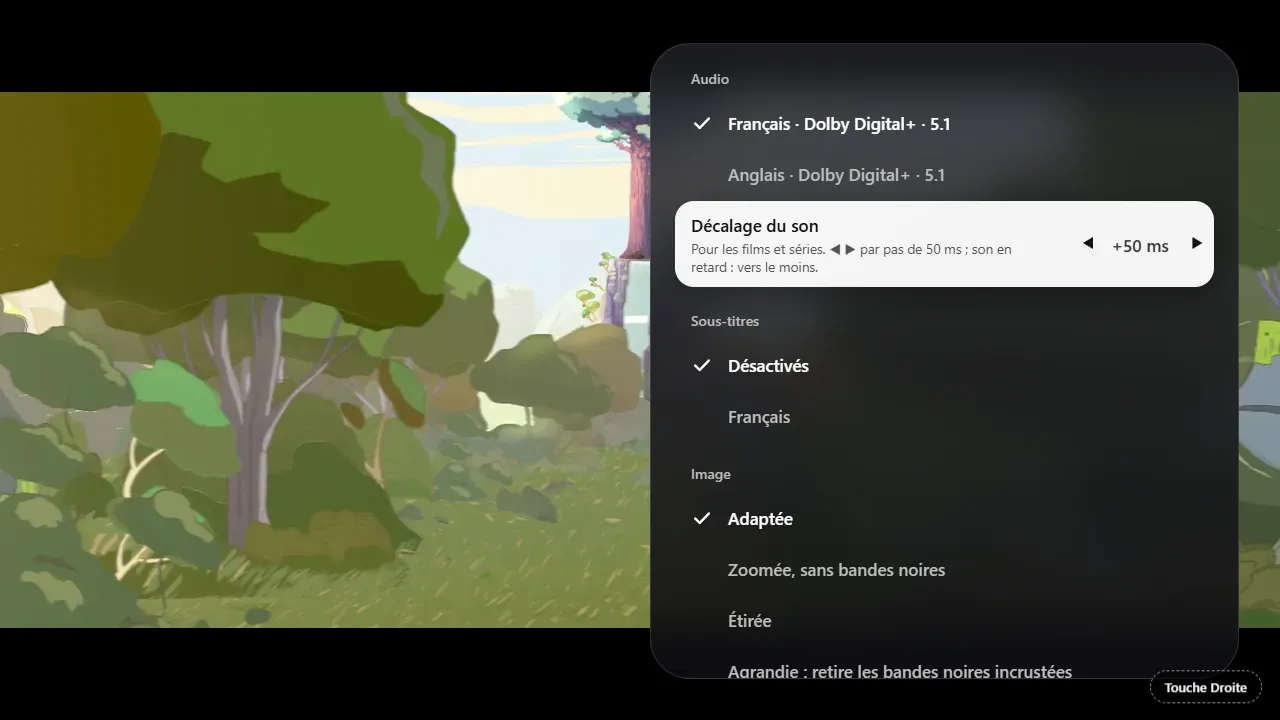
أثناء التشغيل، اختر المسار الصوتي، والترجمة ومظهرها (الحجم واللون والخلفية)، وتنسيق الصورة.
يُحفظ الفيلم أو الحلقة أو الموسم كاملًا على الكمبيوتر، في المجلد الذي تختاره، لتشاهده دون اتصال.
الشاشة الرئيسية لتلفازك، بسيطة وسلسة. بلا إعلانات ولا توصيات: تطبيقاتك فقط، وما تشاهده.


الرئيسية: متابعاتك ومفضلات LumenTV في الأعلى، وتطبيقاتك في الشريط الزجاجي.
لا إعلانات ولا محتوى مقترحًا. لا تعرض الشاشة الرئيسية إلا تطبيقاتك ومحتوى LumenTV الخاص بك.
يظهر التطبيق المحدَّد بحجم كبير في أعلى الشاشة. وفي LumenTV، تجد متابعاتك ومفضلاتك جاهزة للتشغيل، في الملف الذي تختاره أعلى الشاشة.
صور مناظر طبيعية كبيرة بترخيص حر، والوقت وطقس مدينتك. لا ملصقات ولا إعلانات أبدًا.
رتّب تطبيقاتك في مجلدات، وأخفِ ما لا تحتاج إليه.
على تلفاز Google TV، لكل منفذ HDMI موصول مربعه، مع اسم الجهاز: «PlayStation 5»، ضغطة OK وتصل.
الوقت، والاستعداد، والصوت، والشاشة، وBluetooth، والشبكة، على بعد زر من الشاشة الرئيسية.
رمز من 4 أرقام يقفل التطبيقات التي تختارها: بدونه لا تُفتح.
يفتح زر الشاشة الرئيسية في جهاز التحكم تطبيق LumenUI بدل الشاشة الرئيسية لـ Google TV. حتى Android 12، يكفي إعداد واحد في LumenUI؛ أما على Android 13 وأحدث، وعلى Fire TV، فيُفعَّل مرة واحدة بكمبيوتر أو بهاتف Android: إليك الطريقة.
مجاني مرة واحدة فقط، بكمبيوتر
لا تسمح Amazon باستبدال الشاشة الرئيسية لأجهزة Fire TV، ولا يفعّل Fire OS إمكانية الوصول لتطبيق إلا عبر ADB. ومع ذلك يُثبَّت LumenUI عليها، ويُفعَّل زر الشاشة الرئيسية فيه مرة واحدة، بثلاثة أوامر، من كمبيوتر أو من تطبيق ADB على هاتف Android.
تبقى الشاشة الرئيسية لـ Amazon. يعيد هذا الإعداد فتح LumenUI في كل مرة تضغط فيها على زر الشاشة الرئيسية، لكنه لا يُخفي الشاشة الرئيسية لـ Amazon: يحميها Fire OS، ولا يمكن لأي أمر، حتى عبر ADB، تعطيلها. تبقى مثبّتة، وتظهر نحو ثانيتين قبل LumenUI في كل ضغطة على زر الشاشة الرئيسية، وتبقى قوائمها موجودة. عند التشغيل، يفتح Fire TV واجهة LumenUI مباشرة، ويبقى زر الشاشة الرئيسية يعمل، حتى بعد إعادة التشغيل.
لا توجد خيارات المطوّر؟ افتح «Settings › My Fire TV › About» واضغط سبع مرات متتالية على اسم Fire TV الخاص بك. يحتاج Fire TV إلى Fire OS 7 أو أحدث. الخطوات كاملة، مع الأوامر الجاهزة للنسخ.
قسنا بالمؤقّت LumenTV وLumenUI مقابل تطبيقات من Play Store، على التلفاز نفسه، حركةً بحركة. لا شيء مقدَّر.
الوقت اللازم لتظهر الشاشة الرئيسية عند العودة إليها. كلما قصر، كان أفضل.
أسرع بنحو مرتين من الشاشة الرئيسية لـ Google TV، و1.6 مرة من AT4K، و2.3 مرة من Projectivy. يبقى الإصدار 0.15 في مستوى 0.12 (71 مث مقابل 69، ضمن هامش القياس). عُشر الثانية هو زمن رمشة عين: LumenUI يسبقها.
الذاكرة التي تستهلكها الشاشة الرئيسية. وما لا تستهلكه يبقى لتطبيقاتك.
من بين 100 صورة تُعرض أثناء التنقل في الشاشة الرئيسية بالأسهم، كم صورة تصل متأخرة.
حركتان من كل يوم، قيستا على التلفاز نفسه.
فتح التطبيق، حتى يصبح جاهزًا للاستخدام
العودة إلى التطبيق، من الشاشة الرئيسية
الفتح: والتطبيق مغلق، من الضغطة حتى تظهر قائمة القنوات (الأفلام في Zen IPTV)؛ شعار البدء لا يُحتسب. العودة: والتطبيق ما زال في الذاكرة، أسرع بنحو 3 مرات من Zen IPTV.
الحركات نفسها، على Streamer نفسه.
LumenUI: ظهور الشاشة الرئيسية
80 مث69 مث
من 0.11 إلى 0.12
LumenTV: العودة إلى التطبيق
0.12 ث0.06 ث
من 0.69 إلى 0.75
LumenTV: تغيير القناة
1.2 ث0.9 ث
من 0.69 إلى 0.73
LumenUI: الإقلاع
1.38 ث0.75 ث
LumenTV: الصور الفائتة أثناء التنقل بين القنوات
3514
على 18 ضغطة سهم
LumenUI في وضع السكون
0%
من المعالج: لا يُعاد رسم شيء، إلا الساعة مرة في الدقيقة.
كيف؟ يبقى المربع الذي بُني جاهزًا خارج الشاشة، وتُرسم التمويهات والتدرجات مرة واحدة بدل رسمها في كل صورة، وفي LumenTV تُبقي معاينة القنوات فيديوها جاهزًا بدل إعادة إنشائه عند كل ضغطة سهم.
قياسات على Google TV Streamer (Android 14، صورة 4K بتردد 50 هرتز)، بأدوات Android وبجهاز التحكم، من ثلاث إلى خمس مرات لكل حركة: LumenTV 0.75 وLumenUI 0.15 وProjectivy Launcher وAT4K Launcher وZen IPTV 2.1.0 في 14 نوفمبر 2026، وLumenTV 0.73 وLumenUI 0.12 في 7 نوفمبر 2026، وLumenTV 0.69 وLumenUI 0.11 والشاشة الرئيسية لـ Google TV في 3 نوفمبر 2026. تُنشر كل أرقام LumenTV وLumenUI، حتى عندما تتراجع أو يتفوّق تطبيق آخر. الذاكرة: ما يشغله التطبيق، بما في ذلك الجزء الذي ضغطه Android. LumenUI لا يستبدل إلا الشاشة الرئيسية: النظام وPlay Store وتطبيقاتك لا تتغير.
يجمع حساب Lumen تلفازاتك وهواتفك. ويضيف إليه Lumen+، الخيار المدفوع، المزامنة المشفّرة.
مجاني حساب Lumen
كل التلفازات وكل الهواتف في حسابك، مع نقطة صغيرة حين يكون تلفاز مشغَّلًا. تعيد تسميتها أو تزيلها بحركة واحدة. وإن شئت، المصادقة الثنائية: رمز من تطبيق المصادقة عند كل تسجيل دخول.
لإضافة تلفاز: في LumenTV، الإعدادات › المزامنة › «إضافة هذا التلفاز إلى حسابي»، ثم امسح رمز QR الخاص به بهاتفك، أو اكتب رمزه في «+ إضافة تلفاز». وعلى هاتف أو جهاز لوحي، سجّل الدخول في LumenTV: يُضاف الجهاز من تلقاء نفسه.
أنشئ حسابيمدفوع Lumen+
1.99 €/شهريًا · 19.99 €/سنويًا · 49.99 € مدى الحياة، بلا تجربة مجانية
عرض الإطلاق: 39.99 € مدى الحياة لأول 10 مشتركين ·
الدفع عبر Stripe، في «اشتراكي» على حسابك. شروط البيع
انتقل إلى Lumen+يبقى LumenTV وLumenUI مجانيين وكاملين، مع حساب أو بدونه.
لا حساب إلزاميًا، ولا إعلانات، ولا تتبّع. هذا هو الطريق الذي تسلكه بيانات دخول IPTV الخاصة بك، بلا حساب ومع Lumen+.
النسخة المجانية
Lumen+ خيار مدفوع
Stripe يمرّ دفع Lumen+ عبر Stripe: بطاقتك لا تمرّ أبدًا عبر Lumen.
على التلفاز: عشر دقائق، مرة واحدة، بجهاز التحكم وهاتفك. وعلى هاتف أو جهاز لوحي: بضع دقائق، انظر أدناه. بعد ذلك، ينزّل LumenTV تحديثاته بنفسه.
على الكمبيوتر، Windows أو Mac: انظر أدناه.
على تلفازك، افتح Play Store (أو Appstore على Fire TV)، وابحث عن «Downloader» (التطبيق البرتقالي من AFTVnews) وثبّته. افتحه أول مرة ووافق على ما يطلبه.
انتقل إلى الإعدادات › التطبيقات › الأمان والقيود › مصادر غير معروفة، ثم فعّل Downloader.
لا تجد «مصادر غير معروفة»؟ فعّل أولًا وضع المطوّر: الإعدادات › النظام › حول، ثم اضغط سبع مرات متتالية على «Build نظام تشغيل Android TV». ثم ارجع إلى الخطوة أعلاه.
على Fire TV: الإعدادات › My Fire TV › خيارات المطورين › تثبيت التطبيقات غير المعروفة، ثم فعّل Downloader. لا توجد «خيارات المطورين»؟ افتح الإعدادات › My Fire TV › حول، واضغط سبع مرات متتالية على اسم Fire TV الخاص بك، ثم ارجع.
في Downloader، حدّد حقل العنوان واكتب هذا الرمز، بأرقام جهاز التحكم أو بلوحة المفاتيح على الشاشة:
4550538
أكّد بـ «Go». يعرض Downloader لبضع ثوانٍ صفحة معلومات من AFTVnews، ناشره، ثم يبدأ التنزيل من تلقاء نفسه.
ويمكنك أيضًا كتابة العنوان بدلًا منه، في الحقل نفسه: lumen-tv.app/tv.
اختر «تثبيت»، ثم «فتح». بعدها يقترح عليك Downloader حذف الملف: يمكنك الموافقة، فلم يعد له لزوم.
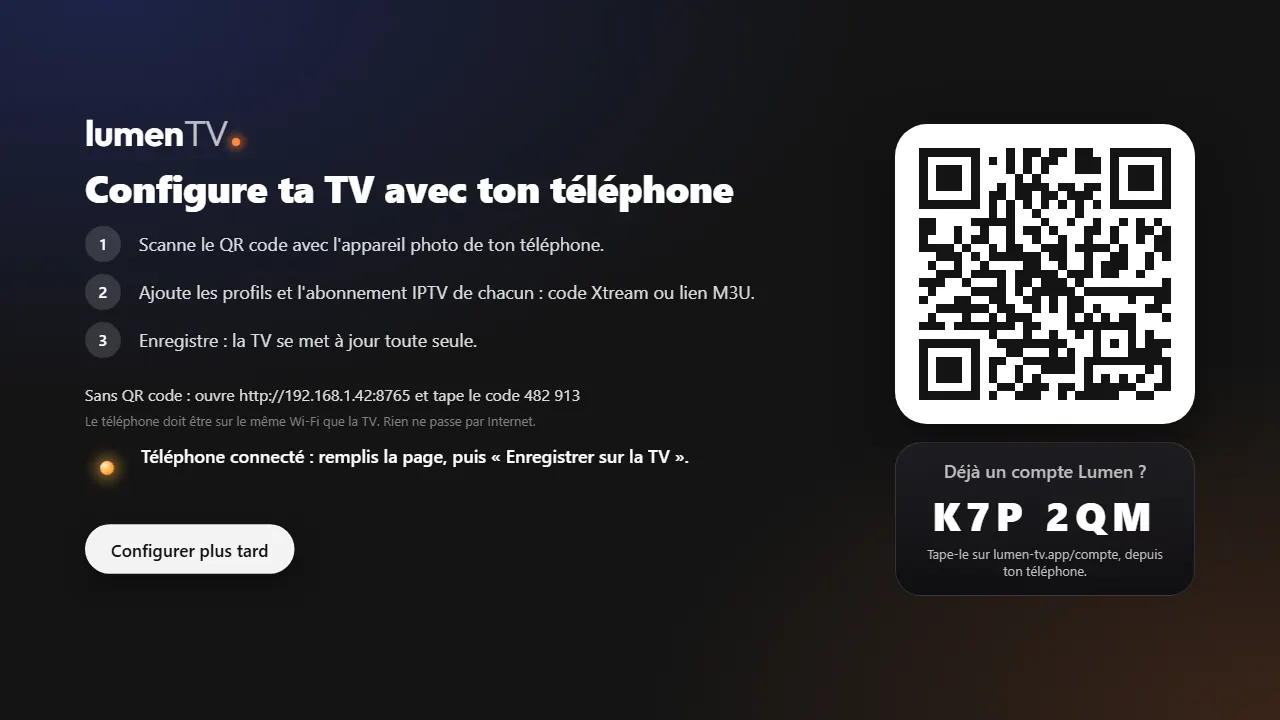
يعرض LumenTV رمز QR. امسحه بكاميرا هاتفك، المتصل بشبكة Wi-Fi نفسها التي يتصل بها التلفاز. في الصفحة التي تُفتح، أضف ملفًا لكل شخص واشتراكك (رمز Xtream أو رابط M3U)، ثم «احفظ على التلفاز». أصبح جاهزًا.
Android 7.1 أو أحدث. إنه الملف نفسه المستخدم للتلفاز: على شاشة تعمل باللمس، يُفتح LumenTV بواجهته المخصّصة للأصابع.
افتح lumen-tv.app على هاتفك والمس «نزّل LumenTV»، أعلى هذه الصفحة. إذا حذّرك متصفحك من أن هذا النوع من الملفات قد يكون خطرًا، فأكّد التنزيل، ثم افتح الملف.
في المرة الأولى، يحجب Android التثبيت ويعرض فتح إعداداته: فعّل «تثبيت التطبيقات غير المعروفة» لمتصفحك، وارجع إلى الخلف، ثم اختر «تثبيت».
افتح LumenTV واختر «إضافة اشتراكي»: رمز Xtream أو رابط M3U، بلا حساب. أو اختر «تسجيل الدخول إلى حساب Lumen»: بريدك الإلكتروني، وكلمة مرورك، ورمز تطبيق المصادقة إذا كانت المصادقة الثنائية مفعّلة. ومع Lumen+، تصل ملفاتك واشتراكاتها فورًا.
ينزّل LumenTV تحديثاته بنفسه. عندما يكون إصدار جاهزًا، المس «تحديث» في الإعدادات.
مجاني. اختر نظامك: يضمّ الملف التطبيق ومشغّل الفيديو الخاص به وكل ما يحتاج إليه.
الإصدار
LumenTV لـ Windows
Windows 10 أو 11، 64 بت
قام Windows بحماية الكمبيوتر.
مزيد من المعلومات.
تشغيل على أي حال. لا يتطلب التثبيت صلاحيات المسؤول، ويظهر LumenTV في قائمة «ابدأ».
السبب: هذا المثبّت غير موقَّع بشهادة بعد، وWindows يحذر من برنامج يراه لأول مرة. نزّله من هنا فقط، من lumen-tv.app.
LumenTV لـ Mac
Mac بشريحة Apple أو بمعالج Intel، macOS 11 أو أحدث
فتح.
التطبيق موقَّع ومُتحقَّق منه من Apple. لمعرفة أيهما تختار: قائمة Apple › حول هذا الـMac. ستجد الشريحة
(Apple M1, M2…) أو المعالج
(Intel).
لا. LumenTV مشغّل: لا يتضمن أي قناة ولا فيلم ولا مسلسل. إنه يشغّل اشتراك IPTV الذي لديك بالفعل، لدى المزوّد الذي تختاره.
إنها أمثلة. الأفلام أفلام قصيرة حرّة من Blender Studio، أما القنوات والتطبيقات والمسلسلات فمخترَعة للمثال. في LumenTV ترى قنوات مزوّد IPTV الخاص بك وأفلامه ومسلسلاته. مثال على مصدر قانوني: مع Freebox وخيار التلفاز، أضف قائمة التشغيل http://mafreebox.freebox.fr/ (لا تعمل إلا على شبكة Freebox الخاصة بك).
اشتراك IPTV برمز Xtream (عنوان الخادم واسم المستخدم وكلمة المرور) أو برابط M3U. يمكنك إضافة عدة اشتراكات، واشتراك لكل ملف.
أجهزة التلفاز والصناديق بنظام Google TV أو Android TV بإصدار Android 7.1 أو أحدث، مثل Google TV Streamer. وأجهزة Fire TV من Amazon بنظام Fire OS 6 أو 7 أو 8، لـ LumenTV: Fire TV Stick (الجيل الثالث وLite)، وFire TV Stick 4K و4K Max، وFire TV Cube… أما الأقدم، بنظام Fire OS 5 (Fire TV Stick من عام 2016 وما قبله)، فلا يمكنها تثبيته: يظهر الإصدار في الإعدادات › My Fire TV › حول. والنماذج بنظام Vega OS، مثل Fire TV Stick 4K Select، لم تعد تقبل تطبيقات Android. وكذلك هواتف Android وأجهزتها اللوحية بإصدار 7.1 أو أحدث: يُفتح فيها الملف نفسه بواجهة تعمل باللمس. أما LumenUI، الشاشة الرئيسية، فيُثبَّت على تلفازات Google TV وAndroid TV بإصدار Android 8 أو أحدث، وعلى أجهزة Fire TV بنظام Fire OS 7 أو 8: وفيها يُفعَّل زر الشاشة الرئيسية مرة واحدة بكمبيوتر (إليك الطريقة). ولا توجد نسخة لـ iPhone أو iPad أو الكمبيوتر.
جهاز Fire TV أو الصندوق لديك قديم جدًا على LumenTV: يلزم Android 7.1، أي Fire OS 6 أو أحدث على Fire TV. يظهر الإصدار في الإعدادات › My Fire TV › حول. وإذا كان جهازك حديثًا بما يكفي، فربما انقطع التنزيل لنقص المساحة: حرّر بعض الذاكرة وأعد المحاولة.
نعم. الرمزان 4550538 (LumenTV) و8703252 (LumenUI) رابطان قصيران من AFTVnews، ناشر Downloader: تظهر صفحته لبضع ثوانٍ، ثم يُنزَّل LumenTV من lumen-tv.app، أو تُفتح صفحة LumenUI. ويمكنك أيضًا كتابة العنوان lumen-tv.app/tv أو lumen-tv.app/ui مباشرة، وهما يعملان دائمًا.
نعم. LumenTV وLumenUI وحساب Lumen مجانية. أما Lumen+، الخيار المدفوع للمزامنة المشفّرة للملفات وشريط LumenUI، والإرسال إلى التلفاز، والتحديثات عن بُعد، فتكلفته 1.99 € شهريًا أو 19.99 € سنويًا أو 49.99 € مدى الحياة، بلا تجربة مجانية. عرض الإطلاق: مدى الحياة بـ 39.99 € لأول 10 مشتركين. ويبقى LumenTV كاملًا بدونه.
لا. يعمل LumenTV وLumenUI بلا حساب. حساب Lumen المجاني يفيد في جمع تلفازاتك وهواتفك في صفحة واحدة؛ ويضيف إليه Lumen+ المزامنة المشفّرة.
على التلفاز، في ذاكرة LumenTV: لا شيء يخرج إلى الإنترنت، ولكل ملف تسجيلاته. ساعة بجودة HD تستهلك 2 إلى 4 غيغابايت. يترك LumenTV دائمًا 2 غيغابايت على الأقل خالية، أو 10% من الذاكرة: وما بعد ذلك لا يسجّل، ولا يمسح شيئًا من تلقاء نفسه أبدًا. تحديث LumenTV يحفظ تسجيلاتك؛ وحذف التطبيق يمسحها.
مع اشتراك بشاشة واحدة، لا يستقبل التلفاز إلا قناة واحدة في كل مرة: فإذا كان أحدهم يشاهد قناة أخرى عندما يبدأ تسجيل، يسأل LumenTV، وإن لم يأتِ ردّ بعد 30 ثانية، يُلغى التسجيل.
مع Lumen+، أضف كل تلفاز إلى حسابك: في LumenTV، افتح الإعدادات › المزامنة › «إضافة هذا التلفاز إلى حسابي»، ثم امسح رمز QR الخاص به بهاتفك، أو اكتب رمزه في «+ إضافة تلفاز» على lumen-tv.app/compte. هذا كل شيء: تُفعَّل المزامنة من تلقاء نفسها، ويتلقى التلفاز المفتاح من هاتفك أو من تلفاز آخر لديك، ثم يعرض ملفاتك واشتراكاتها وصورها. ولإبقاء تلفاز بمعزل، اختر «إيقاف المزامنة على هذا التلفاز» في القائمة نفسها. وعلى هاتف أو جهاز لوحي، الأمر أبسط: في LumenTV، اختر «تسجيل الدخول إلى حساب Lumen»، عند أول تشغيل أو في الإعدادات › حساب Lumen، ويُضاف الجهاز من تلقاء نفسه إلى حسابك.
بلا حساب، لا إلى أي مكان: تبقى على تلفازك أو هاتفك. ملفاتك ومفضلاتك واشتراكاتك محفوظة في التطبيق. ومع حساب Lumen، يعرف الخادم أيضًا بريدك الإلكتروني واسمك الأول وقائمة أجهزتك. ومع مزامنة Lumen+، يحتفظ كذلك بملفاتك وصورها، مشفّرة بواسطة LumenTV: ولا يستطيع قراءة اشتراكاتك.
هاتف مفقود أو ممسوح: سجّل الدخول على هاتف آخر بكلمة مرورك، فيستعيد من تلقاء نفسه مفتاح حسابك. ثم أزل الهاتف القديم في «أجهزتي». وإذا كانت المصادقة الثنائية مفعّلة وكان تطبيقها على ذلك الهاتف، فاستعمل أحد رموز الطوارئ.
كلمة مرور منسية: لا توجد بعد إعادة تعيين عبر البريد الإلكتروني، اكتب إلينا على [email protected]. وبكلمة مرورك الجديدة، يعيد جهاز ما زال يملك المفتاح، تلفاز أو LumenTV على هاتف آخر، المفتاح إلى هاتفك. وإلا فاكتب مفتاح الاسترداد إن أنشأت واحدًا. وبدون جهاز يملك المفتاح ودون مفتاح استرداد، عليك إعادة إدخال اشتراكاتك: لا نستطيع استرجاعها.
نعم: HDR10 وHLG وDolby Vision وDolby Digital وDigital+ (بما فيها Atmos) وDTS وTrueHD. يرسلها LumenTV كما هي إلى تلفازك ومكبّر الصوت. ويلزم أن تكون القناة أو الفيلم نفسه بتقنية HDR أو Dolby، وهذا نادر في البث المباشر، وأن يدعمها صندوقك وتلفازك ونظام الصوت أيضًا. وإلا ينتقل LumenTV من تلقاء نفسه إلى الصورة العادية، أو يفك ترميز الصوت ليكون هناك صوت دائمًا.
يضبط LumenTV الشاشة على 50 هرتز للتلفاز، وعلى معدل الفيلم أثناء تشغيل فيلم، لتجنّب التقطّع. وفي بعض الصناديق، يغيّر هذا التبديل الألوان المرسَلة إلى التلفاز أيضًا. للمقارنة، افتح الخيارات أثناء التشغيل (السهم الأيمن)، ثم الشاشة، وأوقف «مطابقة معدل الإطارات».
خادم اشتراكك يرفض الاتصال. بعض المزوّدين لا يقبلون إلا التطبيقات التي يعرفونها: فيقدّم LumenTV نفسه عندئذٍ كمشغّل شائع، ويتذكر ذلك. إذا بقيت الرسالة، فتحقق من أن اشتراكك فعّال، وأنه لا توجد أي VPN مشغَّلة على التلفاز أو الصندوق، وأن مزوّدك لا يفرض تطبيقه الخاص.
منذ LumenTV 0.71، تُتعرَّف الأفلام أيضًا عند المزوّدين الذين يرتبونها بطريقة أخرى. وإن بقي بعضها ناقصًا، فافتح الإعدادات: يخبرك سطر «الأفلام» في اشتراكك بعدد ما وجده LumenTV. وإذا كان 0، فاكتب إلينا على [email protected] مع ذكر ما إذا كنت تستخدم رمز Xtream أو رابط M3U.
لا. يعمل LumenTV مع الشاشة الرئيسية لـ Google TV. ويضيف LumenUI شاشة رئيسية بلا إعلانات، تعرض متابعاتك ومفضلات LumenTV بمجرد التشغيل.
في LumenUI، افتح ⚙ وأوقف «فتح LumenUI بزر الشاشة الرئيسية». وإذا سألك Android عن الشاشة الرئيسية، فاختر Google TV. ويمكنك أيضًا حذف LumenUI: لم يُعدَّل شيء آخر.
على الأرجح ثُبّت LumenUI بواسطة Downloader. منذ Android 13، يحجب Android حينئذٍ خدمة إمكانية الوصول فيه، وهي خدمة زر الشاشة الرئيسية، وليس في Google TV أي إعداد لرفع هذا الحجب. يرفعه أمر ADB واحد، مرة واحدة فقط، من كمبيوتر أو من تطبيق ADB على هاتف Android: الخطوات على lumen-tv.app/ui.
تحقق من أن LumenTV مثبّت ومضبوط، وأنك بدأت فيلمًا أو أضفت قناة إلى المفضلة. وإذا ثُبّت LumenUI قبل LumenTV، فإن Top Shelf تنبّهك إلى ذلك: احذف LumenUI، ثم أعد تثبيته بواسطة Downloader (الرمز 8703252). وعلى Android 13 أو أحدث، أعد بعدها تشغيل أمر lumen-tv.app/ui من أجل زر الشاشة الرئيسية فيه.